

Planeación de producción
Guía del módulo - ¡Una inmersión más profunda!

Introducción
La planificación eficiente de la producción requiere el conocimiento de las órdenes de venta actuales y no cumplidas, los requisitos de materiales y los niveles de inventario actuales. La sobreproducción es costosa y puede provocar la caducidad del producto. Bajo Producción afecta el cumplimiento de pedidos y aumenta los tiempos de entrega del producto. Por estas razones, la planificación de la producción es vital.
Para garantizar una planificación de la producción optimizada, la trazabilidad de V5 combina datos del inventario actual de SKU del producto terminado, WIP y materias primas. Luego, estos datos se utilizan para crear el "análisis de déficit" que permite al programador crear órdenes de producción que cumplan con el requisito mínimo inmediato o permitan existencias adicionales para maximizar la eficiencia del lote.
La planificación de producción optimizada beneficia a las empresas al reducir el desperdicio, mantener menos inventario y reducir el tiempo de planificación manual de la producción.
Esta guía del módulo se centrará en el uso de " Plan de producción " y " Planificación " en Control Center para programar la producción de lotes y productos dentro de V5 Traceability.
Índice
1. Programación básica
1.1. Creación y programación de lotes y productos
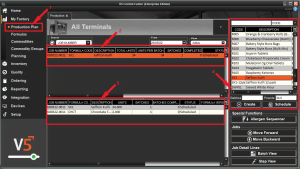
Podemos comenzar a programar lotes iniciando sesión en el Centro de control y abriendo la pestaña "Plan de producción" en "Mi fábrica" (1). A continuación, veremos la ventana del Plan de producción, que muestra una lista de los trabajos ya creados, programados o completados (2), junto con los lotes necesarios para el trabajo seleccionado (3). En el lado derecho, también podemos ver una lista de las fórmulas introducidas en el sistema, junto con los botones "Crear" y "Programar".
Para obtener más información sobre las definiciones de las columnas de esta página, consulte la guía del Centro de control aquí.
-Creación de un lote o producto
Si usa el botón 'Crear' mientras tiene una fórmula resaltada en el panel derecho, se generará un trabajo con todos sus requisitos, y luego aparecerá en la lista de trabajos como 'Pendiente'. Esto significa que no será inmediatamente visible para las Terminales de producción correspondientes. Este método de creación de puestos de trabajo tiene algunos beneficios:
- Permite modificar los trabajos antes de enviarlos a la terminal de producción. Para obtener más información sobre esto, consulte a continuación (enlace a la manipulación de lotes a continuación).
- Permite a los gerentes y supervisores crear trabajos en el futuro sin que estos trabajos abarroten las pantallas de los operadores de la Terminal.
-Programación de un lote
Si hacemos clic en una fórmula de lote que se encuentra dentro del panel derecho, el sistema completará automáticamente las casillas debajo para 1 lote.
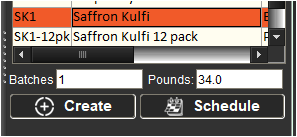
El cuadro de la izquierda es el número de lotes que vamos a programar, mientras que el cuadro de la derecha se rellena automáticamente con el tamaño base estándar de la fórmula en la unidad de medida predeterminada de la fórmula.
De esta forma, podemos programar la combinación de peso y lotes que sea apropiada para un trabajo o pedido en particular.
Podríamos programar más de 1 lote en el tamaño base estándar:
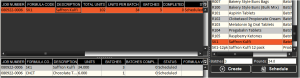
Podríamos programar más de un lote con un tamaño base diferente (el sistema realizará los cálculos apropiados para los ingredientes y submezclas necesarios ):
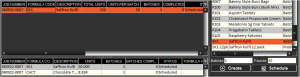
O podríamos programar 1 lote grande (nuevamente, el sistema realizará los cálculos apropiados para los requisitos de ingredientes y submezclas):
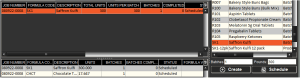
El límite de la cantidad de una fórmula que se puede producir en un solo lote se controla mediante los valores Mínimo y Máximo de Productos, que se pueden configurar para la fórmula al crearla. Para nuestro ejemplo de Kulfi de Azafrán, configuramos lo siguiente:

Entonces podemos ver aquí que cuando hemos ido a programar 500 lbs, como el máximo es 340, el sistema ha dividido esto en 2 lotes de 250 lbs cada uno. Vale la pena señalar aquí que el campo de lotes debe dejarse en blanco para que el sistema realice este cálculo.
Observe aquí cómo el sistema ha dividido esto en 2 lotes pares, pero también se puede configurar para programar un lote en la cantidad máxima y luego programar la cantidad restante en un segundo lote.
Programación de un producto
Programar una fórmula con el tipo de 'Producto' funciona de manera similar a las fórmulas de 'Lote' anteriores. La principal diferencia es que si programamos más de 1 producto, el sistema no multiplicará los requisitos de peso según el tamaño base.
Veamos cómo funciona esto mirando nuestra fórmula de producto 'Saffron Kulfi 12 pack'.
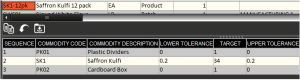
Esto dice que hay 34 libras de Saffron Kulfi por paquete, por lo que al programar este producto, si solicitamos 2 productos terminados, no veremos 1 lote de 68 libras como lo haríamos con un lote, sino que programará 2 paquetes con 34 libras de Saffron Kulfi cada una.
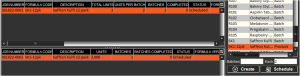
1.2. Numeración y secuenciación de trabajos
-Numeración (1)
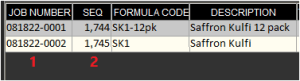
Cuando se crea un trabajo, el sistema le asigna automáticamente un número. El formato predeterminado es mmddyy-0000 . Los números al final se incrementan en 1 cada vez que se crea un nuevo trabajo el mismo día. Este formato predeterminado se puede cambiar globalmente si se desea (póngase en contacto con el soporte de SG ) o simplemente podemos introducir un número de trabajo personalizado en esa celda (este debe ser único).
-Secuenciación (2)
Al crearse los trabajos, se les asigna automáticamente un número de secuencia (Seq). Este número de secuencia indica el orden en que aparecerán los trabajos en los terminales. Esta secuencia se puede modificar mediante los botones «Avanzar» y «Retroceder» del panel derecho.
De manera predeterminada, los operadores de la Terminal podrán realizar trabajos en cualquier orden, pero se puede imponer un orden estricto a nivel de la Terminal para obligar a los operadores a completar los trabajos en orden secuencial.
1.3. Asignación de trabajos a diferentes terminales
Al crear una fórmula, podemos asignarle una ubicación de producción . También podemos asignar terminales a la misma ubicación o ubicaciones de producción. Ambas funciones nos permiten mantener la producción de diferentes lotes o productos en áreas específicas del almacén. Si no realizamos ninguna de estas acciones, todas las fórmulas programadas serán visibles para todas las terminales.
Si agregamos ubicaciones de producción a nuestro lote y producto Saffron Kulfi:

Y asigne 2 terminales a estas ubicaciones diferentes:


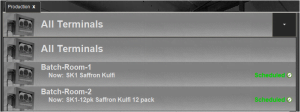
Podemos ver cómo funciona esto si luego programamos un lote de Saffron Kulfi y 1 paquete terminado de 12 en el plan de producción. Podemos usar el menú desplegable Terminal en la parte superior de la página para ver los diferentes trabajos que están programados para nuestras diferentes Terminales.
Al seleccionar uno de estos terminales, solo se mostrarán los trabajos asignados a ese terminal en la ventana del plan de producción.
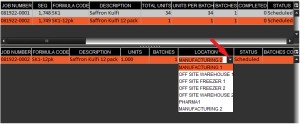
Podemos cambiar la ubicación de producción del valor predeterminado de la fórmula si es necesario. Esto se puede hacer en el panel inferior usando el menú desplegable en la celda de 'ubicación'.
1.4. Asignación de fecha de producción
De forma predeterminada, cuando creamos o programamos un trabajo, su fecha de producción estará en blanco, lo que significa que se podrá ver inmediatamente en la Terminal correspondiente y seguirá siéndolo hasta que se procese. Sin embargo, podemos usar el menú desplegable debajo de la celda 'fecha de producción' para especificar una fecha de producción.
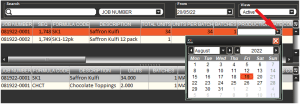
De forma predeterminada, las terminales solo pueden ver trabajos sin fecha de producción o trabajos que están programados en la fecha actual. Esto se puede cambiar para permitir que las Terminales vean los trabajos programados en varios puntos en el pasado y en el futuro.
1.5. Estados de trabajo adicionales
Ya hemos visto algunos estados de trabajo potenciales en 'Pendiente' y 'Programado' arriba, pero hay otros estados que podemos ver al tratar con trabajos en el plan de producción. La lista total de diferentes estados es la siguiente:
- Pendiente – El estado que tendrá el trabajo si se ha generado mediante el botón 'crear' pero aún no se ha programado. El trabajo aún no será visible para las Terminales correspondientes
- programado – El trabajo está programado para producción y será visible para las terminales correspondientes.
- Pruebas – Si se selecciona este estado, solo se puede producir 1 lote dentro del trabajo, y luego el trabajo se pondrá en espera hasta que se lleve a cabo una verificación/anulación del supervisor.
- On Mantener – Se comporta igual que 'Pendiente', pero este estado se puede seleccionar manualmente si los trabajos se han programado previamente. Esto ocultará el trabajo de las terminales relevantes.
- Paquete COMPLETE – El trabajo está completo y ya no es visible para las terminales
- En curso – El trabajo se encuentra actualmente en producción en la Terminal correspondiente.
- En espera de inicialización – El trabajo está completo pero requiere inicialización para devolver los productos a su ubicación de almacenamiento.
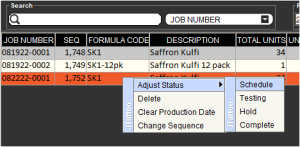
Los estados de trabajo se pueden cambiar haciendo clic con el botón derecho en el trabajo y seleccionando un nuevo estado en el menú 'Ajustar estado'.
2. Programación avanzada
Además de los métodos de creación y programación de trabajos mediante el 'Plan de producción' descrito anteriormente, existen algunas otras formas en las que se pueden administrar y programar trabajos en Control Center.
2.1. Planificación
Otra forma de programar tareas en Control Center es mediante la ventana " Planificación ", ubicada en la sección "Mi fábrica". Esto permite seleccionar los pedidos de venta ya programados e identificar los requisitos necesarios para su cumplimiento. El sistema consolidará los requisitos, verificará el inventario disponible y generará una lista de las tareas necesarias para completar los pedidos correspondientes.
Para este ejemplo, usemos nuestro producto 'Saffron Kulfi 12 pack'. Tenemos 3 pedidos de venta separados para este producto, uno por 20 paquetes, uno por 10 y el último por 30.
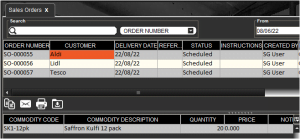
Si luego nos dirigimos a la pestaña de planificación, podemos ver que el panel superior izquierdo se ha rellenado con estos pedidos de venta.
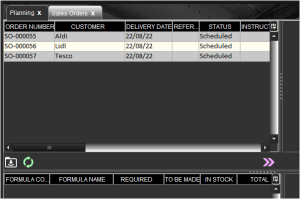
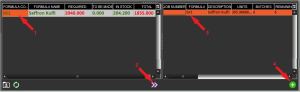
A continuación, podemos seleccionar una selección o todos los pedidos para identificar sus requisitos. Para este ejemplo, seleccionaremos los 3. Si resaltamos todos estos (1) y presionamos las flechas rosas debajo de este panel (2, al que nos referiremos desde aquí como el botón 'Identificar requisitos'), veremos el panel superior derecho se rellenan con los requisitos para este producto.
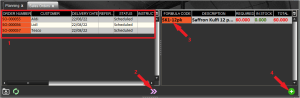
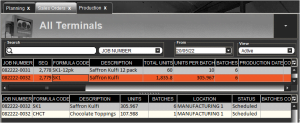
Como podemos ver, dado que no tenemos ninguno de este producto en stock, necesitaremos el complemento completo de 60 paquetes para cumplir con estos 3 pedidos. Si seleccionamos los requisitos en el panel superior derecho (3) y luego presionamos el '+' verde en la parte inferior derecha de ese panel (4), se programará automáticamente la cantidad de trabajos correspondiente. Podemos ver esto en el plan de producción.
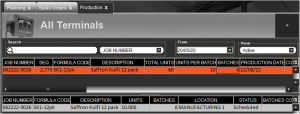
Cabe destacar que nuestra submezcla de Kulfi de Azafrán no está programada para producción, ya que no se configuró como " programada " en los pasos de la fórmula del producto. Sin embargo, podemos cumplir con estos requisitos de producción utilizando la pestaña de Planificación.
Una vez que sigamos el paso anterior para programar el trabajo original, y si la submezcla de nuestro lote de Saffron Kulfi no se programó automáticamente, veremos estos requisitos en el panel inferior izquierdo de la pestaña de planificación (1). Si seleccionamos esta lista de requisitos y presionamos el botón de identificar requisitos debajo de ella (2), los requisitos de unidad y lote se completarán en el panel inferior derecho como un nuevo trabajo (3). Si luego resaltamos este trabajo y presionamos el '+' verde, esto programará otro trabajo en el plan de producción para cumplir con este lote
Entonces veremos este segundo trabajo programado en el plan de producción. Observe cómo el sistema ya está utilizando el valor 'En stock' para reducir la cantidad de Saffron Kulfi que necesitamos procesar en lotes antes de fabricar los productos terminados.
Si nuestro lote de Saffron Kulfi estaba programado para ser producido en los pasos de la fórmula del producto, entonces el sistema programaría automáticamente todos los requisitos del lote para 60 productos terminados e ignoraría cualquier cantidad disponible.
2.2. Programación con integración Gateway y ERP
Control Center incluye Gateway , que permite importar y exportar archivos .csv para programar tareas mediante importaciones periódicas a la base de datos de trazabilidad V5. Puede encontrar más información aquí.
SG Systems también ofrece opciones de integración para una amplia variedad de soluciones ERP. Para obtener más información, puede consultar aquí o ponerse en contacto con el soporte técnico de SG.
2.3. Secuenciación de alérgenos
Al tratar con alérgenos en la planta de producción, puede ser necesario programar operaciones de limpieza de la línea si una línea en particular procesa lotes que contienen diferentes tipos de alérgenos.
Para este propósito, existe un 'Secuenciador de alérgenos' incorporado que se puede utilizar para programar automáticamente las operaciones de eliminación entre estos lotes.
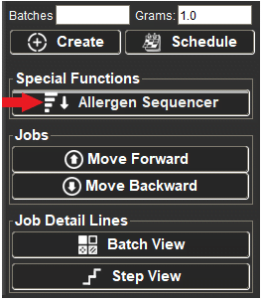
Para obtener más información sobre cómo funciona y cómo configurarlo, consulte nuestra guía del módulo aquí.
2.4. Manipulación de lotes
En la pestaña Plan de producción, en la parte inferior del panel derecho, se encuentra la sección de detalles de las tareas . Esto permite a los gerentes o supervisores modificar las tareas en el cronograma sobre la marcha, incluso después de que ya hayan sido confirmadas y programadas.
-Vista de lotes
Si comenzamos por observar la vista por lotes , en nuestro ejemplo estamos utilizando los lotes de Kulfi de azafrán programados anteriormente.
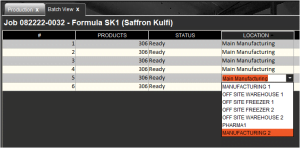
Aquí podemos editar la cantidad de productos en cada lote, así como cambiar la ubicación de producción para cada lote si lo desea. Tenga en cuenta que esto no será posible si ya se ha completado un lote.
También podemos agregar o eliminar lotes aquí usando los botones Agregar/Eliminar en la parte inferior derecha.
-Vista de pasos
También podemos utilizar la vista de pasos para manipular directamente los pasos de la fórmula para el trabajo seleccionado, por ejemplo, si queremos agregar retrabajo a un lote.
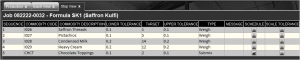
Aquí podemos editar todos los elementos de la fórmula, añadiendo o eliminando pasos , cambiando los tipos de pasos o reordenándolos si es necesario. Los cambios realizados aquí se pueden aplicar a lotes seleccionados (si hay más de un lote en un trabajo), pero solo a los lotes que no se hayan iniciado.
Al usar esta función, se creará una nueva versión de la fórmula, pero esta nueva versión no se guardará como la versión activa. Sin embargo, se puede recuperar mediante la función de historial de versiones de la fórmula.


