

Manejo de inventario:
Guía del módulo - ¡Una inmersión más profunda!
Introducción
Gestión de inventario es el módulo más potente dentro de V5 Traceability. Diseñado para escalar desde operaciones de almacenes pequeños hasta centros de almacenamiento y cumplimiento de sitios múltiples que requieren procesos complejos de recolección y distribución.
Esta guía del módulo se centrará en la gestión del stock inventariado dentro de la Trazabilidad V5. Al stock se le asignan números de lote/partida cuando se recibe en el sistema o se crea como un lote o producto.
La gestión de inventario puede controlarse mediante la aplicación V5 WMS o, si se prefiere, mediante un sistema ERP externo de gestión de inventario. Posteriormente, las existencias pueden almacenarse en contenedores o palés , y se guardan en ubicaciones específicas antes de su consumo, ya sea en lotes o como producto terminado.
Esta guía se centrará en la creación de productos básicos en el sistema y analizará cómo pueden gestionarse dentro de V5 Traceability.
Índice
1. Creación de productos básicos
Los productos básicos pueden introducirse en V5 Traceability de diversas maneras, que se explicarán a continuación. Disponemos de varias opciones: introducirlos manualmente en Control Center o mediante las distintas opciones de integración de SG Systems.
1.1. Creación de productos básicos dentro del Centro de control
La forma más sencilla de crear productos básicos es usar el propio Centro de control. Para ello, acceda a la sección "Productos básicos " en el encabezado "Mi fábrica" (1) y abra esta pestaña. A continuación, haga clic en "Editar tabla" en la parte inferior de la página (2) y, si el usuario tiene los permisos necesarios , utilice el signo "+" verde en la esquina inferior derecha de la ventana (3) para añadir una nueva fila/un nuevo producto básico. Se generará una nueva fila que podrá completar con la información esencial del producto.
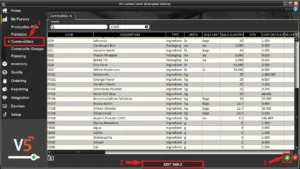
Esta fila permanecerá en color salmón (es decir, no se podrá guardar debido a la información insuficiente) hasta que se completen las primeras 4 columnas (Código, Descripción, Tipo, Unidades). A continuación, podremos completar el resto de las columnas según sea necesario. Para obtener una explicación detallada de la función de cada columna, haga clic aquí.
Una vez que hayamos terminado de ingresar información contra este nuevo producto, podemos presionar 'Detener edición' para bloquear la tabla nuevamente.

1.2. Importación de productos mediante la API de Gateway/V5
V5 Traceability ofrece sólidas opciones de integración que permiten establecer una interfaz entre la base de datos del sistema y las soluciones ERP de los clientes. Encontrará más información sobre estas opciones en nuestra guía de integración, disponible aquí.
2. Unidades a granel
En los almacenes de producción es común que el stock se reciba en bolsas, cajas o algún otro contenedor. El uso de unidades a granel nos permite definir el contenido de un contenedor de estos bienes para que pueda ser utilizado más fácilmente en la producción. Por ejemplo, los sacos de azúcar se pueden recibir en sacos de 50 lb, por lo que, al agregarlos a una mezcladora, no es necesario pesarlos, ya que ya definimos el peso de un solo 'saco' mediante el uso de unidades a granel.
Al agregar un producto, tenemos la opción de ingresar tanto "Unidades a granel" como "Cantidad a granel" para dicho producto. Estos datos se utilizan dentro del sistema cuando realizamos lotes a granel.
Las unidades de medida a granel se pueden crear como cualquier otra unidad de medida en la página " Unidades ". A menudo, resulta útil crear una unidad genérica, como "Bolsas", que podamos usar para este propósito. A estas unidades de medida a granel se les debe asignar un tipo de cambio de 0.
La cantidad a granel es entonces el peso (en la unidad de medida predeterminada de la mercancía, es decir, libras o kg) de la mercancía que viene en esta unidad a granel cuando la recibimos en el almacén. Entonces, si nuestro principal proveedor de azúcar (con la unidad de medida predeterminada de libras) lo envía en bolsas de 50 libras, estableceríamos la 'Unidad a granel' en 'Bolsas' y la 'Cantidad a granel' en 50.

Esto tendría 2 impactos principales dentro del sistema:
Procesamiento por lotes
El principal ámbito donde entran en juego las unidades a granel es en el procesamiento por lotes a granel, sobre lo cual puede obtener más información aquí . Nuestras unidades a granel se utilizan aquí cuando solicitamos el peso exacto, o una cantidad mayor, de la unidad a granel de un producto en un paso de pesaje con fórmula.
Si ejecutamos una fórmula de ejemplo que requiere 55 libras de azúcar, la terminal de pesaje primero solicitará 1 bolsa de azúcar, antes de pedir que las 5 libras restantes se pesen por separado.
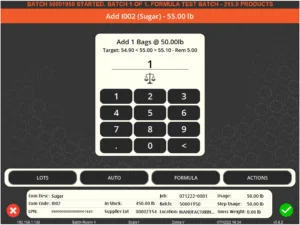
Sin embargo, podemos usar la acción 'Alternar a granel' o presionar el icono de la balanza en el centro de la pantalla para cambiar entre el pesaje a granel y el uso de la balanza para pesar todo el paso. Esto es útil si nuestras unidades a granel recibidas se vacían en contenedores más grandes antes del procesamiento por lotes.
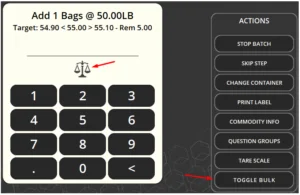
Nota: Así es como se comportará el terminal con la configuración predeterminada para el procesamiento por lotes. Los terminales se pueden configurar de esta manera o como estaciones de pesaje para lotes grandes o para productos restantes. Encontrará más información aquí . Póngase en contacto con el soporte técnico de SG para obtener ayuda con la configuración.
Recepción de
La cantidad a granel también se tiene en cuenta al recibir mercancías paletizadas. Por ejemplo, si creamos un pedido de venta de 500 libras de azúcar y luego procedemos a recibirlo en el WMS , veremos lo siguiente:
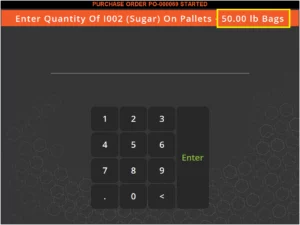
Sin embargo, con la configuración predeterminada, esto es solo a título informativo, por lo que en esta etapa necesitaríamos especificar la cantidad de palets que se reciben y el peso de cada palet, no la cantidad de sacos.
3. Contenedorización y Paletización
Al configurar nuestros productos, tenemos la opción de marcarlos como " Contenedorizados " o " Paletizados " (o ninguno de los dos). Marcar un producto como cualquiera de estas opciones modificará la forma en que el sistema lo gestiona.
- En contenedores: si marcamos esta opción, el lote de existencias de productos básicos se dividirá en 'contenedores' a su llegada, cada uno con su propio número de serie.
- Paletizado: si marcamos esta opción, el lote de existencias de productos básicos se reservará en 'paletas' a su llegada. Las etiquetas con códigos de barras se pueden imprimir para estos palés al final del proceso de orden de compra en WMS para rastrearlos.
4. La gestión del inventario
Vale la pena señalar que, cuando se trata de la gestión de inventario, las fórmulas producidas también cuentan como productos básicos y, por lo tanto, se pueden administrar de manera similar a nuestros productos básicos creados originalmente (ingredientes o empaques).
Podemos administrar nuestro inventario de productos básicos de diferentes maneras:
4.1. Centro de control
Dentro del Centro de control, podemos usar la pestaña " Gestionar inventario " (ubicada en "Mi fábrica") para acceder a una vista general de nuestros productos en inventario.
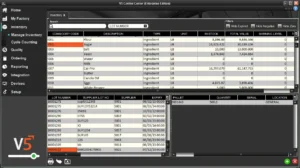
Aquí se pueden editar los lotes y cantidades de productos, siempre que no estén paletizados. Si el producto está paletizado, el único cambio que se puede realizar es poner a cero el nivel de existencias de un lote o palé específico. A continuación se describen más opciones para gestionar artículos paletizados.
4.2. WMS – Productos básicos
Cuando pulsemos por primera vez el hexágono "Productos básicos" en la página principal de WMS , se nos pedirá que elijamos un producto básico para gestionar.
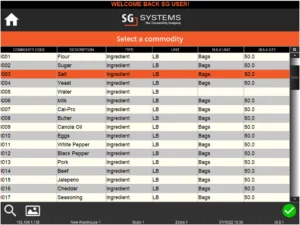
Como se mencionó anteriormente, estas funciones solo se pueden realizar en productos que no estén paletizados. Si intentamos seleccionar un lote de un artículo paletizado, recibiremos el siguiente mensaje en el banner de mensajes del WMS:

Los artículos paletizados se pueden gestionar por separado en la sección de gestión de palés del WMS.
Sin embargo, si seleccionamos un lote de un artículo no paletizado, se nos presentará la siguiente pantalla, desde la cual podemos realizar varias acciones sobre ese lote.
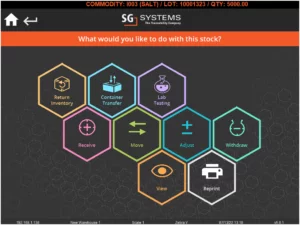
Para obtener un desglose detallado de cada una de estas funciones y las opciones de trazabilidad flexibles que se pueden proporcionar para ellas, consulte la guía de funciones de inventario para WMS.
4.3. SGA – Palets
En el sistema de gestión de almacenes (WMS) , si deseamos administrar mercancías paletizadas, podemos hacerlo en la sección " Administrador de palés ". Allí podemos buscar un palé por la mercancía que contiene, su ubicación, número de palé o número de pedido de compra correspondiente. A continuación, podemos seleccionar el palé que deseamos administrar.
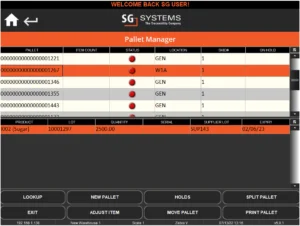
Para obtener más información sobre la gestión de palés y la gestión de inventario, consulte nuestra guía del módulo sobre el tema.
5. Números de lote y de lote del proveedor
5.1. Asignación de número de lote
Asignaciones de lotes de mercancías
Los números de lote se asignan automáticamente a los productos al recibirlos en el almacén. Si se registran varios productos en un mismo pedido, cada uno recibirá su propio número de lote. El sistema imprime etiquetas con código de barras que se adjuntan a estos lotes, lo que permite su seguimiento en el almacén y su escaneo para la producción por lotes, según sea necesario. Los números de lote también se pueden introducir manualmente, generar de forma única para cada producto o generar de forma única para todo el sistema. El formato se puede modificar a petición. Para obtener ayuda, póngase en contacto con el soporte técnico de SG .
Los lotes se pueden asignar a palets si están marcados como 'Paletizados'.
Asignaciones de lotes de fórmula
Los números de lote se asignan automáticamente a los lotes/productos terminados a medida que se producen en la Terminal. Luego, el sistema puede imprimir etiquetas que contienen el número de lote que se puede aplicar al lote/producto. Si una fórmula es una submezcla que forma parte de otra fórmula o producto y está programada como parte de este, aún se le asignará un número, incluso si se consume en la siguiente etapa de producción.
Desde el punto de vista de la gestión de inventario, estos números de lote se tratan de la misma manera que los números de lote y aparecerán como números de lote en todo el sistema una vez que se hayan producido.
Las fórmulas se pueden asignar aún más a la paleta si están marcadas como 'Paletizado'.
5.2. Asignación de número de lote de proveedor
Los números de lote de los proveedores son los números de lote que estos asignan a sus productos al enviárnoslos. En V5 Traceability, estos números se registran para cada producto a su llegada a nuestro almacén como parte de una orden de compra . Esto permite realizar un seguimiento del número de lote original de cada producto para que, si es necesario, se pueda contactar con el proveedor y realizar una recuperación del producto.
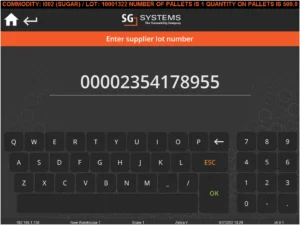
Durante el proceso de recepción en WMS, el sistema de gestión de inventario nos pedirá que proporcionemos este número, y el usuario de WMS lo ingresará, ya sea manualmente o escaneando a través de un código de barras, generalmente haciendo referencia al papeleo/correspondencia electrónica alternativa que acompaña al pedido. La recepción de instancias de WMS se puede configurar para que este paso sea obligatorio u opcional.
6. Consumo de productos básicos
6.1. Récord de existencias
Al crear mercancías, una de las opciones que tenemos es marcar la casilla 'Registrar uso'.

Al marcar esta opción, se solicitará a los operadores de la terminal que escaneen (o ingresen manualmente) el número de lote del producto que van a utilizar en el lote. Esto es fundamental para el seguimiento del uso de productos en la producción y debe utilizarse para la mayoría de los productos en la gestión de inventario. Un ejemplo de producto cuyo uso no se registraría sería el agua, que no se pediría ni tendría un número de lote asociado.
Pero, ¿cómo decidimos qué lotes usar cuando llegamos al lote?
Cuando los productos básicos se consumen en la producción, hay una variedad de formas y combinaciones de configuraciones que podemos usar para priorizar sus lotes de uso.
6.2. Selección de lotes: configuración de terminales
Cuando los productos básicos se consumen en la producción, hay una variedad de formas en las que se puede priorizar el uso de estos lotes.
Los gerentes y supervisores pueden restringir los lotes que el operador de la Terminal puede escanear al agrupar. Podemos:
- Permitir que los operadores elijan de una lista
- Forzar a los operadores a escanear, ya sea de una lista o de un lote específico
- Forzar a los operadores a usar lotes específicos (hacer cumplir FEFO/FIFO)
- Asignar automáticamente un lote FEFO/FIFO
Las últimas tres opciones se aplicarán en la terminal y requerirán la autorización de un supervisor para seleccionar cualquier otra. Comuníquese con el soporte de SG para obtener más información sobre cómo configurarlas en sus instalaciones.
Los terminales de producción individuales también se pueden configurar para permitir a los operadores ocultar o permitir el uso de existencias caducadas o negativas. Esta configuración se puede realizar en el propio terminal si el usuario tiene privilegios de supervisor completos para acceder a su configuración. También se puede configurar en el Centro de Control.
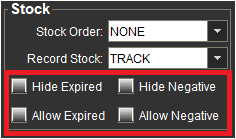
La configuración de 'Record Stock' también se puede cambiar aquí. Esto anulará la configuración de productos básicos individuales para registrar el stock del producto básico.
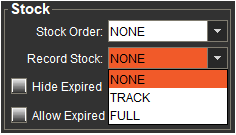
Estas opciones funcionan de las siguientes maneras:
- Ninguno: no se solicitarán los números de lote.
- Seguimiento: se solicitará un lote, pero no es necesario que exista dentro del sistema de inventario. Los lotes se crearán automáticamente.
- Completo: se solicitará un lote y debe existir en el inventario para poder escanearlo (trazabilidad completa)
6.3. Selección de lotes: fechas de vencimiento y FEFO/FIFO
Otra forma de priorizar la selección de lotes dentro de la Gestión de inventario se relaciona con las fechas de vencimiento de los productos involucrados y el uso de FEFO/FIFO por parte del sistema.
Días de caducidad, métodos de caducidad y máscara de caducidad en V5
Al crear nuevos productos , tenemos algunas opciones que determinarán el estado de caducidad del artículo en cuestión:
- Días de caducidad: este es el tiempo de caducidad (en días) que tardará el producto en caducar una vez que se haya recibido en el almacén o se haya producido como un lote/producto de fórmula. Al recibir, esto puede anularse si se sabe que la fecha de vencimiento particular de ese producto es diferente a la predeterminada establecida. Esto se hace mediante el uso del 'Método de caducidad'.
- Método de vencimiento: tenemos 4 opciones aquí al crear un producto:
- Estándar: utiliza los 'Días de vencimiento' establecidos anteriormente cuando se recibe el producto.
- Fecha de fabricación: permite que se realice una anulación en la etapa de recepción para ingresar la fecha de fabricación de un proveedor. Esto luego usará 'Días de vencimiento' para calcular una fecha de vencimiento a partir de esta fecha ingresada.
- Fecha de vencimiento: como se indicó anteriormente, esto permite una anulación al recibir para ingresar la fecha de vencimiento de un proveedor para ese lote en particular. Esto luego usará 'Días de vencimiento' para calcular una fecha de vencimiento a partir de esta fecha ingresada.
- Máscara de caducidad: esta función permite utilizar una 'máscara' personalizada, de modo que si los proveedores de un producto específico tienen la fecha de caducidad incrustada en un código de barras, el sistema puede escanearla y usarla automáticamente contra ese lote. Esto se puede ingresar en la columna 'Máscara de caducidad' en productos básicos de diferentes maneras:
- Formato de fecha estándar: formato típico de 6 dígitos MMDDAA, es decir, 1 de agosto de 2022 – 080122 – ingresado como mmddyy
- Formato de fecha juliana: formato YYDDD de 5 dígitos, es decir, 1 de agosto de 2022 – 22213 – ingresado como jjjjj
- Índice del año: valor del año desde 1999, es decir, 2022 – 23 – ingresado como i
- Luego usaríamos 'x' para representar los otros números en el código de barras del proveedor para decirle al sistema que ignore estos números, por lo que un ejemplo que usa el formato de fecha juliana podría verse como xxxxjjjjjxxxx
Uso de FEFO/FIFO
Cada instancia del software V5 Terminal se puede configurar para ordenar el stock seleccionado para el procesamiento por lotes según los métodos FEFO, FIFO o ninguno de los dos. Cabe destacar que se requieren privilegios de administrador completos para modificar esta configuración.
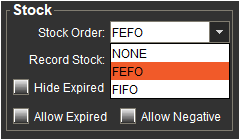
El método FIFO (Primero en Entrar, Primero en Salir) se basa en el principio de que los primeros artículos que se registran en el inventario deben ser los primeros en salir, o en este caso, los primeros en consumirse en la producción.
El método FEFO (First Expire First Out, Primero en Caducar, Primero en Salir) se basa en el principio de que los artículos con la fecha de caducidad más próxima deben ser los primeros en salir, o, en este caso, los primeros en consumirse durante la producción.
Dependiendo de la opción que seleccionemos aquí, el sistema priorizará el orden de los lotes que el operador puede elegir, o se verá obligado a usar (dependiendo de las otras configuraciones discutidas anteriormente).


