

Retrabajo y rutinas opcionales
Guía del módulo - ¡Una inmersión más profunda!
Introducción
El reproceso en la fabricación se refiere al proceso de corregir o modificar un lote que no cumple con las especificaciones o los estándares de calidad deseados. El reproceso también se puede generar deliberadamente como resultado de recortes o exceso de producción por lotes.
El seguimiento de la repetición del trabajo es importante porque ayuda a los fabricantes a identificar y abordar la causa raíz de los problemas que conducen a la necesidad de la repetición del trabajo. Al rastrear cuándo, dónde y por qué se realiza el retrabajo, los fabricantes pueden identificar patrones y tendencias que pueden indicar problemas con el diseño, el proceso de producción o el control de calidad.
Esta información se puede utilizar para mejorar la eficiencia y eficacia general del proceso de fabricación. Además, el seguimiento del retrabajo puede ayudar a los fabricantes a identificar áreas de la línea de producción que pueden necesitar más capacitación o recursos para mejorar la calidad, y puede usarse para identificar los problemas específicos que están causando el retrabajo.
Muchos de los métodos que podemos utilizar para el retrabajo también se pueden aplicar a rutinas opcionales y al uso de la funcionalidad de 'paso vinculado' del módulo de formulación de Trazabilidad V5, que también cubriremos aquí.
Índice
1. Reelaboración
1.1. Especificar una cantidad para agregar
La función de reprocesamiento de V5 Traceability permite utilizar una mayor cantidad de una fórmula determinada durante la producción de la misma. Esto puede ser útil si, por ejemplo, estamos preparando masa para pan y nos sobra masa de otras tandas que queremos aprovechar en lugar de desperdiciarla.
Hay algunas formas diferentes en las que podemos configurar esto, así que echemos un vistazo a estas ahora.
El primer método que vamos a analizar consiste en permitir que el operador de la terminal especifique la cantidad de retrabajo a utilizar, y luego que calcule el valor de dicha cantidad. Podemos configurar esto para la fórmula en cuestión en la página " Fórmulas " del Centro de control . Si tomamos una fórmula sencilla para masa, podemos ver cómo funciona.
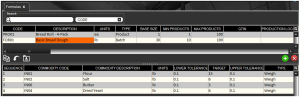
Para configurar esto, necesitaremos agregar la misma fórmula a los pasos de fórmula en el panel inferior de esta pantalla. Podemos hacerlo como con cualquier otro paso de fórmula usando el signo más verde (1) para agregar otra línea de paso, después de lo cual podemos seleccionar nuestro producto (en este caso, la misma fórmula – 2). La principal diferencia aquí con respecto a la configuración de un paso de fórmula normal sería que dejaríamos TODAS las tolerancias, así como el peso objetivo, en blanco (3). También usaremos las flechas arriba y abajo en la parte inferior izquierda de la ventana para mover nuestro paso de reproceso al paso 1. Esto significa que agregaremos nuestro reproceso antes de que se agregue el resto del lote.
Si programamos un lote de esto para la producción y nos dirigimos a nuestra terminal de procesamiento por lotes, podemos ver cómo funcionaría esto en la práctica.
Podemos seleccionar el trabajo como lo haríamos normalmente si estuviéramos realizando un procesamiento por lotes vertical , pero cuando lleguemos al paso final de la fórmula, nuestra fórmula recién insertada, se nos pedirá que proporcionemos una cantidad objetivo para la cantidad de retrabajo que estamos agregando. Ingresaremos 10 libras de retrabajo aquí.
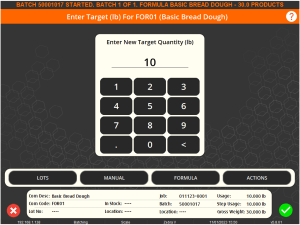
A continuación, se nos pedirá que seleccionemos un lote del que extraer este retrabajo. Si en este caso, tenemos 5 libras de reelaboración de lotes previamente completados, podemos agregar 5 libras de un lote y luego presionar el botón de lote para cambiar de lote. En el aviso aquí, seleccionaríamos 'Cambiar lote'. Esto mantiene la cantidad actual del lote que seleccionamos asignado inicialmente, pero nos permite seleccionar un nuevo lote para pesar el resto.
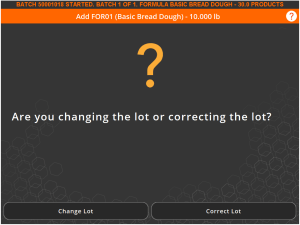
'Lote correcto' aquí deshará la asignación actual de la mercancía (si existe) del lote actualmente seleccionado, y nos permite seleccionar un nuevo lote para pesar la cantidad total.
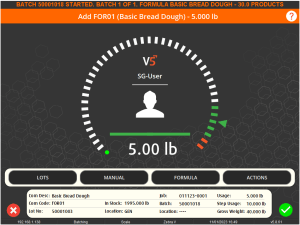
Luego podemos pesar las 5 libras restantes y presionar la marca verde para completar el lote como de costumbre. Podemos ver que el 'Uso de pasos' aquí ahora es de 10 libras, cumpliendo con la cantidad especificada de reelaboración.
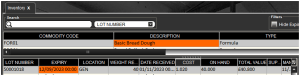
Si volvemos al Centro de control, podemos ver que este tamaño de lote recién producido tiene un tamaño de 40 en lugar del recuento de productos programado de 30 para 1 lote, lo que muestra que se han tenido en cuenta nuestras 10 libras adicionales de reelaboración.
1.2. Adición de reelaboración opcional con una amplia tolerancia
El método anterior es útil si sabemos de antemano cuánto reproceso queremos agregar antes de iniciar el lote. Sin embargo, ¿qué pasa si queremos la opción de agregar cualquier cantidad de reelaboración a un lote dentro de una amplia tolerancia? Podemos hacer esto ajustando algunas configuraciones en el Centro de control en comparación con lo que configuramos para el último método.
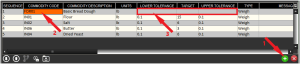
Para este método, en lugar de dejar claras nuestras tolerancias y el peso objetivo, ingresaremos los siguientes valores:
- Tolerancia inferior – 1
- Objetivo – 1
- Tolerancia superior: 1000
Entonces, en el Centro de control, esto se vería así:
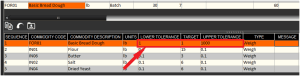
Entonces, lo que le estamos diciendo al sistema aquí es que podemos agregar entre 1 lb y 1000 lb de reelaboración. Las tolerancias se pueden ajustar como se desee aquí para especificar el rango de cantidad de reelaboración que se puede agregar.
Si programamos otro lote de esto ahora, podemos ver cómo funciona de manera diferente al método anterior.
Ejecutando este lote en Terminal, una vez lleguemos al primer paso, veremos el siguiente mensaje:
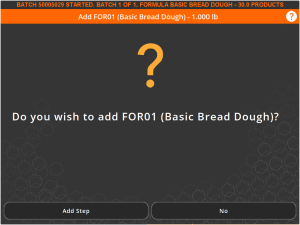
Si seguimos adelante y seleccionamos 'Agregar paso' aquí, podemos sopesar libremente la cantidad de reelaboración que deseemos de un lote seleccionado. Tenga en cuenta que para este método, si intentamos cambiar los lotes después de agregar más de 1 libra de reelaboración, el sistema aceptará la cantidad actual como la cantidad total de reelaboración y continuará con el siguiente paso.
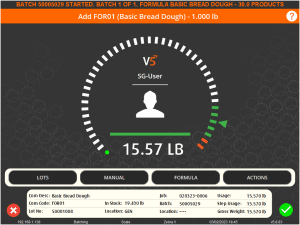
Así que podemos ver aquí que hemos agregado 15.57 libras de reelaboración a este lote. Al presionar la marca de verificación verde una vez que la báscula esté estable, se procederá con los pasos restantes de la fórmula. Cuando terminemos este lote, produciremos un tamaño de lote de 45.57 libras, en comparación con el tamaño base habitual de 30 libras para un solo lote.
Una vez completado, podemos ver que este es el caso en el Centro de control.

1.3. Uso de pasos opcionales
También podemos permitir que la reelaboración opcional forme parte de una fórmula añadiéndola como un paso de fórmula "Opcional" . Veamos cómo configurarlo ahora.
Como antes, añadiremos un paso adicional a nuestra fórmula, pero esta vez lo configuraremos como opcional (1) y no incluiremos ningún producto (2). También añadiremos una pregunta para que el operador responda en este punto, preguntándole si desea «Añadir retrabajo» (3). Esta pregunta debe estar configurada en la sección de Preguntas y Respuestas para que aparezca aquí. No es necesario asignar respuestas a esta pregunta.

Luego podemos usar el botón opcional (4) para agregar pasos opcionales. Este botón solo se puede presionar si la línea de paso de fórmula opcional está seleccionada/resaltada.
En la ventana opcional, podemos hacer clic derecho en 'Paso opcional (1)' (el '1' aquí se refiere al número de paso de la fórmula) y seleccionar 'Agregar opción'.
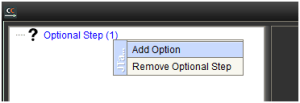
Esto creará un paso opcional, al que podemos cambiar el nombre haciendo clic con el botón izquierdo en el paso recién creado (el campo tardará un segundo en volverse editable). Llamaremos a este paso 'Sí – Agregar reelaboración'.
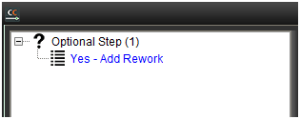
Una vez hecho esto a la izquierda de la ventana opcional, y con este nuevo paso opcional resaltado, podemos usar el panel de pasos a la derecha de esta ventana para agregar nuestro paso de reelaboración. Podemos agregar esto al estilo de cualquiera de los 2 primeros métodos de reelaboración discutidos anteriormente. En este caso, permitiremos que el operador agregue tanto retrabajo como quiera, en lugar de especificar y luego pesar.
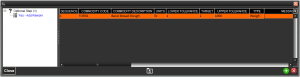
Luego crearíamos otro paso opcional como lo hicimos anteriormente, pero esta vez llamaremos a este paso 'No – Finalizar lote', y no agregaremos ninguna línea de paso en el panel derecho para esta opción.

Con esta configuración completa, podemos cerrar la ventana opcional y programar un lote para ver cómo funcionaría.
De vuelta en nuestra Terminal de procesamiento por lotes, podemos procesar el lote normalmente, pero luego, cuando lleguemos al paso 5, nuestro paso opcional, se nos hará la pregunta que establecimos y se nos ofrecerá elegir entre los 2 pasos opcionales que acabamos de poner. en su lugar.
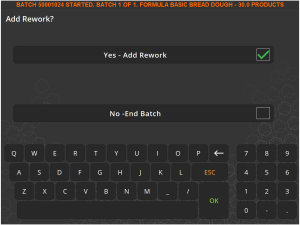
En este caso añadiremos algo de reelaboración al lote. Al seleccionar 'Lote sin fin' aquí, dado que no se ingresaron pasos de fórmula contra esta opción, finalizaría el lote.
Si selecciona 'Sí, agregar reelaboración', nos permitirá sopesar cualquier cantidad de reelaboración, según lo dicte la configuración que usamos. Como se mencionó anteriormente, podríamos haber dejado en blanco todos los campos de tolerancia/objetivo para permitir que el operador especifique un peso para usar antes de pesar el reproceso.
Aquí el operador agregará 13.2 libras de retrabajo.
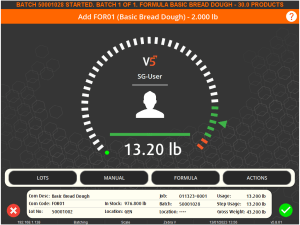
Una vez más, en Control Center, podemos ver que se ha producido un lote de 43.2 lbs.

1.4. Uso de la vista de pasos del plan de producción
A veces, puede que no sea apropiado editar las configuraciones de fórmulas de la forma que hemos visto anteriormente, es decir, si las formulaciones se envían desde un ERP externo, si rara vez se agrega el reproceso a una fórmula, o si es necesario agregar el reproceso como una sola vez. evento.
En estos casos, podemos usar la función Vista por pasos en la ventana " Plan de producción " del Centro de control. Veamos esto ahora.
Para este ejemplo, programaremos 5 lotes de nuestra masa en el tamaño base normal (30 libras). Esto se verá así una vez programado.
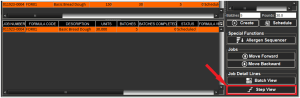
Con la línea de trabajo seleccionada en el panel inferior, podemos usar el botón resaltado " Vista de pasos " para abrir la pestaña "Vista de pasos", que nos mostrará los pasos de la fórmula que estamos usando para nuestros 5 lotes. Aquí podemos ver que, como se mencionó anteriormente, esta es nuestra fórmula predeterminada sin opciones de reelaboración añadidas por el momento.
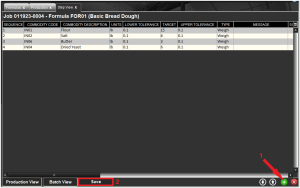
Desde aquí podemos añadir otra línea si lo deseamos (1). Podríamos usar cualquiera de las 3 opciones de configuración de reelaboración discutidas anteriormente para esto, pero para este ejemplo, imaginaremos que hay 9.50 libras de reelaboración de masa disponibles y queremos que nuestro operador especifique la cantidad y luego pese la reelaboración.
Como vimos anteriormente, podemos configurar esto como se muestra a continuación, dejando las tolerancias y el objetivo en blanco. Después de esto, presionaremos el botón 'Guardar' (2) en la parte inferior de la pestaña de vista de pasos. Tenga en cuenta que la línea recién agregada seguirá siendo del color rojo/rosa que normalmente asociaríamos con una línea no válida, pero aún podemos agregar la línea presionando 'Guardar'.
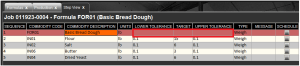
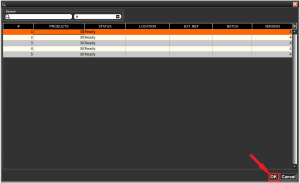
Después de presionar guardar, podemos elegir a cuál de los 5 lotes queremos aplicar este cambio de paso. Podemos seleccionar tantos como queramos aquí usando Control en el teclado mientras hacemos clic. En este caso, solo aplicaremos esto a nuestro primer lote seleccionándolo y presionando 'OK'.
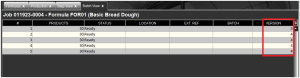
Después de aplicar este cambio y mirar nuevamente en la vista de lote, podemos ver que la versión de la fórmula ahora ha cambiado, por lo que ahora estamos usando la versión 5 de la fórmula para 1 lote y la versión 4 para los 4 restantes.
Si regresamos a nuestra Terminal de procesamiento por lotes y ejecutamos estos lotes, veremos que el primer lote ahora solicitará una cantidad de reelaboración. El operador puede ingresar las 9.5 libras y luego proceder a pesarlas.
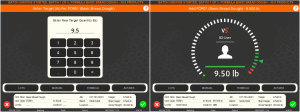
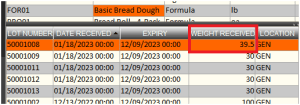
Los 4 lotes de masa restantes ahora procederán con normalidad y, una vez que se complete el trabajo, podemos ver en nuestro inventario del Centro de control los pesos de los lotes producidos en esa ejecución, lo que confirma que se agregó reelaboración solo para el primer lote que seleccionamos.
2. Pasos vinculados y rutinas opcionales
Además de secuenciar los pasos en el orden deseado, también podemos utilizar pasos vinculados para vincular los requisitos de cumplimiento de un paso en particular a una rutina opcional.
Entonces, por ejemplo, si normalmente usamos 'Harina A' para un paso, pero nos gustaría tener la opción de mezclarla ocasionalmente con 'Harina B' para lograr nuestro peso objetivo, entonces podemos usar la columna 'Paso vinculado' y el tipo de paso 'Opcional' para hacer esto. Veamos cómo podemos hacer esto.
2.1. Agregar un paso vinculado
Tomemos como ejemplo una fórmula básica para la masa de pan. Podemos ver aquí que nuestro primer paso requiere 25 libras de 'Harina A'
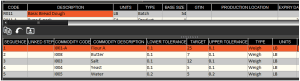
Para configurar una opción para mezclar otra cantidad de harina para completar este paso de 25 libras, comenzaríamos agregando otro paso, configurándolo como opcional (1) y moviéndolo (2) para que esté antes de nuestro paso de harina, por lo que en este caso sería el paso 1.
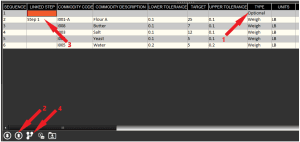
Luego usaríamos el menú desplegable en la columna 'Paso vinculado' para 'Harina A' para vincularlo a este paso opcional recién creado, en este caso el Paso 1 (3).
Para eliminar una asociación de paso vinculado, simplemente tendríamos que hacer clic derecho en cualquier lugar de esa línea de fórmula y seleccionar "Eliminar paso vinculado".

También podemos añadir un mensaje a la columna «Mensaje» de este paso, si lo deseamos. En este caso, añadiremos una pregunta que le pregunte al operador: «¿Desea añadir otro tipo de harina?». Recuerde que las preguntas y los mensajes deben configurarse en la sección de Preguntas y Respuestas del Centro de Control antes de poder utilizarlos aquí.
Con la línea opcional resaltada, podemos presionar el botón de paso opcional (4) para abrir la configuración de rutina opcional.
Luego agregaríamos dos rutinas opcionales aquí, 1 (Sí) para permitir que el operador elija mezclar un tipo diferente de harina ('Harina B' en este caso) y otra (No) sin pasos de fórmula establecidos.

Luego podemos configurar esto de 2 maneras diferentes dependiendo de cómo queremos que se agregue la harina opcional:
- Especificando una cantidad de 'Harina B' a agregar.
- Pesar una cantidad de 'Harina B'.
2.2. Especificación de una cantidad para agregar
Como lo hicimos en la rutina opcional que se muestra arriba, aquí podemos dejar el peso objetivo y las tolerancias en blanco. Esto significará que cuando comencemos a procesar esta fórmula por lotes, se nos hará la pregunta que configuramos y podremos elegir nuestras respuestas de las rutinas opcionales que acabamos de configurar.
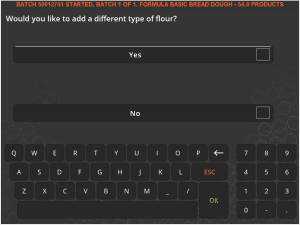
Si seleccionamos sí aquí, se nos pedirá que ingresemos la cantidad de 'Harina B' que queremos agregar. Entonces agreguemos 10 libras aquí.
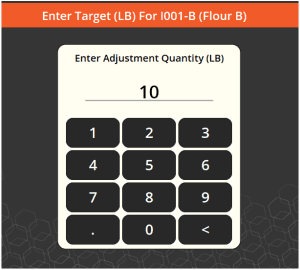
Luego se nos pedirá que pesemos estos 10 kilos de 'Harina B':
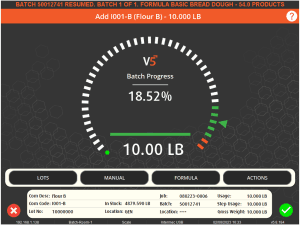
Después de confirmar este peso, pasaremos al paso de 'Harina A', donde se nos pedirá que pesemos las 15 libras restantes para formar nuestra mezcla de harina de 25 libras.
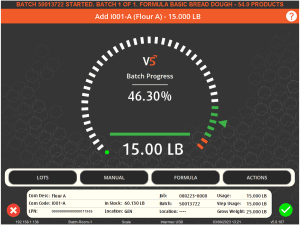
Después de confirmar esto, procederemos a completar el resto del lote normalmente.
2.3. Pesar una cantidad para agregar
También podemos configurar esta rutina de mezcla opcional para permitir que el operador de la Terminal pese una cantidad de 'Harina B' que luego se mezclará con la cantidad restante de 'Harina A'. La principal diferencia en la configuración aquí radica en las rutinas opcionales.
Arriba configuramos nuestro paso opcional para 'Harina B' sin tolerancias ni peso objetivo. Aquí cambiaremos esto a una tolerancia inferior de 1, un objetivo de 1 y una tolerancia superior de 25. Esto permitirá al operador pesar una cantidad de hasta 25 libras de 'Harina B'. La tolerancia superior aquí debe establecerse en el mismo peso objetivo para nuestro paso acumulativo, por lo que nuestro paso 'Harina A' aquí, que es 25 libras. La tolerancia y el objetivo más bajos deben establecerse en la cantidad mínima de 'Harina B' que usaremos para mezclar con la 'Harina A'.
Esto se vería así en el Centro de control:

Al ejecutar un lote de esta fórmula, recibiremos el mismo mensaje que recibimos arriba preguntándonos si nos gustaría agregar un tipo diferente de harina. Sin embargo, a diferencia de la configuración anterior, ahora se le pedirá al operador que pese una cantidad de 'Harina B'. Aquí el operador pesará 7.80 libras.
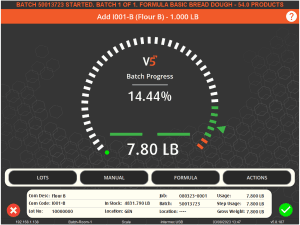
Tenga en cuenta el requisito de 1.000 lb en la parte superior que se extrae de nuestra tolerancia inferior y nuestro objetivo combinados, como se analizó anteriormente.
Luego, el operador confirmará este peso, después de lo cual se le indicará que pese la cantidad restante de la mezcla de harina usando 'Harina A':
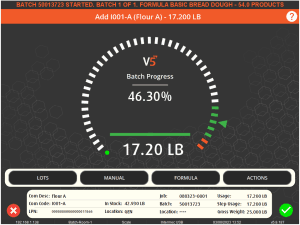
Una vez completado esto, el resto del lote procederá normalmente.
3. Historial de versiones de fórmulas
En el último método anterior, modificamos nuestra fórmula en 'Plan de producción' antes de proceder al procesamiento por lotes. Sin embargo, en todos los métodos anteriores, usamos la tabla 'Fórmulas' para esto. Independientemente de dónde realicemos estos cambios, generaríamos un nuevo número de versión de fórmula. Para los primeros 3 métodos, la versión de la fórmula se actualizaba a medida que realizábamos modificaciones en la tabla 'Fórmulas' y actualizaba el número de versión a medida que avanzábamos. Sin embargo, para la versión final, la nueva versión se generará y estará visible en la vista por lotes, como vimos anteriormente con la versión 5. Sin embargo, como podemos ver cuando volvemos a nuestra fórmula en Control Center, la versión 4 sigue siendo la versión activa.
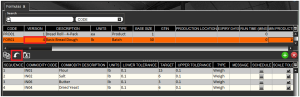
Sin embargo, esto no significa que la versión 5 que vimos generada en la metodología final no se guarde en el sistema. Si presionamos el botón 'Revertir' con la fórmula seleccionada (y siempre que el operador tenga los permisos correctos y esté editando la tabla de fórmulas), podremos ver que la versión 5 se almacenó y se puede recuperar como la versión activa si lo desea seleccionándolo y presionando OK.
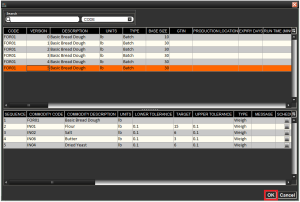
También podemos recordar nuestras otras fórmulas que usamos para los otros métodos de reelaboración como normalmente recordaríamos una fórmula anterior.


