

Unidades de medida
¡Su guía para la integración de V5!

La integración de unidades de medida entre V5 Traceability y el sistema ERP de un cliente permite enviar a V5 Traceability las unidades de medida utilizadas por un sistema ERP o de terceros. Estas unidades pueden aplicarse luego al almacenamiento y a la formulación/producción dentro del sistema V5 Traceability.
La flexibilidad del sistema de trazabilidad V5 permite una configuración de unidades totalmente personalizada, con la posibilidad de establecer conversiones de unidades personalizadas para grandes cantidades, como cajas y bidones, así como la posibilidad de establecer tasas de conversión específicas para cada producto. Las tasas de conversión específicas son especialmente útiles para artículos con una densidad específica, como veremos en el siguiente ejemplo.
Solo están disponibles las importaciones para las clases 'WeightUnit' y 'UnitCommodity' que analizaremos aquí; las exportaciones no están disponibles a través de las metodologías JSON o CSV.
Para obtener más información sobre cómo funcionan las unidades de medida en V5 Traceability, consulte nuestra guía del módulo aquí.
Índice
1. Disposición del centro de control
En términos de cómo podemos relacionar las unidades y las tasas de conversión específicas de productos con lo que vemos en el Centro de control, podemos ver que el panel superior aquí es para ingresar nuestras unidades de medida, mientras que el panel inferior es para las tasas de conversión específicas de productos para la unidad seleccionada en el panel superior.
Si no hay una entrada en el panel inferior para un producto determinado, el sistema volverá a la tasa de conversión establecida en el panel superior cuando se utilice un producto con esa unidad. Una vez que se agrega un producto en el panel inferior y se le agrega una tasa de conversión (la "UnidadProducto"), esta anula la tasa de conversión del panel superior.
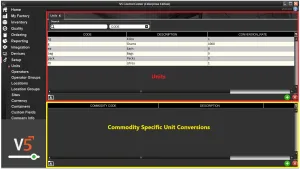
Usando el V5 Gateway podemos rellenar fácilmente ambos paneles.
2. Enlaces API
Para obtener más información sobre las definiciones de las 2 clases de bases de datos que usaremos para agregar nuestras unidades, consulte los siguientes enlaces:
3. Plantilla de integración
4. Guía de campo de unidades
4.1. Claves primarias
Las claves principales son el identificador único de cada tabla dentro de la API V5.
Para WeightUnit , esto es:
código – El código único para la unidad de medida (p. ej., g, kg, lb, oz, etc.)
Para UnitCommodity , las claves primarias son:
unit.code : el código único para la unidad de medida, como se indicó anteriormente.
y
código.commodity : El código único del producto al que se aplicará el tipo de cambio específico.
4.2. Campos requeridos
Otros campos que SG requiere para completar una entrada válida en el Centro de control son:
Para WeightUnit:
conversionRate : la tasa de conversión para esta unidad, en relación con la unidad con ID 1 en la base de datos.
Para UnitCommodity :
conversionRate : el tipo de cambio específico para el producto específico.
4.3. Campos preferidos
Los campos preferidos sirven para agregar más información a la unidad de medida ( WeightUnit ) y, aunque no son obligatorios, resultan útiles en lo que respecta a la funcionalidad dentro de V5 Traceability.
Descripción : descripción de la unidad (kilos, libras, etc.).
4.4. Campos Adicionales
También se pueden incluir campos adicionales para WeightUnit , como por ejemplo:
Notas : cualquier nota adicional para la unidad.
5. Metodología
Dada la naturaleza relativamente simple de esta clase, podemos usar la integración JSON o CSV para importar unidades a V5. Analizaremos esto desde el punto de vista de realizar una importación inicial para incorporar las unidades faltantes al sistema (weightUnit), después de lo cual asignaremos conversiones específicas de productos básicos utilizando las unidades del sistema (UnitCommodity). Tenga en cuenta nuevamente que no hay exportaciones disponibles para ninguno de los puntos finales o clases.
6. Unidad de peso
6.1. JSON – Importar
Punto final/URI de importación ''WeightUnit' –
http://host:port/V5-API/api/integrate/import/unit
muestras:
Para esta importación de muestra, utilizaremos el punto de conexión "WeighUnit" para agregar libras y onzas a la tabla de unidades del centro de control que se muestra arriba en la introducción. El archivo JSON para hacer esto se vería así:
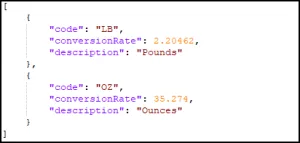
Tenga en cuenta que las tasas de conversión siempre se calcularán a partir de la unidad predeterminada (es decir, la primera unidad en la tabla de unidades), por lo que aquí estamos calculando esto contra kilogramos (kg).
Este archivo JSON de ejemplo se puede descargar aquí.
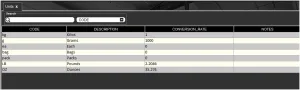
Usando el archivo anterior, podemos ver que nuestras nuevas unidades han sido creadas en el Centro de Control.
6.2. JSON – Exportar
No hay ninguna exportación JSON disponible para la clase 'WeightUnit'.
6.3. CSV – Importar
Nombre del archivo de definición de encabezado/columna: “weightUnit.csvh”
Los archivos de encabezado completados deben colocarse en: “<installdir>\SG Control Center\gateway\import\column_defs”
Importar archivo CSV: “weightUnit-datetime.csv”
Los archivos CSV para importar deben colocarse en: “<installdir>\SG Control Center\gateway\import”
muestras:
Archivo de cabecera:
Los archivos de encabezado generalmente serán compilados por SG Systems antes de que se realicen las integraciones CSV, pero podemos ver un ejemplo básico de uno que podemos usar para las unidades a continuación:
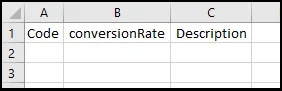
Para obtener más información sobre cómo estructuramos estos archivos, consulte la página principal de integración.
Este archivo de encabezado de ejemplo se puede descargar aquí.
Archivo de importación CSV:
Luego podemos usar el orden definido de puntos de datos en el encabezado para estructurar nuestro archivo de importación. SG Systems puede proporcionar un archivo de plantilla para esto, enumerando el punto de datos para cada columna para aclarar las cosas al completar la lista. Tenga en cuenta que el Centro de control puede ignorar esta primera fila y, por lo tanto, puede conservarse en el archivo cuando se envía para importar.
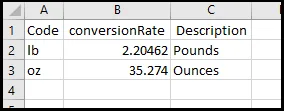
Aquí podemos ver que estamos creando las mismas unidades nuevas que hicimos en el ejemplo JSON anterior, aunque usamos letras minúsculas para el código de las unidades para mostrarlo más claramente en el Centro de control.
Este archivo de importación de ejemplo se puede descargar aquí.
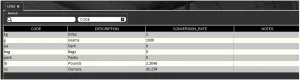
Con la importación completada, podemos ver que una vez más se han creado estas nuevas unidades.
6.4. CSV – Exportar
Al igual que con las exportaciones JSON, no hay exportación CSV disponible para la clase 'WeightUnit'.
7. Unidad de mercancía
7.1. JSON – Importar
Punto final/URI de importación de 'UnitCommodity' –
http://host:port/V5-API/api/integrate/import/unit_commodity
muestras:
Para esta importación de muestra, usaremos el punto final "UnitCommodity" para agregar una conversión de unidad específica para litros de leche. En el Centro de control que se muestra arriba, podemos ver que los litros generalmente se convierten en una proporción de 1:1 de litros a kg, es decir, 1 litro de agua pesa 1 kg. Sin embargo, un litro de leche pesaría un poco más que esto (1.035 kg), por lo que veremos cómo podemos configurar esto para una importación JSON a continuación.
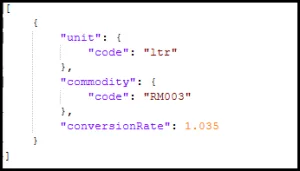
Entonces, lo que le estamos diciendo al sistema aquí es que, cuando se utiliza leche, la conversión utilizada será 1.035, anulando la tasa de conversión predeterminada para la unidad ltr.
Este archivo JSON de ejemplo se puede descargar aquí.
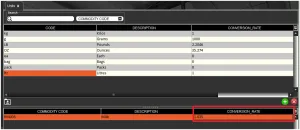
Usando el archivo anterior, podemos ver que nuestra tasa de conversión específica para la leche se ha agregado al panel inferior de "litro".
7.2. JSON – Exportar
No hay ninguna exportación JSON disponible para la clase 'UnitCommodity'.
7.3. CSV – Importar
Nombre del archivo de definición de encabezado/columna: “unitCommodity.csvh”
Los archivos de encabezado completados deben colocarse en: “<installdir>\SG Control Center\gateway\import\column_defs”
Importar archivo CSV: “unitCommodity-datetime.csv”
Los archivos CSV para importar deben colocarse en: “<installdir>\SG Control Center\gateway\import”
muestras:
Archivo de cabecera:
Los archivos de encabezado generalmente serán compilados por SG Systems antes de que se realicen las integraciones CSV, pero podemos ver un ejemplo de uno que podemos usar para la conversión de unidades específicas de productos a continuación:
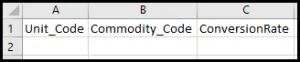
Para obtener más información sobre cómo estructuramos estos archivos, consulte la página principal de integración.
Este archivo de encabezado de ejemplo se puede descargar aquí.
Archivo de importación CSV:
Luego podemos usar el orden definido de puntos de datos en el encabezado para estructurar nuestro archivo de importación. SG Systems puede proporcionar un archivo de plantilla para esto, enumerando el punto de datos para cada columna para aclarar las cosas al completar la lista. Tenga en cuenta que el Centro de control puede ignorar esta primera fila y, por lo tanto, puede conservarse en el archivo cuando se envía para importar.
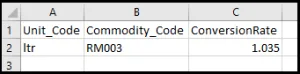
Aquí podemos ver que estamos creando la misma conversión de unidad específica de producto que hicimos en el ejemplo JSON anterior.
Este archivo de importación de ejemplo se puede descargar aquí.
Una vez finalizada la importación, podemos ver que una vez más se ha creado esta nueva conversión de unidad específica de producto.
7.4. CSV – Exportar
Al igual que con las exportaciones JSON, no hay exportación CSV disponible para la clase 'UnitCommodity'.


