Paletización
Guía del módulo - ¡Una inmersión más profunda!
Introducción
V5 Traceability simplifica la gestión de tarimas en las instalaciones de fabricación y almacenamiento al permitir una fácil construcción y etiquetado o desglose de tarimas. Al escanear la etiqueta del palet generada por el sistema, V5 Traceability identifica qué cajas pertenecen al palet y cuáles deben eliminarse para pedidos individuales.
Además, V5 Traceability genera documentación de envío basada en la información de las tarimas, lo que ahorra tiempo y garantiza un envío preciso del producto. Puede imprimir fácilmente la documentación y adjuntarla a la paleta para un transporte eficiente e informado. Esta función le ahorra tiempo y garantiza que los productos correctos se envíen al destino correcto.
V5 Traceability brinda soporte integral a la cadena de suministro mediante el seguimiento de productos y tarimas a lo largo de la cadena de suministro, así como la gestión de tarimas dentro de las instalaciones de fabricación, lo que simplifica y agiliza las operaciones logísticas.
Índice
1. Tipos de Palets
Hay varios tipos diferentes de paletas que se pueden usar para diferentes propósitos y en diferentes momentos. Estos son:
- 'Contenedor de recibo' – Palé de recepción en el que se almacenan los 'Contenedores' (principalmente utilizados para recibir mercancías en contenedores). Los valores de 'tara' de ambos tipos se pueden combinar para dar un peso exacto de la mercancía en el palé como un todo.
- 'Paleta de productos' – Un palet en el que se puede almacenar un producto terminado.
- 'Paleta por lotes' – Un palet que se puede utilizar para contener lotes terminados antes de la siguiente etapa de producción.
- 'Paleta de envío' – Se utiliza para enviar mercancías cuando se procesan pedidos de venta.
- 'Palet de inventario' – El principal tipo de palet de almacenamiento que veremos utilizado, se emplean cuando un producto o fórmula está marcado como 'Paletizado' en 'Productos' o 'Fórmulas'
2. Recibir
Si un producto en particular se establece como 'Paletizado' cuando se configura en 'Productos básicos' en el Centro de control, cuando lo recibamos en el almacén a través de una 'Orden de compra', se nos pedirá que registremos la cantidad de paletas que estamos recibiendo. , y cuánto de la mercancía hay en cada tarima.
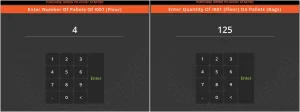
Como se mencionó anteriormente al hablar de los tipos de palets, estos productos paletizados se registrarán en los palets de inventario. Puede encontrar más información sobre la recepción de palets y la recepción en general en nuestra guía del módulo de pedidos de compra aquí.
Cabe destacar también la posibilidad de recibir contenedores paletizados, tema que se trata en la misma guía del módulo . Encontrará más información sobre cómo configurar y gestionar los contenedores paletizados en esta guía.
3. Paletización en lotes/creación de productos
Al realizar lotes con productos paletizados, los operadores de la Terminal deben escanear la(s) paleta(s) relevante(s) de la(s) que obtendrán sus ingredientes (además de cumplir con las reglas FEFO/FIFO elegidas por la Terminal). Se requiere una anulación del supervisor si el operador intenta elegir un lote sin escanear.
Para las propias fórmulas de lote/producto, si se configuran como 'paletizadas', hay varias opciones sobre cómo podemos configurar las tarimas en la configuración de terminal individual, así como en la configuración de la fórmula misma.
En la configuración de la fórmula podemos establecer:
- Si una fórmula de lote o producto está 'paletizada'.
- Se puede configurar el valor 'Máx. en palé', lo que limita el número o la cantidad de artículos que se pueden poner en un solo palé.
En la configuración de la Terminal podemos configurar:
- Una etiqueta para imprimir cuando se crea un nuevo palé.
- Una etiqueta para imprimir cuando se cierra un palet.
- El palet para cerrar una vez finalizado el trabajo.
- El sistema para avisar cuando nos estamos acercando al valor de 'Max on Pallet', y para que el palet se cierre una vez lleno, es decir, se alcanza este valor.
Con estas opciones de configuración en mente, echemos un vistazo a cómo podemos producir productos en paletas mediante un ejemplo rápido. Imaginemos que tenemos que fabricar 4x 12 paquetes de Saffron Kulfi y, en este caso, el valor 'Max on Pallet' es 4. Esto nos permitirá ver muchas de estas funciones en acción.
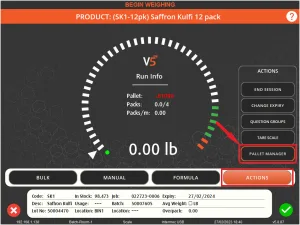
Al comenzar el ciclo de producción, el Operador podrá ver que ya se seleccionó un palé para producir. En este caso, este palé es rojo porque está casi lleno, por lo que nos gustaría crear un nuevo palé para usar o usar uno existente. Podemos hacer esto haciendo uso del 'Administrador de paletas' de Terminal, que se puede encontrar usando el menú 'Acciones' en la parte inferior derecha de la pantalla.
En el Administrador de paletas podremos ver todas las paletas que están disponibles para que las use la Terminal (según la ubicación y la cantidad de otros artículos en ellas). Podemos ver que podríamos hacer uso de las paletas '1115' y '1124' aquí, pero en este caso crearemos una nueva paleta usando el botón 'Agregar paleta' en la parte inferior izquierda. También podríamos usar el botón 'Revivir Palet' en la parte inferior derecha para revivir un palet previamente cerrado o desechado.
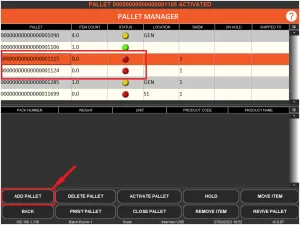
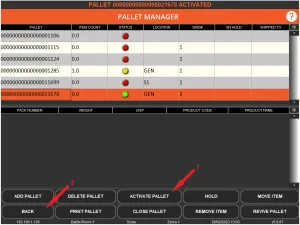
El sistema creará un nuevo palé ('21678') y lo activará (e imprimirá una etiqueta si está configurado). Tenga en cuenta que este palé se creará en la primera ubicación de almacenamiento asignada al Terminal en ' Licencias de la aplicación ', o en la ubicación de producción predeterminada configurada si no se ha asignado ninguna ubicación. Si fuéramos a usar uno de los palés antiguos, lo habríamos seleccionado y pulsado 'Activar palé' (1). Podemos ver nuestro palé activo indicado por la luz verde. Con nuestro nuevo palé activo, podemos volver (2) a la ventana principal del Terminal.
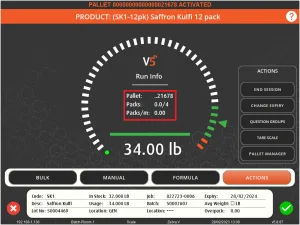
Luego podemos proceder a crear nuestros productos para completar el pedido, empacando en este palet en el proceso. Podemos ver que ahora se seleccionó la tarima correcta en la sección "Información de ejecución" en el centro de la pantalla (se puede acceder a esta vista tocando el ícono de usuario si el operador está en esa vista).
Una vez finalizado este trabajo podremos ver nuestro palet (de tipo 'Palet de Inventario' aquí) en el Centro de Control, con los 4 packs de nuestro producto en él.

Anteriormente notamos que cuando comenzamos este trabajo, el número de paleta estaba en rojo, lo que indica que estaba lleno para este producto en particular (usando la configuración 'Máx. en paleta' antes mencionada en 'Fórmulas'). Si intentáramos empaquetar otro producto en este palé, el operador vería el siguiente mensaje de advertencia.
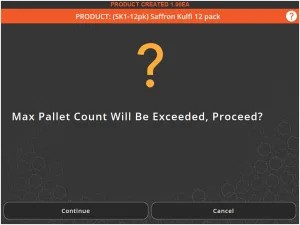
El nivel de privilegio/supervisor del operador que se establece en el Centro de control determinará si podrá anular este conteo máximo.
4. Órdenes de venta y paletas
Podemos añadir artículos paletizados a los pedidos de venta del mismo modo que lo haríamos con artículos no paletizados o en contenedores. Si programamos un pedido de venta para los cuatro productos que fabricamos anteriormente, podemos ver en la lista de artículos en stock el lote que acabamos de producir. El operario puede seleccionarlo o escanear la etiqueta del palé para añadirlo al pedido.
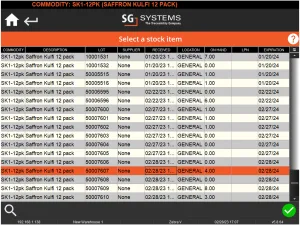
También podemos utilizar palets de venta específicamente para pedidos de venta. Encontrará más información al respecto en nuestra guía del módulo sobre este tema aquí.
5. Administrador de paletas WMS
Como se observa en la guía de funciones de inventario de WMS (disponible aquí ), podemos usar la pantalla de productos básicos de WMS para gestionar productos no paletizados. Sin embargo, para gestionar productos paletizados, podemos usar el Administrador de palés, al que se accede mediante el icono "Palés" en la pantalla principal de WMS.
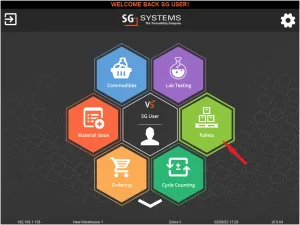
Una vez aquí, podemos escanear el palet que deseamos gestionar o buscar palets a través de varios parámetros diferentes.
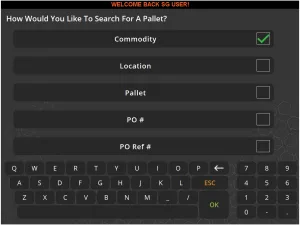
Estos son:
- Mercancía – seleccionar esta opción nos permitirá buscar por código de producto o mostrarnos la lista completa de productos ingresados en el sistema para elegir.
- Ubicacion – esta opción nos permitirá ver todos los palets almacenados en un lugar determinado. Estas ubicaciones deben ser visibles para el dispositivo WMS para que cualquier tarima relevante se muestre aquí.
- Paleta – esto nos permite buscar por número de palet para encontrar el palet correcto.
- Número de orden de compra – Aquí podemos buscar por número de orden de compra para encontrar cualquier tarima que esté asociada a ella, es decir, las tarimas en las que se recibieron las mercancías.
- Número de referencia de la orden de compra – Similar a 'PO #' anterior pero permite una búsqueda por 'Referencia de pedido' de la PO, que se puede ingresar en el Centro de control cuando se crea/programa la PO.
En este caso, utilizaremos la búsqueda de mercancías para ver todas las paletas que contienen Harina.
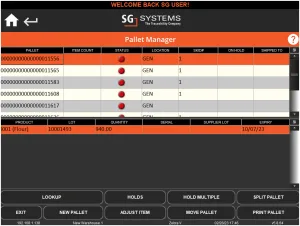
Aquí podemos ver un panel de funciones similar al que vimos en la versión de Terminal anterior, pero aquí hay algunas diferencias leves, así que echemos un vistazo a estas funciones para el administrador de paletas WMS aquí.
Esto nos regresará a la pantalla anterior aquí y nos permitirá buscar (o consultar) otro palet/colección de palets.
Las funciones "Retenciones" y "Retención múltiple" del Administrador de palés de WMS se explican con más detalle en nuestra guía del módulo de cuarentena. Para obtener más información, haga clic aquí.
La función de partición de palet aquí nos permite mover lotes (o partes de lotes) de una mercancía en el palet a otro palet. Para usar esto, tenemos una paleta y una gran cantidad de productos seleccionados.
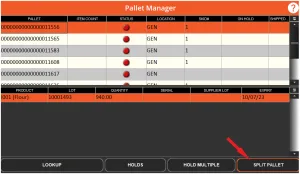
Luego podemos presionar este botón para que se nos pregunte cuánto de ese producto queremos mover. Digamos que queremos mover 500 libras de harina aquí al palé 11565 en la lista a continuación.
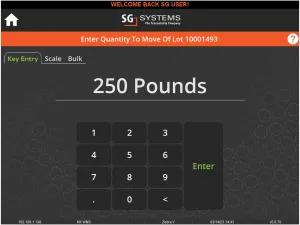
Después de confirmar esto, podemos tener la opción de crear un nuevo palet o utilizar un palet existente.
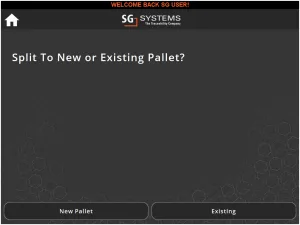
Seleccionar 'Existente' aquí nos dará la opción adicional de 'Escanear' o 'Buscar' una tarima.
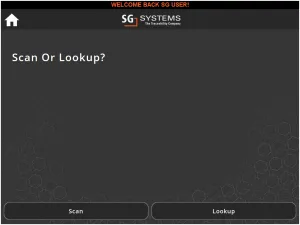
Elegir buscar aquí nos da una lista de paletas en nuestro administrador de paletas que podemos seleccionar usando la casilla de verificación en el lado derecho (1).
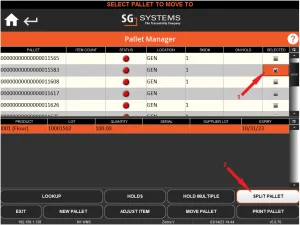
Al seleccionar la tarima adecuada y luego presionar el botón 'Dividir tarima' (2) nuevamente, se moverá la cantidad deseada de esa mercancía a esa tarima.
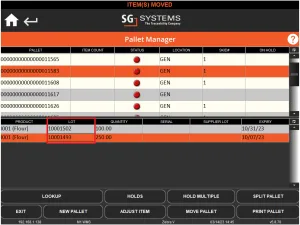
Tenga en cuenta aquí que los números de lote originales se conservarán después de cualquier división.
Esto imprimirá una etiqueta de palé para el palé seleccionado actualmente.
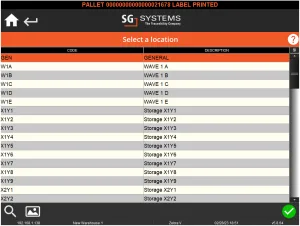
Permite trasladar un palé de una ubicación a otra, ya sea seleccionándola o escaneándola. El sistema de gestión de almacenes (WMS) se puede configurar para que solo vea las ubicaciones asignadas en "Licencias de la aplicación" o para que muestre una selección de todas las ubicaciones a las que trasladar el palé.
Esto nos permite ajustar la cantidad de un artículo en el palé. Para ello, se debe seleccionar el lote correspondiente en el panel inferior. Se pueden asignar motivos (Motivos de ajuste del palé) a este evento para que los operarios expliquen por qué fue necesario este ajuste.
Nos permite crear un nuevo palet. Si estamos utilizando la vista de productos básicos como estamos aquí, se nos preguntará automáticamente cuánta harina queremos reservar en este palé. En los otros modos discutidos en la parte superior de esta sección, se nos pedirá que seleccionemos un producto y una cantidad para colocar en este nuevo palé. Esto permite una funcionalidad similar a 'Recibir un nuevo lote' en la sección de productos básicos de WMS, utilizada para productos básicos no paletizados.
Al presionar el botón 'Salir' se saldrá de Pallet Manager y el usuario regresará a la pantalla principal de WMS.
6. Gestión de contenedores paletizados
Con la introducción del manejo de palés en contenedores, se actualiza la gestión del inventario. Es similar a las opciones anteriores para el manejo de stock paletizado, pero con la incorporación de contenedores para una gestión más detallada.
Para habilitar esta funcionalidad para el stock, se deben marcar las casillas 'Containerizado' y 'Paletizado' junto a cada producto que se pretende tratar de esta manera:
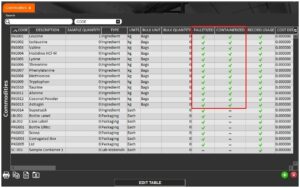
Tenga en cuenta que si el stock no ha sido paletizado previamente, cualquier stock de productos destinados a ser utilizados de esta manera debe ponerse a cero antes de poder utilizar la casilla de verificación "Paletizado".
Al utilizar el nuevo formato de etiqueta de contenedor, escanear el código de barras aquí llevará al operador a la misma vista del administrador de pallets que al escanear el código de barras de la etiqueta del pallet.
Stock en movimiento
El movimiento de pallets, que también movería todos los contenedores presentes en dicho pallet, se comporta igual que antes, por lo que se escanearía un pallet (o se buscaría en la sección del gestor de pallets del WMS), donde se utilizaría el botón 'Mover pallet':
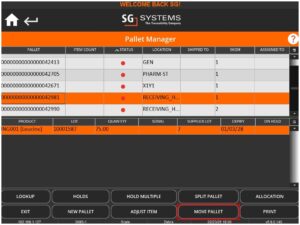
Y luego se seleccionaría manualmente o el operador escanearía una ubicación visible para mover el pallet (y todos los contenedores en ese pallet) a esa ubicación.
Ajuste de existencias paletizadas
Al ajustar los niveles de stock en el modo de contenedores paletizados, esto funciona de manera similar al ajuste del stock paletizado normal, pero permite un mayor control sobre las cantidades de contenedores individuales.
Si tomamos la paleta que acabamos de mover a 'GENERAL' arriba, podemos resaltar la paleta y la línea en el panel inferior y tocar el botón 'Ajustar elemento'.
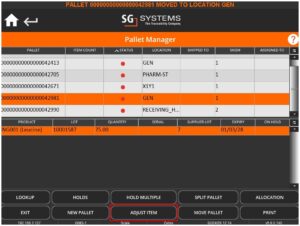
Ahora, en lugar de ajustar la cantidad total de pallets, se mostrará una lista de contenedores:
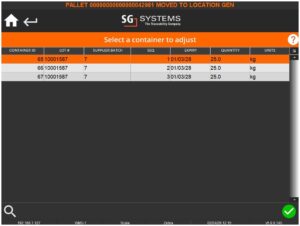
Entonces aquí podríamos ajustar la cantidad de este contenedor de 25 a 20:
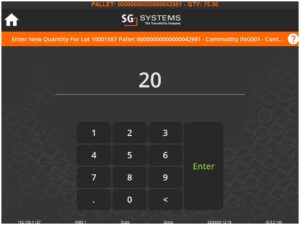
A continuación, se mostrarán los motivos del ajuste del palé y se revisará la cantidad del contenedor. Las etiquetas de los contenedores se pueden reimprimir pulsando el botón «Imprimir» y seleccionando la opción correspondiente.
Partir un palé
Además de mover y ajustar el stock en los pallets, también podemos separar artículos de los pallets y elegir entre moverlos a un nuevo pallet o a uno existente que se pueda buscar o escanear.
Tenga en cuenta que, como vimos con el problema de los materiales , podemos mezclar y combinar diferentes materiales en el mismo palé si lo deseamos.
Veamos un ejemplo usando el mismo pallet para el cual ajustamos un contenedor arriba.
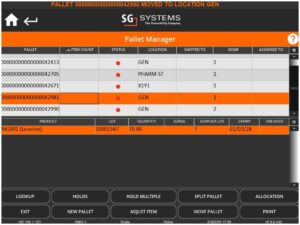
En este caso, podríamos imaginar que hemos tomado varios contenedores de este palé, y del siguiente palé que está debajo, que también contiene leucina, para fines de producción.
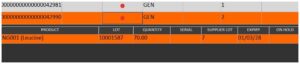
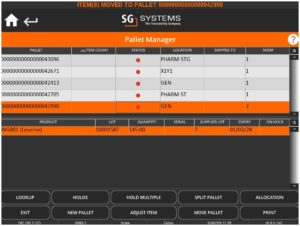
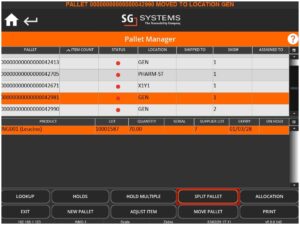
Como resultado de esto, ahora podríamos querer fusionar estas 2 paletas, moviendo todo el contenido a '42990', por lo que resaltaríamos la paleta '42981' y usaríamos el botón 'Dividir paleta':
Esto nos mostraría los contenedores en el pallet, que luego podemos seleccionar o escanear manualmente, así que en este caso vamos a escanearlos/seleccionarlos todos:
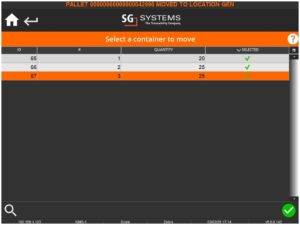
Ahora tenemos 2 opciones:
- Palet nuevo – Esto creará inmediatamente un nuevo pallet y moverá los contenedores seleccionados hacia él.
- Ya eres – Esto moverá los contenedores seleccionados a un pallet existente, para lo cual hay 2 opciones más:
- Escanear – Al presionar este botón se solicitará un escaneo de una etiqueta de pallet para mover los contenedores seleccionados a
- Buscar – Al presionar este botón se mostrará la vista de paleta anterior y permitirá al operador usar la columna 'Seleccionado' para elegir una paleta a la cual moverse, después de lo cual al tocar el botón blanco 'Dividir paleta' se moverán los contenedores seleccionados a las paletas seleccionadas.
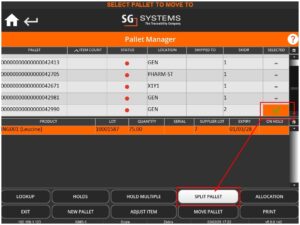
Luego, el sistema reimprimirá las etiquetas de los pallets y contenedores de los artículos trasladados y ahora podremos ver nuestra cantidad total de 145 en un solo pallet.