

Master Class
Conocimiento esencial del producto
Resumen
La sección "Pedidos de venta" del Centro de control V5 permite crear y programar pedidos de venta para clientes habituales . Estos pedidos se pueden enviar posteriormente a través del software WMS.
Esta página proporciona una guía y definiciones de columnas para la ventana "Pedido de venta" en el Centro de control. Puede encontrar más información sobre la configuración de pedidos de venta en nuestra guía del módulo "Pedido de venta" aquí.
Descripción general del centro de control
La sección 'Pedidos de venta' se puede encontrar bajo el encabezado 'Pedidos' en el Centro de control.
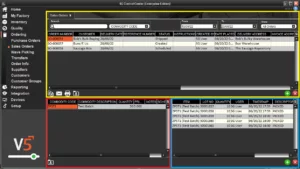
Esta sección se compone de 3 paneles:
- Panel superior (amarillo): donde se pueden crear y programar pedidos de venta.
- Panel inferior izquierdo (rojo): permite agregar productos básicos a la orden de venta seleccionada en el panel superior. Estos pueden ser asignado al cliente con el fin de acelerar el filtrado de mercancías para clientes específicos. Si no se asignan mercancías/productos al cliente aquí, se puede seleccionar cualquier mercancía/producto.
- Panel inferior derecho (azul): si se envió (o se envió parcialmente), este panel mostrará los lotes y paletas de la mercancía o producto específico (seleccionado en la parte inferior izquierda) que se han utilizado para cumplir con este pedido. Los artículos también se pueden deseleccionar manualmente aquí haciendo clic con el botón derecho en ellos y seleccionando 'Desseleccionar elemento'. Estos artículos luego serán devueltos al stock.
Para obtener ayuda adicional sobre la funcionalidad de los botones, haga clic aquí.
Ayuda de columna – Panel superior
Referencia de producto
Número de pedido de venta. El formato se puede configurar en los ajustes de la aplicación (póngase en contacto con el soporte de SG para obtener ayuda con la configuración), pero también se puede editar aquí si es necesario.
El cliente
El nombre del cliente que recibe el pedido se puede seleccionar en el menú desplegable de esta celda.
Fecha de Entrega
Utilice el menú desplegable del calendario para seleccionar una fecha en la que se entregará el pedido.
Referencia
Entrada de texto libre para asignar un número de referencia al pedido de venta (referencia de compra del comprador, por ejemplo).
Estado
El estado de la orden de venta. Estos se pueden cambiar haciendo clic derecho en el pedido en cuestión y seleccionando un nuevo estado. Estos son:
- Creado: el estado predeterminado de un pedido de ventas cuando se crea por primera vez en Control Center. Los pedidos con este estado aún no serán visibles para los terminales WMS.
- Programado: una vez que se ha configurado el pedido de ventas, se puede programar, después de lo cual será visible en la aplicación WMS. Los pedidos que se han enviado parcialmente también aparecerán según lo programado.
- En curso: el pedido está en proceso de selección y embalaje para su envío. Los pedidos suspendidos también mostrarán este estado.
- En espera de verificación: el pedido se recoge y empaca, pero requiere la aprobación del supervisor antes de que pueda enviarse.
- En espera de envío: el pedido se recoge y empaqueta, y está a la espera de ser recogido.
- Enviado: el pedido se ha enviado correctamente.
Instrucciones para la impresión en alta definición
Cualquier instrucción adicional para este pedido se puede ingresar aquí. Estos se mostrarán al operador de WMS cuando comience el proceso de recolección y se puede acceder a ellos a través del botón de información en la pantalla principal.
Creado por
El usuario/operador que creó la orden de venta.
Fecha de colocación
La fecha y la marca de tiempo de cuando se creó el pedido.
Dirección de entrega
Si un cliente tiene registradas varias direcciones, podemos usar el menú desplegable para seleccionar a qué dirección, sucursal, depósito, etc., entregaremos el pedido.
Dirección de facturación
Permite el uso del mismo menú desplegable que el anterior para seleccionar una factura/dirección de facturación adecuada (si no es la misma que la dirección de entrega).
Remitente No
Número de remitente generado automáticamente.
Parámetro
Muestra la primera línea de artículo del pedido, mostrando el código de producto y el peso. Esto hace que sea más fácil diferenciar varios pedidos del mismo cliente.
Broker
Muestra el corredor que se utilizará para ayudar a cumplir con el pedido.
Portador
Muestra la empresa de transporte que se utilizará para entregar el pedido. Tanto esta opción como la del "Agente" mencionada anteriormente se pueden configurar en "Información del pedido".
FOB
Un campo que se puede usar para ingresar un FOB si es necesario. Esto luego se puede imprimir en un conocimiento de embarque y otros documentos de envío.
Condiciones de flete
Entrada de texto libre para cualquier término adicional de flete/envío.
Envie a
Entrada de texto libre para especificar una dirección de entrega/destinatario si el usuario no está utilizando completamente las tablas de direcciones de clientes.
Dirección de facturas de flete
Entrada de texto libre para ingresar la dirección de facturación/factura del transportista que se utiliza para entregar este pedido. Esto puede integrarse desde ERP o ingresarse manualmente y usarse en informes.
Sello #
El número de sello asignado al pedido durante el proceso de envío.
Remolque #
El número de tráiler, anotado cuando se envía el pedido en WMS. Tanto esto como 'Seal #' se completarán a la llegada del tráiler y no se pueden preasignar.
Ayuda de columna: panel inferior izquierdo
Código de mercancía
El código del producto que se va a vender. Se puede seleccionar de un menú desplegable o introducirlo manualmente. Como se mencionó anteriormente, se pueden asignar productos específicos a los clientes para facilitar el filtrado.
Descripcion comoda
La descripción del producto, que se obtiene de la sección "Productos" una vez seleccionado el código del producto.
Cantidad
La cantidad (peso) del producto que se pedirá.
Precio
El costo (por unidad) de la mercancía/producto que se le está cobrando al cliente.
Notas
Entrada de texto libre para agregar notas adicionales contra la mercancía/producto que se venderá.
programado
Utilizado junto con 'Planificación' , muestra la cantidad de productos básicos/productos, etc., que se han programado para su producción con el fin de satisfacer los requisitos de este pedido.
cumplido
Usado junto con 'Programado' arriba, esto mostrará cuánto de la cantidad requerida ya se ha producido.
Ayuda de columna: panel inferior derecho
Parámetro
El código de producto combinado y la descripción del artículo que se vende.
Mucho no
El número de lote del artículo en stock seleccionado para la orden de venta.
Cantidad
El peso del lote.
El sistema de reservas de escritorios, interactivo y fácil de usar, ayuda a gestores y empresas a adaptarse a la nueva rutina laboral. El sistema inteligente optimiza espacios y horarios según necesidades reales.
El usuario/operador que eligió ese lote para su envío.
Timestamp
Hora y fecha en que se recogió ese lote.
Descriptor
Campo descriptivo para indicar el estado del lote. Esto podría ser:
- Asignado: el artículo se ha asignado a un pedido (a través de Recogida de olas por ejemplo).
- Seleccionado: el artículo se eligió para un pedido y se eliminó del inventario.
- Sin asignar: el artículo se ha desasignado del pedido.
- Sin recoger: el artículo se ha quitado del pedido.
- Pedido pendiente: el artículo estaba pendiente.
- Firma del controlador: indica un evento de firma del controlador.
Stock Proveedor Lote
El lote del proveedor asignado al producto terminado, a menudo puede ser una entrada de número de lote personalizado.
Paleta
El palé de inventario que se envió.


