

Guía de instalación y actualización de API V5
Documentación técnica V5

Introducción
La API V5 se ha desarrollado para facilitar la integración entre el sistema ERP del cliente y V5 Traceability. En esta guía, explicaremos cómo instalar la API V5 y cómo realizar una actualización.
Índice
1. Prerequisites
1.1. Java
Si aún no está presente en el sistema, se debe instalar Java Runtime Environment (versión 8-15). Puede ser de 32 o 64 bits. Si instala la API en un sistema en el que también están instaladas aplicaciones de trazabilidad V5, Java ya estará instalado y se puede omitir este paso.
OpenJDK (Java Development Kit) también es compatible para su uso con la API V5.
1.2. Apache Tomcat/Hospedaje
Lo primero que debemos hacer para instalar la API V5 es instalar Apache Tomcat . La API V5 admite el uso de Apache Tomcat hasta la versión 10, y SG Systems recomienda instalar la versión 9 o la 10.
También se pueden utilizar otras plataformas de alojamiento, como glassfish, en lugar de Apache Tomcat, pero para este ejemplo utilizaremos Tomcat.
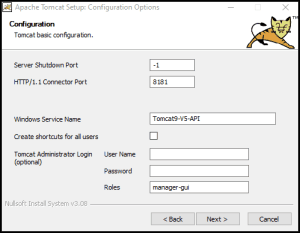
En este ejemplo, instalaremos Tomcat 9.0.75 mediante una instalación "normal". Podemos configurar un puerto HTTP para Tomcat, que por defecto será el 8080. Esto puede generar conflictos con SG Reports , que también utiliza el puerto 8080 por defecto, por lo que recomendamos usar un puerto diferente (8181 en este ejemplo) si SG Reports está instalado en el sistema.
Aquí también se puede configurar un nombre de servicio y un nombre de usuario y contraseña de administrador de Tomcat, lo cual puede ser a su propia discreción. Para nuestra instalación de demostración procederemos de la siguiente manera:
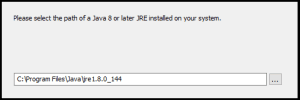
Durante la instalación, se le pedirá que apunte el instalador a la carpeta de instalación de JRE. Esto debería completarse automáticamente, pero si no, deberá designar la carpeta correcta.
Una vez completada la instalación, se debe seleccionar la opción "Ejecutar Apache Tomcat".
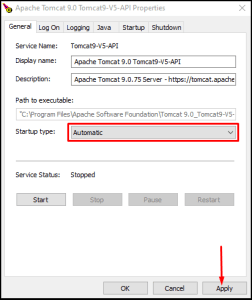
Este nuevo servicio de Windows debe configurarse para iniciarse con Windows en el futuro para garantizar el funcionamiento constante de la API. Esto se puede configurar en la configuración de Servicios de Windows o en la ventana de propiedades de Tomcat, que se puede encontrar realizando una búsqueda en Windows para "configurar Tomcat". El tipo de inicio se puede configurar en la pestaña "General":
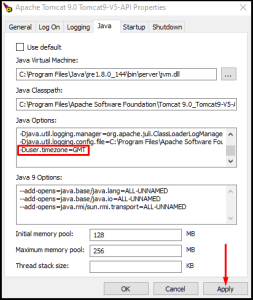
También se recomienda configurar los ajustes de zona horaria para Tomcat en esta misma ventana de propiedades. En la pestaña 'Java', tendríamos que pegar '-Duser.timezone=GMT' en el panel 'Opciones de Java' y luego aplicar:
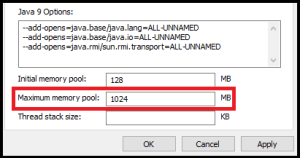
También se recomienda aumentar el grupo de memoria máxima de Tomcat a 1024 MB para gestionar mejor las solicitudes de datos más grandes:
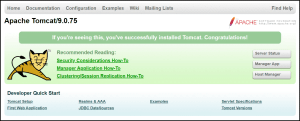
Para comprobar la correcta instalación de Tomcat, se recomienda en este punto verificar la conectividad a través de un navegador web. Para esta instalación, nos conectaríamos a http://127.0.0.1:8181/ (host local y el número de puerto que elegimos durante la instalación) y veríamos lo siguiente:
2. Instalación de la API V5
Una vez que nos hayamos asegurado de tener todos los requisitos previos, podemos pasar a la API. La última versión de la API V5 se puede descargar aquí . Esto descargará 'V5-API.war'.
Luego este archivo debe colocarse en:
*InstallDir*\Apache Software Foundation\*nombre de servicio elegido*\webapps
Entonces, para nuestro ejemplo, esto es:
C:\Archivos de programa\Apache Software Foundation\Tomcat 9.0_Tomcat9-V5-API\webapps
Una vez colocado aquí, y con el servicio Tomcat ejecutándose, se creará automáticamente una carpeta 'V5-API' junto con el archivo 'war'.
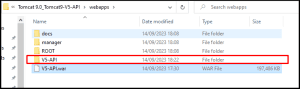
La instalación de la API V5 ya está completa. Ahora sólo necesitamos conectarlo a la base de datos V5.
3. Configuración de la API V5
En la carpeta principal de instalación de Tomcat ( en nuestro caso, ' C:\Archivos de programa\Apache Software Foundation\Tomcat 9.0_Tomcat9-V5-API' ) debemos crear una nueva carpeta llamada ' config '. Luego, descargue el siguiente archivo 'db_settings.properties' aquí.
Abra este archivo con el Bloc de notas y elimine los datos que no sean relevantes para el tipo de base de datos SQL que se utiliza con V5 Traceability. Si tiene dudas sobre este método, póngase en contacto con el soporte técnico de SG.
Comuníquese con el administrador de su base de datos para completar los campos de nombre de usuario y contraseña.
Luego, coloque este archivo completo en la carpeta indicada anteriormente y reinicie el servicio Tomcat. ¡Ahora se establecerá la conexión a la base de datos!
Para obtener orientación sobre el uso de la API V5, consulte nuestra sección dedicada a la API aquí.
4. Actualización de la API V5
Actualizar la API V5 es tan sencillo como volver a descargar el archivo 'V5-API.war' usando este enlace . Una vez descargado, elimine el archivo .war antiguo, así como la carpeta que creó durante la instalación original.
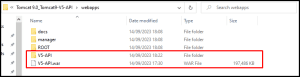
Luego simplemente repita los pasos anteriores desde la instalación, coloque nuevamente el archivo 'V5-API.war' en esta carpeta, permita que extraiga la carpeta nuevamente y luego reinicie el servicio Tomcat.
¡Ahora puede continuar usando la API, actualizada a la última versión!


