

Master Class
Conocimiento esencial del producto
Paso de fórmula
Resumen
La pantalla Paso de fórmula (o Paso de lote) se presentará a un operador de terminal después de que se haya seleccionado un lote de una mercancía para pesar. Esta página cubrirá los conceptos básicos de cómo funciona esta pantalla.
Índice
Descripción general de la pantalla
En esta pantalla, el operador normalmente verá algo parecido a esto:
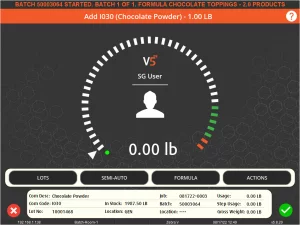
Por lo general, el operador simplemente pesará el producto requerido, utilizando la interfaz gráfica del 'velocímetro' para guiar la aguja de pesaje hacia la zona verde. Esta zona representa el peso objetivo y las tolerancias de peso superior e inferior incorporadas. Una vez que se alcanza este peso, el operador puede presionar la marca de verificación verde en la parte inferior derecha para continuar con el siguiente paso de la fórmula (o completar el lote si es el paso final). Si el peso está por debajo de la zona verde o dentro de la zona roja, el sistema determinará que está fuera de tolerancia y no permitirá que el operador avance al siguiente paso.
También pueden presionar la cruz roja en la parte inferior izquierda para obtener opciones para retirarse del proceso de procesamiento por lotes.

- Pueden 'Cancelar' el lote, lo que cancelará el lote y desperdiciará los productos ya consumidos (es decir, no se volverán a almacenar).
- Pueden 'suspender' el lote, lo que pausará el lote en la etapa actual y permitirá la reanudación en un momento posterior al volver a seleccionar el trabajo desde la página principal de la Terminal. Si los productos se están pesando actualmente en este punto, el operador tendrá la opción de incluir o no este peso en el lote suspendido.
- Pueden presionar 'Cancelar' y volver a la pantalla de procesamiento por lotes.
Funcionalidad del botón
En esta pantalla hay 4 botones en la parte inferior de la pantalla que el operador puede usar para varios propósitos y para cambiar la funcionalidad de la Terminal. Existen:
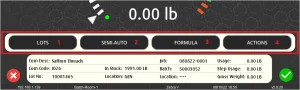
1. Lotes
Al pulsar este botón, el operador verá la pantalla de selección de palé o lote y podrá (o no, dependiendo de la configuración de selección de lotes del terminal ) seleccionar un lote diferente del producto requerido.
2. Automatización de lote/pesaje
Hay 3 configuraciones que se pueden usar aquí:
- Auto: selecciona automáticamente el lote de la mercancía requerida dependiendo de si la terminal está configurado para FEFO o FIFO (o ninguno) y también acepta automáticamente el paso de pesaje cuando la báscula está estable en la zona verde.
- Semiautomático: permite al operador seleccionar una gran cantidad del producto requerido, pero acepta automáticamente el paso de pesaje cuando la báscula está estable en la zona verde.
- Manual: permite al operador seleccionar una gran cantidad del producto necesario y requiere que acepte manualmente el paso de pesaje una vez que se encuentre dentro de la zona verde.
3. Fórmula
Presionar este botón le mostrará al operador los pasos de fórmula involucrados en el lote o producto que está produciendo.
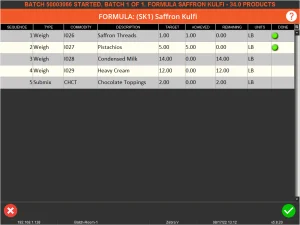
Si los pasos de la fórmula están secuenciados , el operador no podrá saltarse pasos (por lo que en el ejemplo anterior, como solo se han completado los dos primeros pasos, el operador no podrá seleccionar los pasos 4 o 5) y recibirá un mensaje de error si intenta hacerlo.
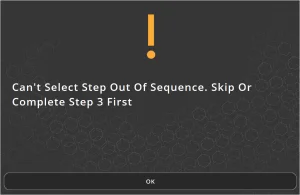
Sin embargo, el operador puede retroceder un paso y agregar más de un producto utilizado en un paso anterior. Esto podría ser útil si no alcanzaron el objetivo de peso y quieren mejorar la precisión de ese paso.

Si los pasos no están secuenciados , el operador podrá elegir libremente el orden en que completa los pasos de la fórmula.
4. Acciones
Al presionar este botón, aparecerá un nuevo menú que le presentará al operador una lista de acciones que se pueden usar en esta etapa del proceso de procesamiento por lotes.
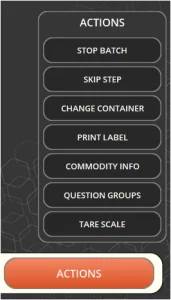
Estos funcionan de la siguiente manera:
- Detener lote: funciona igual que presionar la x roja en la esquina inferior izquierda de la ventana principal. El operador tendrá la opción de 'Cancelar', 'Suspender' o 'Cancelar' y regresar a la pantalla de peso.
- Omitir paso: si los pasos no están secuenciados, el operador puede omitir el paso actual y continuar con el siguiente.
- Cambiar contenedor: permite al operador cambiar el contenedor por sí mismo si tiene el permisos. Si no tienen estos permisos, solo se permitirán cambios de contenedores cuando estén incluidos en el fórmula en sí.
- Etiqueta de impresión
- Información de la mercancía: muestra una imagen de la mercancía y cualquier otra información asociada.
- Grupos de preguntas: permite al operador seleccionar preguntas personalizadas. grupos de preguntas si es necesario para esa fórmula en particular.
- Balanza de tara: permite al operador realizar una tara de balanza si es necesario.
Pantallas de pesaje alternativas
La pantalla que vimos en la parte superior de esta página puede considerarse la pantalla de pesaje estándar, pero también hay otras dos que los operadores podrían consultar:
Entrada clave
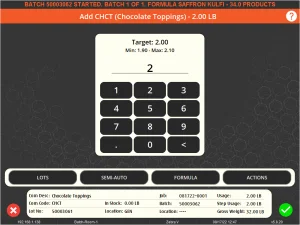
Los operadores verán esta pantalla si un paso de la fórmula está configurado como "Introducción de clave" o "Submezcla". La introducción de clave es útil si añadimos productos que no necesitan pesarse, como el embalaje, mientras que la submezcla nos indicará que añadamos un lote ya producido al lote que se está produciendo. Esto último es lo que se muestra arriba, donde añadimos una submezcla ya producida de "Coberturas de chocolate" a nuestro lote.
Entrada masiva
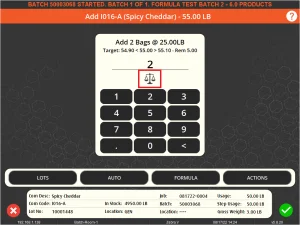
Los operarios verán esta pantalla si se les pide pesar una cantidad superior a la de la unidad a granel de ese producto en particular. Por ejemplo, en este caso, necesitamos 55 libras de queso cheddar picante y lo recibimos en sacos de 25 libras, por lo que se nos pedirá que añadamos 2 sacos. A continuación, indicaremos que hemos añadido 2 sacos. Después, volveremos a la pantalla de pesaje estándar para pesar las 5 libras restantes (según la configuración de lotes a granel de la terminal ).
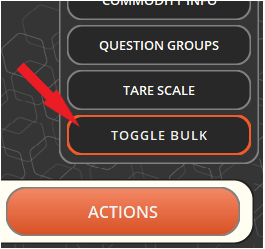
Podemos volver a la pantalla de pesaje estándar aquí presionando el ícono de la báscula (resaltado arriba), o presionando el botón 'Alternar a granel' que se agrega al menú 'Acciones' cuando estamos realizando un paso de pesaje a granel.
Preguntas Frecuentes
¿Puedo configurar mi terminal para que cuente el peso requerido?
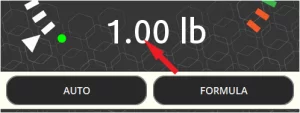
¡Sí, es posible! Por defecto, el terminal pesará como se muestra en la parte superior de la página; es decir, comenzará en 0 y mostrará la cantidad que se está pesando hasta la zona verde. Sin embargo, si pulsamos el botón de la báscula, situado justo encima de los botones de función, la pantalla girará y mostrará la cuenta atrás del peso necesario a medida que el usuario añade el producto a la báscula.
También podemos tocar el ícono de usuario en el medio de la pantalla para cambiar a vistas alternativas con información variable sobre el lote actual.
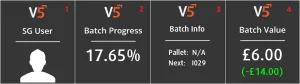
- La vista estándar que muestra al usuario conectado.
- El progreso total del lote.
- El LPN del palé en el que estamos pesando nuestro lote/producto (si está paletizado).
- El valor total actual del lote (en blanco) con el valor de la mercancía actual que se agrega (en verde).
¿Por qué mi báscula no funciona cuando intento pesar?
Si su báscula no funciona, es más que probable que no esté seleccionada para ser utilizada por la Terminal. Para verificar esto, presione el botón de selección de escala en la parte inferior central de la ventana.

Desde aquí podrá seleccionar de una lista de básculas visibles para esa Terminal. Seleccione el que desea utilizar.

Si no hay básculas visibles aquí, o la báscula seleccionada aún no funciona, es recomendable contactar a su supervisor de línea para que ellos lo aborden directamente o que se comuniquen con el soporte de SG.
¿Por qué solo puedo pesar 10 libras de una mercancía cuando la fórmula exige 60 libras?
Es más que probable que esto se deba a que la unidad a granel del producto es de 50 libras (o 25 libras) y su Terminal está configurada como una estación de "resto". Esto significaría que no se le permitiría pesar las porciones a granel de los requisitos de productos, ya que esto se haría en otra estación 'a granel', para cotejarse más tarde. Se aplicaría lo contrario si las configuraciones de la estación fueran inversas y solo pudiera agregar la bolsa de 50 libras pero no pesar las 10 libras restantes. Si tiene dudas al respecto, lo mejor es ponerse en contacto con su supervisor de línea.


