

Master Class
Conocimiento esencial del producto
Firma de fórmula
Resumen
La pantalla de Aprobación de fórmula se presentará a un operador si intenta completar una fórmula que se marcó como 'Aprobación requerida' cuando se creó. Por lo tanto, el operador requerirá que un supervisor ingrese sus credenciales en la Terminal para completar el lote.
Índice
Descripción general de la pantalla
En esta pantalla, el operador primero verá algo parecido a esto:
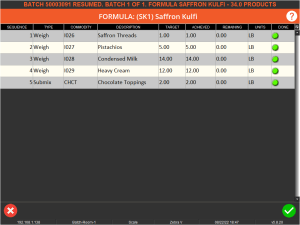
Aquí el operador puede revisar el proceso de dosificación, con una vista de los pasos y si se han completado o no. Esto se indica mediante el sistema de semáforos, donde el verde indica que todos los pasos se han completado dentro de las tolerancias de pesaje prescritas. Cualquier instrucción o información adicional sobre la fórmula también se mostrará aquí arriba de los pasos de la fórmula.
El operador puede presionar la marca verde en la esquina inferior derecha para pasar a la siguiente etapa del proceso de aprobación, donde verá esta pantalla:
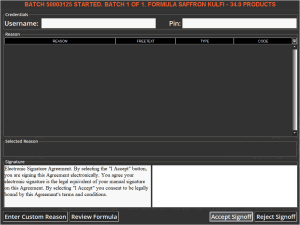
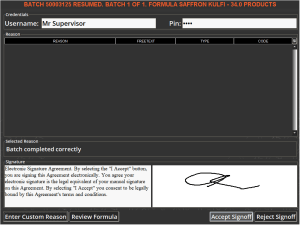
Desde aquí, se requerirá que un supervisor asista a la estación terminal e ingrese su nombre de usuario y PIN de 4 dígitos junto con la firma. En este ejemplo, 'Sr. Supervisor' está disponible para ayudar. Si hacen clic en los campos correspondientes en la parte superior de esta página, podrán ingresar sus credenciales.
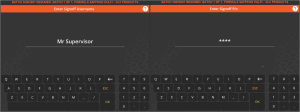
Una vez que se hayan ingresado estos detalles, el supervisor debe usar el botón 'Ingresar motivo personalizado' en la esquina inferior izquierda para ingresar un comentario contra la aprobación.
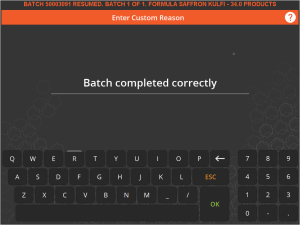
Finalmente, el supervisor debe proporcionar una firma electrónica, luego de lo cual puede presionar 'Aceptar firma', luego de lo cual el lote se completará y las etiquetas de lote requeridas se imprimirán como de costumbre.
Selección de motivo
En el ejemplo anterior, asumimos que no se han creado motivos personalizados para la aprobación de un lote. Pero, ¿qué sucede si ya se han creado? Si vamos a " Motivos " en el Centro de control, podemos configurar rápidamente dos de ellos.

Puede encontrar más información sobre la configuración de Reason aquí.
Con esta configuración, si intentamos y procesamos la misma fórmula nuevamente, veremos los cambios en la pantalla que vimos arriba, con nuestras razones ahora en su lugar.
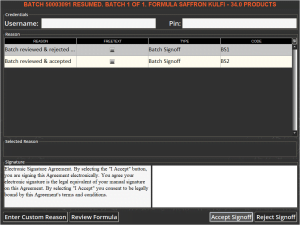
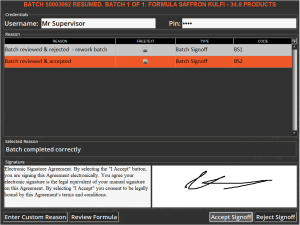
La principal diferencia en la funcionalidad aquí es que ya no se requerirá que el supervisor ingrese un motivo personalizado, sino que solo puede elegir uno de la lista provista. Sin embargo, pueden ingresar un motivo personalizado junto con esta selección si lo desean. Desde aquí, el supervisor puede ingresar sus credenciales, proporcionar una firma electrónica y aceptar la firma como lo hizo anteriormente.
Preguntas Frecuentes
Estoy registrado como supervisor en el sistema, ¿por qué no puedo cerrar sesión en un lote?
Al intentar cerrar sesión en un lote, es posible que vea una pantalla como esta, incluso si está registrado como supervisor.
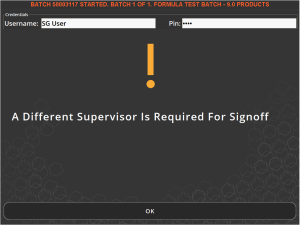
Esto se debe al hecho de que, para empezar, usted es quien inició sesión en la Terminal y es quien procesó el lote en cuestión. Este mensaje aquí tiene la intención de brindar seguridad adicional y trazabilidad al no permitir que los supervisores firmen su propio trabajo. En casos como este, se requerirá otro supervisor para completar el proceso de aprobación.


