Ordenes de venta
Guía del módulo - ¡Una inmersión más profunda!

Introducción
El sistema de selección de pedidos de trazabilidad V5 es un proceso que se utiliza para seleccionar y reunir artículos de un almacén o instalación de almacenamiento para cumplir con los pedidos de los clientes. Este proceso implica el uso de V5 WMS para realizar un seguimiento de los niveles de inventario y los pedidos de los clientes.
Esta guía es para la selección manual y selección de pedidos de venta individuales y se adapta mejor a escenarios B2B donde se procesan relativamente pocos pedidos con cantidades de inventario más grandes. Un trabajador selecciona y reúne manualmente los artículos de los estantes o contenedores de almacenamiento utilizando una computadora/escáner de mano para seguir su progreso.
V5 Traceability puede ayudar a mejorar la eficiencia y la precisión en el proceso de cumplimiento de pedidos y se puede personalizar para satisfacer las necesidades específicas de un almacén o instalación de almacenamiento.
En V5 Traceability, la función "Pedidos de venta" permite a los usuarios crear y programar pedidos de venta en Control Center utilizando clientes existentes . Posteriormente, los operarios pueden preparar estos pedidos mediante WMS . Esta guía abarca todo el proceso, desde la creación de clientes y pedidos hasta el envío desde el almacén.
Índice
1. Configuración del cliente
Antes de entrar en los pedidos de venta propiamente dichos, podemos repasar brevemente los clientes y cómo configurarlos en el Centro de control. En la sección "Pedidos" podemos hacer clic en " Clientes " para abrir la ventana "Clientes". Desde aquí podemos usar el panel superior izquierdo para agregar (1) un nuevo cliente. Aquí podemos asignar un código de cliente, así como su nombre. El código del proveedor debe ser único. También podemos asignar un agente y transportista predeterminados (obtenidos de " Información del pedido ") a cada cliente, así como indicar si los pedidos para este cliente requerirán una firma al momento del envío.
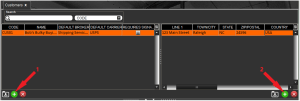
También podemos usar el panel superior derecho para agregar (2) cualquier dirección relevante e información de contacto para la(s) dirección(es) de entrega/facturación del cliente. Los detalles del retiro de emergencia también se pueden ingresar aquí.
En este punto, podríamos finalizar la configuración de nuestro cliente y crear pedidos de venta para cualquier producto . Sin embargo, podemos añadir más detalles que ayuden a agilizar el proceso de pedidos y envíos.
Primero podemos usar el panel inferior izquierdo para agregar (1) materias primas/productos para asignar a este proveedor. En este caso, asignemos nuestro 'Bread Roll – 4-Pack' al cliente 'Bob's Bulky Buying' que creamos en los paneles superiores. Podemos usar el menú desplegable 'código de producto' (2) o 'descripción' (3) para seleccionar un producto.
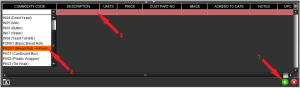
Luego, podemos agregar un precio específico del cliente para cualquier producto agregado aquí, así como otra información, como los números de pieza del cliente y el precio. Otra información, como las unidades, se completará automáticamente desde las ventanas "Productos básicos" o "Fórmulas". Agregaremos un par de productos a este cliente, nuestra mezcla de lotes de panecillos y nuestro panecillo terminado (paquete de 4).


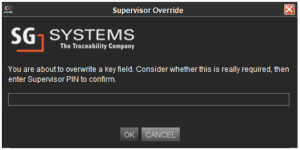
Si no está seguro del uso o la definición de alguna columna en esta página, consulte nuestra guía del centro de control aquí.
2. Creación de órdenes de venta
Los pedidos de venta se pueden crear en la página « Pedidos de venta » del Centro de control, en la sección «Pedidos». Para ello, primero creamos el pedido en el panel superior (1). A continuación, se generará una nueva línea de pedido cuyo número se completará automáticamente de forma secuencial a partir del último pedido creado. Este formato se puede modificar según sus necesidades.

Desde aquí podemos seleccionar a nuestro cliente mediante el menú desplegable en la columna 'Cliente' (2). También podemos seleccionar una fecha de entrega para el pedido, e introducir cualquier número de referencia que nos haya proporcionado el cliente, o que nos gustaría introducir en su contra. También podemos cambiar la fecha de realización del pedido para futuros pedidos.
Otra información aquí, como la dirección de entrega y la información del corredor/transportista, se completa en gran medida a partir de la información que ingresamos para el cliente anteriormente. Observe cómo en este punto el estado de la orden de venta es 'Creado', lo que significa que aún no estará visible para recibir en WMS.
Luego podemos ir al panel inferior izquierdo para agregar (1) productos/mercancías al pedido.
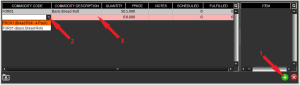
Estos se pueden seleccionar mediante los menús desplegables en «Código de producto» (2) o «Descripción del producto» (3). A continuación, podemos añadir la cantidad requerida para el pedido. El precio que se muestra aquí se obtiene del precio que establecimos para el producto cuando lo asignamos al cliente anteriormente. Las columnas «Programado» y «Completado» están relacionadas con la función « Planificación » de V5 Traceability e informan sobre el progreso de las tareas programadas para cumplir con los requisitos del pedido.
Agregaremos los 2 artículos asignados al cliente a este pedido en particular.
Una vez hecho esto y estemos satisfechos con toda la información ingresada, podemos volver al panel superior, hacer clic con el botón derecho en la línea del pedido de compra y ajustar el estado del pedido a 'Programado'.
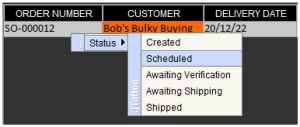
El pedido de venta se programará ahora y será visible en la aplicación WMS.
Quizás hayas notado que hay un cuarto panel en la esquina inferior derecha de esta ventana. Este panel entra en juego una vez que se ha enviado el pedido, así que volveremos más adelante para explicar exactamente para qué sirve.
3. Envío de una orden de venta
Después de iniciar sesión en nuestro dispositivo WMS en la ventanilla de entrega, podemos presionar el botón 'Pedido' (1), seguido del botón 'Pedidos de venta' (2) para ingresar a la ventana principal de pedidos de venta.

Aquí podemos ver el pedido que acabamos de programar en el panel superior, al mismo tiempo que podemos ver los artículos necesarios que deben recogerse para ese pedido.
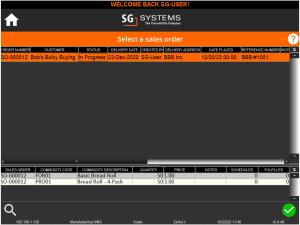
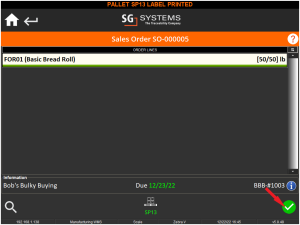
Podemos presionar la marca de verificación verde con nuestro pedido seleccionado para pasar a la ventana principal de recolección/envío. Aquí podemos ver nuestras líneas de pedido y cuánto de cada línea se ha seleccionado hasta el momento.
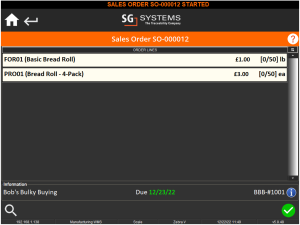
Vale la pena señalar que, si lo desea, podemos ocultar el costo a nuestros operadores a través de un cambio de configuración WMS. Póngase en contacto con el soporte de SG para obtener ayuda para implementar esto.

También podemos usar el botón de información en la parte inferior derecha, arriba de la marca verde, para ver los detalles del cliente.
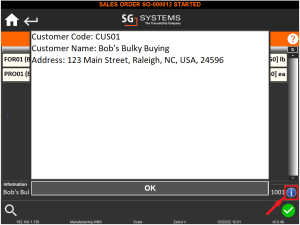
Desde aquí podemos empezar a recoger los artículos necesarios para el pedido. Esto se hace presionando la línea de orden relevante para cada artículo. Entonces, comencemos con nuestro 'Pan Básico', que es un artículo no paletizado. Al seleccionar esta línea de pedido, aparecerá una lista de lotes para que elijamos.
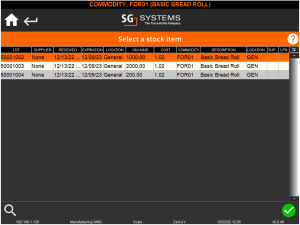
Si selecciona un lote (en este caso, 50001004), aparecerá la pantalla de pesaje de WMS.
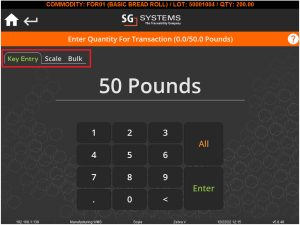
Aquí podemos usar las opciones resaltadas para ingresar con tecla, pesar o ingresar a granel la cantidad requerida. Una vez que hayamos hecho esto, podemos presionar 'Enter' para confirmar la cantidad. Aquí teclearemos la cantidad requerida para continuar. Esto nos devolverá a la pantalla de pedido principal y, como podemos ver, nuestra línea de pedido se ha cumplido.

Esto se indica no solo por el '50/50 lb' en el lado derecho de la línea, sino también por el color verde de la línea misma. Esta línea cambiará de color según el estado de esa línea en particular. También pudimos ver:
Rojo : La línea no está completa y tiene una cantidad baja de la cantidad requerida cubierta.

Amarillo : La línea no está completa y se ha cumplido una cantidad media de la cantidad requerida.

Azul : La línea está completa, pero tiene asignada una cantidad excesiva de la materia prima.

Si hemos rellenado de más una línea y necesitamos reducir la cantidad (es decir, no queremos enviar un pedido de más), podemos hacerlo volviendo a la misma línea, donde podemos eliminar esa cantidad del pedido para poder añadir la cantidad correcta.

Una vez cumplida nuestra línea de 'Bollería Básica', echemos un vistazo a nuestro 'Bollería - Paquete de 4', que es un artículo paletizado.
Esto funciona de la misma manera que lo hizo para los artículos no paletizados, solo que en lugar de escanear/seleccionar un lote, elegiremos/escanearemos un producto o una paleta de inventario para obtener los artículos necesarios.
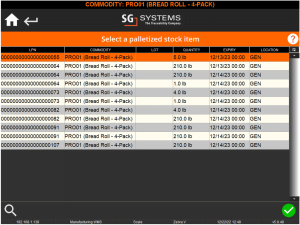
Como arriba, WMS nos pedirá que ingresemos/pesemos la cantidad requerida, después de lo cual regresaremos nuevamente a la ventana de pedido principal, y ahora podemos ver que nuestras dos líneas de pedido están completas.
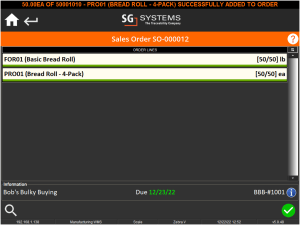
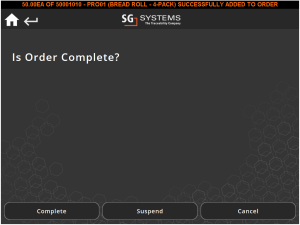
Podemos presionar la marca verde en esta pantalla para completar el pedido. También podemos suspender el pedido aquí si se completó la recolección del artículo, pero es posible que deba enviarse en una fecha y hora posteriores. En este caso completaremos el pedido.
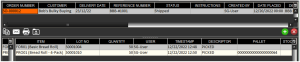
Volviendo al Centro de control, ahora podemos ver que el panel inferior derecho en 'Órdenes de venta' ahora se ha llenado para nuestra orden. Aquí podemos ver los lotes y (si están paletizados) los palets de los que extrajimos nuestras líneas de pedido, así como información sobre el usuario y la fecha/hora. También podemos ver que nuestro pedido ahora está marcado como 'Enviado' en el panel superior.
El proceso descrito anteriormente es el comportamiento predeterminado del módulo Pedido de venta, por lo que, en circunstancias normales, un pedido se marcará como "Enviado" una vez que el operador lo complete.
Sin embargo, esto se puede cambiar según los requisitos del cliente para un proceso de envío. Un ejemplo podría ser que cuando el operador ha seleccionado el pedido y presiona "Completado", el pedido pasa al estado "En espera de envío", lo que requeriría que otro operador, o más probablemente un supervisor o gerente, envíe el pedido por separado.
En este caso, la persona encargada del despacho utilizaría la función "Gerente de Ventas" del WMS, dentro de "Pedidos". Puede encontrar más información sobre su funcionamiento y otras funciones que ofrece aquí.
4. Órdenes de venta con exceso o falta de envío
Como ya mencionamos, en WMS podemos rellenar de menos o de más las líneas de nuestros pedidos de venta. Además, siempre que el usuario tenga los permisos necesarios , podemos enviar el pedido con estas discrepancias. Veamos cómo funciona.
4.1. Envío insuficiente de un pedido
Si creamos otro pedido, esta vez solo para nuestro 'Bread Roll – 4-Pack', podemos ver cómo podemos completar un pedido. Digamos, por ejemplo, que solo tenemos 30/50 de nuestros paquetes en stock, pero el cliente necesitaría este stock antes de que podamos producir los 20 restantes.

Desde aquí podemos intentar completar el pedido como antes (pulsando la marca verde), pero en lugar de las opciones que teníamos antes, ahora tenemos la opción 'Envío parcial'.
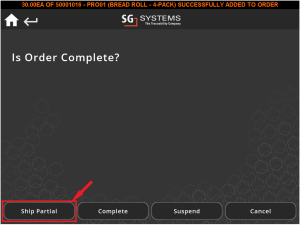
Al presionar esto, regresaremos a la pantalla principal de WMS, pero en lugar de que nuestro mensaje de banner nos diga que el pedido está completo, veremos que ahora está 'Enviado parcialmente'.

Volviendo al Centro de Control, podemos ver esto reflejado en el estado del pedido aquí. También podemos ver la cantidad de los productos necesarios que se enviaron en el panel inferior derecho.
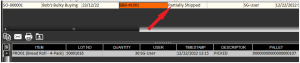
Este estado del pedido significa que el pedido aún no está completo y permanecerá visible para nuestro WMS de envío hasta que pueda completarse. Luego podemos regresar a este pedido cuando tengamos suficiente del artículo requerido para terminarlo, o incluso enviar parcialmente más.
El pedido permanecerá como arriba (es decir, seguirá mostrando 30/50 cumplido), pero luego podemos ir a esta línea de pedido y usar el + verde en la parte inferior derecha para agregar stock adicional al pedido.
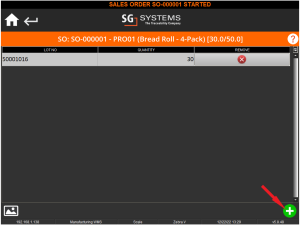
Una vez que hayamos agregado la cantidad restante del producto requerido, podemos completar el pedido como lo hicimos anteriormente, ahora con las líneas de pedido completamente completas.
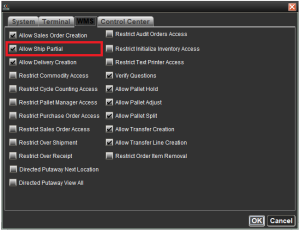
Para que un operador pueda enviar parcialmente un pedido, debe tener habilitado el siguiente privilegio en su perfil de operador en Control Center:
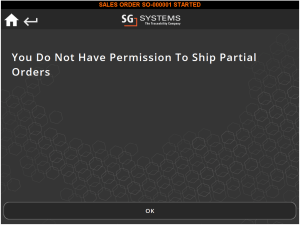
Si el operador no tiene esto habilitado, verá este mensaje cuando intente enviar y ordenar parcialmente:
4.2. Sobreenvío de un pedido
Como hemos visto, podemos completar pedidos por debajo, pero también podemos completar pedidos en exceso si lo deseamos. Si creamos otro pedido como se indicó anteriormente, podemos ver cómo funcionaría dirigiéndonos a la pantalla de pedido principal y agregando más de la cantidad deseada al pedido. Como vimos anteriormente, esto dará como resultado una línea de pedido azul.

Luego, podemos simplemente presionar la marca verde en la parte inferior derecha, después de lo cual veremos las mismas opciones para completar que veríamos si el pedido no se hubiera llenado en exceso. Al presionar 'Completar' aquí se completará el pedido y se enviarán 75 de nuestros productos, en lugar de los 50 requeridos originalmente.
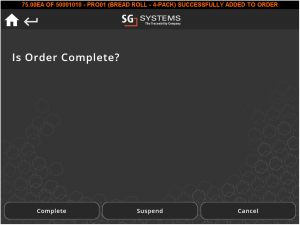
De vuelta en el Centro de control, podemos ver que el trabajo está marcado como completo, pero podemos ver el cumplimiento excesivo en el panel inferior derecho.

Al igual que con el cumplimiento de un pedido anterior, la capacidad de un operador para hacer esto depende de los privilegios que tenga. Podemos verificar esto en el Centro de control.
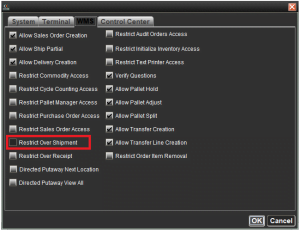
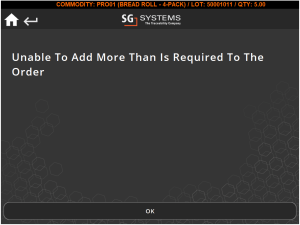
Si el operador no tiene marcada la casilla indicada, entonces podrá realizar un sobre cumplimiento/envío. Si esta casilla está marcada e intentan hacer esto, verán el siguiente mensaje cuando intenten agregar más que los requisitos a la línea de pedido.
5. Control de calidad y pedidos de venta
Al igual que con muchos eventos en V5 Traceability, se pueden asignar preguntas de control de calidad a los pedidos de venta. Esto se puede hacer en Control Center y existen 3 eventos específicos relacionados con los pedidos de venta. Estos son:
- 'Inicio de envío' – Activado al inicio de una Orden de Venta.
- 'Firma del conductor (SO)' – Se activa en el punto donde WMS registra la firma del conductor de entrega durante una orden de venta. Tenga en cuenta que la casilla "Requiere firma" debe estar marcada durante configuración del cliente para que esté presente el mensaje de firma y, por tanto, el evento de control de calidad.
- 'Despacho' – Se activa cuando se envía una orden de venta.
Podemos utilizar las siguientes 3 preguntas en control de calidad para ver cómo funcionaría esto.
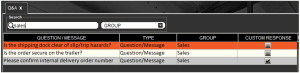
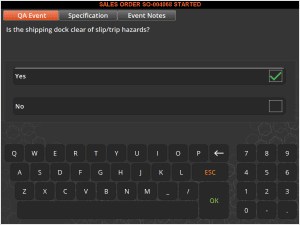
La primera pregunta aquí está configurada para el evento 'Shipping Start' en el panel superior derecho de QA , la segunda para el evento 'Dispatch' y la tercera para el evento 'Driver Signature (SO)'.
Si regresamos a WMS y observamos otro pedido de ventas, podemos dirigirnos a la ventana principal de pedidos de ventas para ver nuestro nuevo pedido.
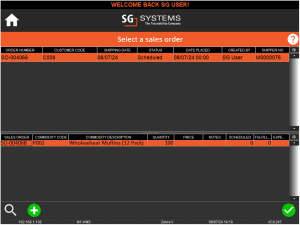
Una vez que seleccionemos el pedido y presionemos la marca verde, se activará el evento 'Inicio de envío' y se nos hará nuestra primera pregunta.
Luego podemos pasar a la pantalla de líneas de pedido. En cualquier momento aquí, antes o después de agregar stock a las líneas, podemos presionar el botón de firma del conductor:

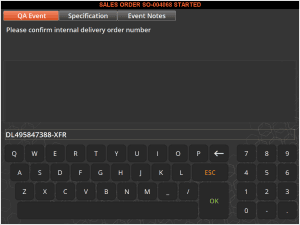
Esto activará la pregunta 'Firma del conductor (SO). Tenga en cuenta que en este caso configuramos esta pregunta arriba como "Respuesta personalizada", lo que permite al conductor ingresar una respuesta de texto libre en lugar de elegir una respuesta prescrita.
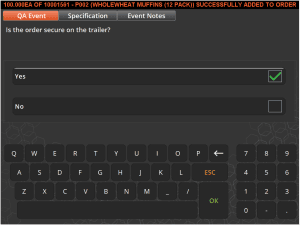
Una vez hecho esto y cumplidas las líneas del pedido, podemos avanzar para completar el pedido. Sin embargo, una vez que presionemos la marca verde y confirmemos que estamos completando el pedido, se nos hará la pregunta asignada a nuestro evento 'Envío'.
Al igual que con todos los demás eventos y preguntas de control de calidad, podemos configurar estas respuestas para que finalicen el proceso actual (en este caso, el pedido de venta) y/o notifiquen a un gerente o supervisor. Para obtener más información sobre cómo hacerlo y otras funciones de control de calidad, consulte nuestra guía del módulo sobre este tema aquí.
6. Uso de paletas de ventas
V5 Traceability también tiene la opción de utilizar palets de venta para pedidos de venta. Esta opción se puede habilitar en la configuración de WMS. Esto es útil para agregar existencias no paletizadas a una paleta de ventas recién disponible. Si programamos un pedido solo para nuestro lote de 'Bollería básica', podemos ver cómo funciona. Después de programar el pedido, podemos dirigirnos a WMS y seleccionar el pedido como lo hemos hecho antes.
Sin embargo, aquí, en la pantalla de líneas de pedido, podemos ver un botón adicional en la parte inferior de la pantalla para asignar una paleta.
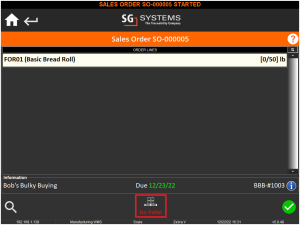
Podemos hacer clic en el ícono de la paleta aquí, lo que abrirá el administrador de paletas. Desde aquí, podemos seleccionar un palé de ventas existente o podemos crear uno aquí usando el botón 'Agregar palé'.
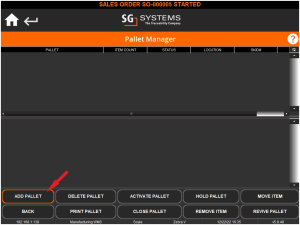
Dado que actualmente no tenemos paletas de venta disponibles, crearemos una.
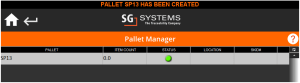
Desde aquí podemos volver a nuestra pantalla de líneas de pedido y agregar nuestros artículos al pedido como lo hemos hecho en ejemplos anteriores. Una vez hecho esto, podemos regresar al administrador de palets y ver que nuestros productos se han agregado a este palet de ventas recién creado. Podemos imprimir una etiqueta para este palet aquí.
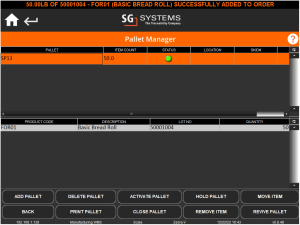
Vale la pena señalar aquí que si no creamos o asignamos una paleta de ventas existente al pedido, el sistema creará una automáticamente.
Una vez que todas nuestras líneas de pedido estén completas, podemos presionar nuevamente la marca verde en la pantalla principal de líneas de pedido para completar el pedido como lo hicimos anteriormente.
7. Auditoría de órdenes de venta
También podemos buscar pedidos enviados anteriormente con fines de auditoría. Podemos acceder a esta función en WMS dirigiéndonos a la sección "Pedidos" (1), como de costumbre, pero en este caso, nos dirigiremos a la sección "Gestor de Ventas" (2). Para otros usos del "Gestor de Ventas" además de la auditoría de pedidos, consulte nuestra guía del módulo de Gestión de Pedidos aquí.

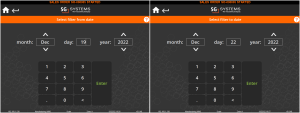
Luego podemos usar un filtro 'desde la fecha' y 'hasta la fecha' para seleccionar un rango de pedidos para ver.
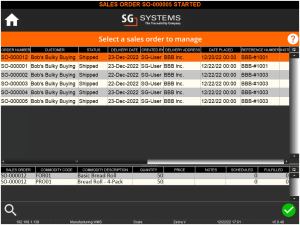
Luego se nos mostrará una lista de pedidos de venta que se encuentran dentro de las fechas seleccionadas.
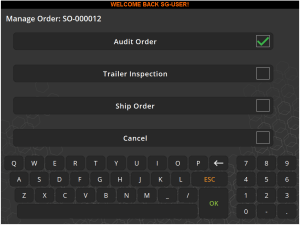
Luego se nos pedirá que elijamos si queremos auditar el pedido, inspeccionar el remolque utilizado para el pedido o enviar el pedido si aún no lo ha hecho.
Usando la función de auditoría, veremos una pantalla de aspecto familiar, desde donde podemos verificar las líneas de pedido para ver cuánto se envió y de qué lotes se seleccionaron.
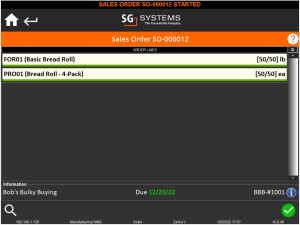
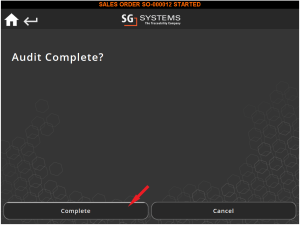
Una vez que estemos satisfechos con el pedido, podemos hacer clic en la marca verde en la parte inferior derecha, donde se nos preguntará si nuestra auditoría de este pedido está completa.