

Master Class
Conoscenza essenziale dei rapporti
Requisiti RM
Sintesi
Il report "Fabbisogni RM" può essere utilizzato per generare un report che elenca i fabbisogni di materie prime per la produzione.
Configurazione rapporto
Questo rapporto può essere trovato sotto l'intestazione "Stock" nella suite Jasper Reports e, se lo selezioniamo, vedremo le seguenti opzioni per eseguirlo.
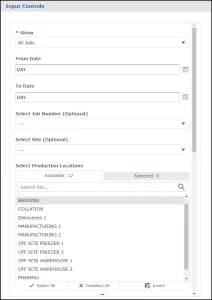
Qui abbiamo molte opzioni diverse per eseguire questo rapporto:
- Show – Qui possiamo scegliere di mostrare i lavori in base al loro stato (programmato, in sospeso, attivo, in attesa) o lasciare vuoto per segnalare tutti i lavori
- Da/A data – Se lo si desidera, utilizzare queste caselle per selezionare un intervallo di date per i lavori. Lasciando vuoto verranno segnalati i lavori di oggi.
- Seleziona Numero lavoro – Qui possiamo cercare/selezionare un lavoro specifico.
- Seleziona Sito – Ci permette di cercare/selezionare uno specifico site per segnalare lavori solo per questo sito. Lasciando vuoto si effettua la ricerca in tutti i siti.
- Sedi di produzione – Qui possiamo evidenziarne molteplici luoghi di produzione da cui procurarsi posti di lavoro.
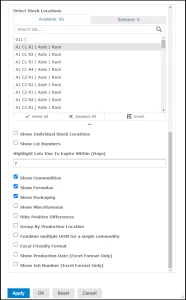
- Posizioni di magazzino – Ci permette di specificare ubicazioni delle scorte da cui attingere per soddisfare i fabbisogni relativi ai lavori selezionati. È utile che alcune posizioni potrebbero contenere scorte negative
- Mostra le singole posizioni delle scorte – Selezionando questa casella verrà suddiviso il report sulle scorte nelle ubicazioni delle scorte in cui sono archiviate.
- Mostra numeri di lotto – Mostrerà i singoli lotti se selezionato. In caso contrario, verranno visualizzati i livelli totali delle scorte.
- Evidenzia i lotti con scadenza entro (giorni) – autoesplicativo
- Mostra le materie prime – reportistica sulle materie prime/ingredienti richiesti
- Mostra formule – report sulle quantità di formula richieste (per submix ecc.)
- Mostra la confezione – segnalazioni sugli elementi di imballaggio che potrebbero essere necessari (per i prodotti)
- Mostra varie – rapporti su elementi vari richiesti
- Nascondi la differenza positiva – nasconderà le voci nel report in cui sono presenti scorte sufficienti
- Raggruppa per luogo di produzione – raggrupperà i risultati per località anziché per merce
- Combina più UOM per una singola merce – Se una merce viene utilizzata con multipli UOM attraverso più formule, il sistema riporterà i fabbisogni nell'unità base della merce.
- Formato compatibile con Excel – formatta il report per facilitarne il download/l'elaborazione in Excel
- Mostra data di produzione/numero lavoro – disponibili solo quando si utilizza il formato Excel descritto sopra, queste opzioni aggiungeranno colonne aggiuntive al report rispettivamente per la data di produzione e il numero di lavoro, se selezionate.
Rapporto di esempio
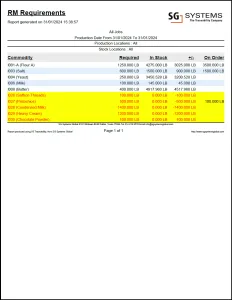
Se eseguiamo il report così come lo abbiamo impostato nell'immagine sopra, ne genereremo uno simile a questo:
Collegamenti a
- Facendo clic su un codice/descrizione di una merce qui si aprirà un report "Livello delle scorte" per quella merce.
questa pagina è stata utile?
SiNon
Registrato negli Stati Uniti - 800749944 e registrato nel Regno Unito - 09208889
Connettiti con noi:


