

Passo di revisione
Guida del modulo - Un'immersione più profonda!

Introduzione
La funzionalità "Fase di revisione" nella versione 5 consente di sospendere i lotti in attesa dell'esecuzione di test su un campione inviato a un laboratorio . I tecnici di laboratorio possono quindi apportare modifiche al lotto, che verrà poi rispedito al terminale di produzione per le correzioni.
Questo processo può essere ripetuto tante volte quanto necessario per ottenere la miscela ideale per un lotto.
Sommario
1. Impostare
Possiamo impostare una fase di "Revisione" nel Centro di controllo, nella sezione " Formule ". Per farlo, è necessario disporre delle autorizzazioni utente appropriate per modificare le formule.
Se ci spostiamo alla formula a cui vogliamo aggiungere una fase di revisione, nel pannello inferiore dell'editor delle formule, possiamo utilizzare i controlli del pannello inferiore per aggiungere una nuova riga alla formula. Questa fase può essere inserita in qualsiasi punto della produzione del lotto, ma per questo esempio la aggiungeremo alla fine, dandoci la possibilità di testare ed eventualmente modificare la composizione del lotto come fase finale prima del completamento.
Per questo esempio utilizzeremo la formula "Aspirin Tablets".
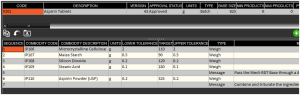
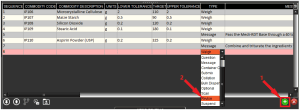
Per iniziare a configurarlo con un passaggio di revisione alla fine, utilizzeremo i controlli di aggiunta/rimozione della riga del pannello inferiore per aggiungere un altro passaggio (1). Selezionare quindi l'opzione "Revisiona" dai menu a discesa nella colonna "Tipo" (2).
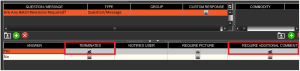
Dovremo inoltre impostare una domanda per questo passaggio nella sezione " Domande e risposte ". Qui creeremo una domanda intitolata "Sono necessarie revisioni del batch?". La imposteremo come segue, con una risposta "Sì" e una risposta "No", e dovremo impostare la risposta "Sì" su "Termina". Inoltre, richiederemo "Commenti aggiuntivi" per questa risposta "Sì" in modo che il nostro tecnico di laboratorio possa inserire i motivi/risultati dei test che hanno reso necessaria una modifica del batch. Si noti che non sono richieste associazioni di eventi per questa domanda nel pannello in alto a destra di "Domande e risposte".
Una volta impostato, possiamo aggiungerlo al passaggio di revisione appena creato, nella colonna "Messaggio".

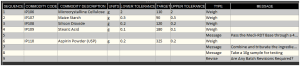
Potremmo anche creare un messaggio in "Domande e risposte" per indicare al nostro operatore del terminale la quantità di campione da inviare per il test. In questo caso, chiederemo loro di portare in laboratorio un campione di 10 g. Questo verrà inserito nell'editor dei passaggi della formula come passaggio "Messaggio" e può trovarsi appena prima del passaggio di revisione. Ciò lascerebbe la nostra configurazione finale della formula simile a questa:
Con queste modifiche alla nostra formula originale in atto, dovremmo anche garantire che i nostri operatori batch e di laboratorio dispongano delle autorizzazioni corrette per consentire la funzionalità di revisione.
In questo caso, l'unica autorizzazione necessaria a entrambi gli operatori è "Modifica lotti". Non sono richieste autorizzazioni aggiuntive a livello di supervisore.
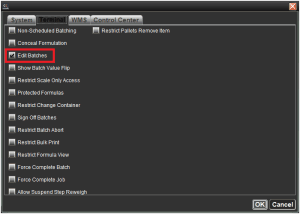
Una volta completata la configurazione della formula e dell'operatore, possiamo ora procedere a vedere come funzionerebbe quando viene prodotto un batch.
2. Al terminale di dosaggio
Per la nostra prima prova, utilizzeremo 2 terminali, ciascuno appartenente a un operatore diverso: un "Tecnico di Batch" e un "Tecnico di Laboratorio". Saranno necessarie modifiche alla configurazione del "Terminale di Laboratorio" per abilitare la funzionalità di revisione. Contatta l'assistenza SG per ricevere supporto nella configurazione.
In questo esempio, per aiutare a differenziare i 2 processi, il terminale "Batch Tech" verrà visualizzato in rosso e il terminale "Lab Tech" verrà visualizzato in arancione.

Se programmiamo un singolo lotto come faremmo normalmente (per maggiori informazioni, consultare la nostra guida al modulo di programmazione ), possiamo accedere al terminale di elaborazione dei lotti. Come di consueto, l'operatore visualizzerà il lavoro programmato e potrà avviare e procedere con l'elaborazione dei lotti.
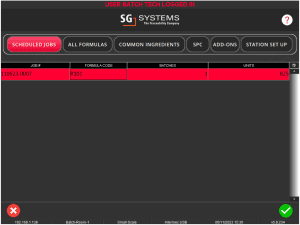
Il nostro tecnico batch procederà quindi a produrre il batch normalmente, dopodiché raggiungerà i 2 passaggi che abbiamo aggiunto nella sezione di configurazione precedente, chiedendo prima di prelevare un campione da 10 g per il test.
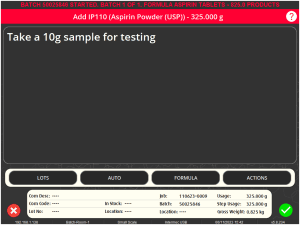
Dopodiché verrà loro detto che sono necessarie revisioni in base ai risultati dei test del Lab Tech.
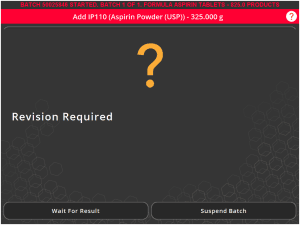
Il Batch Tech ha quindi la possibilità di attendere che il Lab Tech esegua i test o di sospendere il batch, il che li riporterebbe alla schermata principale del Terminale e consentirebbe loro di intraprendere altri lavori in attesa dell'arrivo dei risultati. Qui premeremo "Attendi risultato" che mostrerà la schermata di riepilogo della formula mentre il tecnico di laboratorio esegue i test.
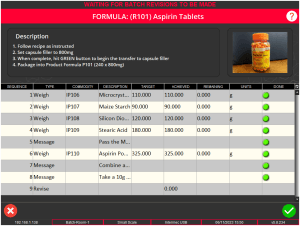
3. Al terminale del laboratorio
Con il lotto sospeso per le revisioni in fabbrica, il campione da 10 g prelevato dall'operatore di cui sopra verrebbe consegnato al laboratorio per i test. In questo laboratorio avremmo un PC con un terminale V5 installato che il tecnico del laboratorio può utilizzare per apportare modifiche al lotto dopo aver eseguito i test.
Dopo aver effettuato l'accesso al Terminale del laboratorio, l'operatore qui vedrà il batch sospeso sotto "Lavori pianificati" come farebbe normalmente, ma quando riprenderà il batch gli verrà posta la domanda che abbiamo impostato sopra, "Sono necessarie revisioni del batch?". In questo caso l'operatore di laboratorio avrà eseguito i test appropriati sul campione fornito dal pavimento e giungerà alla conclusione che il lotto richiede revisioni. Naturalmente, come abbiamo visto con l'impostazione delle domande e risposte, questa domanda può essere completamente personalizzata per richiedere un test specifico (pH, ecc.) con risposte predefinite.
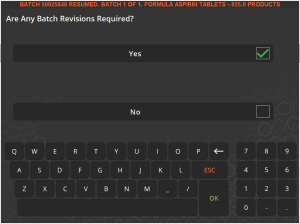
Dopo aver selezionato Sì e considerato il modo in cui abbiamo impostato questa domanda sopra, l'operatore di laboratorio può quindi inserire ulteriori dettagli rispetto al risultato scelto.
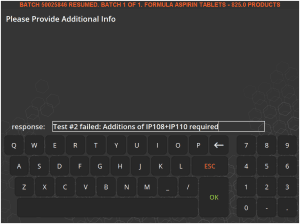
Dopo aver inserito qui la risposta, l'operatore di laboratorio verrà indirizzato alla schermata di modifica del passaggio.
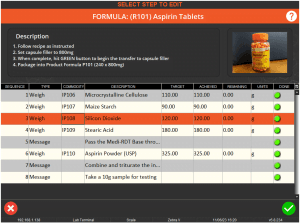
Questa schermata è abbastanza simile alla visualizzazione della formula che un operatore potrebbe vedere durante il dosaggio, ma in questo caso consente al nostro tecnico di laboratorio di eseguire aggiunte positive al lotto attivo. Come indicato dalla risposta inserita sopra, il nostro operatore di laboratorio potrebbe evidenziare Diossido di silicio (IP108) e premere il segno di spunta verde per inserire la quantità di questo ingrediente da aggiungere.
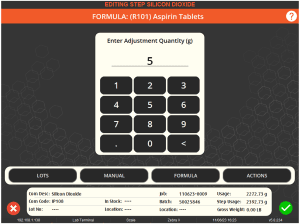
Qui i test di laboratorio hanno stabilito che un'aggiunta di 5 g sarebbe corretta. L'operatore di laboratorio può inserirlo qui. Il laboratorio tecnico farebbe lo stesso anche per l'aspirina in polvere (IP110) dopo aver stabilito dai test che è necessaria un'aggiunta di 7.5 g.
Dopo aver eseguito queste aggiunte, la visualizzazione della formula apparirà così, mostrando le modifiche visibili nella colonna "Target"
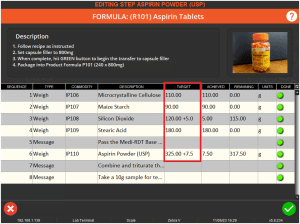
Una volta implementate queste aggiunte, l'operatore di laboratorio può quindi premere la croce rossa in basso a sinistra per terminare la sessione di modifica.
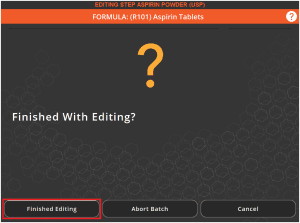
Fatto ciò, il lavoro del Lab Tech è terminato (per ora) e il campione può essere restituito al terminale di dosaggio.
4. Completamento del batch
Con queste modifiche apportate e confermate al Terminale del laboratorio, i nostri tecnici batch potranno ora tornare al proprio Terminale per riprendere il batch. Se hanno selezionato "Attendi risultato" (come abbiamo fatto sopra), il batch riprenderà automaticamente una volta che le modifiche saranno state confermate dal laboratorio.
Al Batch Tech verrà ora chiesto di valutare le aggiunte approvate dal Lab Tech. Tieni presente che le aggiunte verranno richieste nell'ordine in cui le ha aggiunte il tecnico di laboratorio.
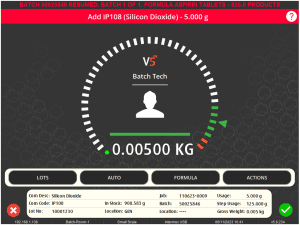
Dopo che tutte le aggiunte saranno state effettuate, il batch verrà nuovamente sospeso per le revisioni.
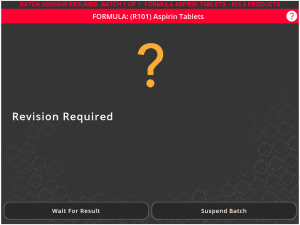
La Batch Tech invierebbe quindi un altro campione al laboratorio per i test. Ulteriori modifiche potrebbero poi essere apportate al lotto dal Lab Tech, come abbiamo visto sopra, e rispedite nuovamente al terminale di dosaggio affinché queste vengano aggiunte. Questo processo può essere ripetuto tutte le volte necessarie per ottenere il saldo batch corretto.
Una volta che il campione ha superato tutti i test prescritti in laboratorio, l'operatore di laboratorio può selezionare "No" quando gli viene chiesto se il lotto richiede modifiche. La selezione di questa opzione consentirà successivamente il completamento del lotto nel reparto di produzione.
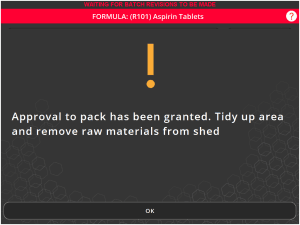
Questo messaggio visualizzato sopra può essere personalizzato per soddisfare qualsiasi esigenza.
5. Modalità combinata
Nell'esempio sopra, abbiamo utilizzato 2 terminali in diverse aree dell'impianto di produzione, ma possiamo anche seguire lo stesso processo presso 1 terminale se anche il nostro tecnico di laboratorio esegue il dosaggio e ha la capacità di testare eventuali campioni su il pavimento della fabbrica.
Per utilizzare questa modalità, il tecnico di laboratorio deve avere l' autorizzazione aggiuntiva "Consenti pesatura fase sospesa" abilitata nel Centro di controllo.
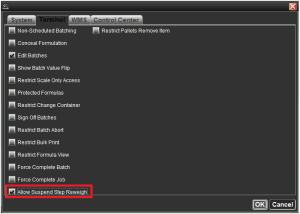
Con questa autorizzazione in atto, possiamo programmare un altro lotto di compresse di aspirina e dirigerci allo stesso terminale di dosaggio sul pavimento che abbiamo utilizzato nell'ultimo passaggio. Il nostro tecnico di laboratorio accederà a questo terminale e procederà al batch come al solito.
Quando si raggiunge la fine dei passaggi della formula e si raggiunge la fase di revisione, al Lab Tech verranno mostrate le stesse schermate viste in precedenza dal nostro Batch Tech, tranne che ora il nostro Lab Tech avrà un pulsante "Ignora" aggiuntivo che può essere utilizzato per procedere a il nostro "Sono necessarie revisioni batch?" domanda che abbiamo visto prima.
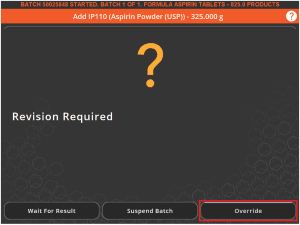
Il tecnico di laboratorio può quindi decidere che sono necessarie revisioni "Sì" e inserire i risultati dei test come sopra, dopodiché può apportare aggiunte alla formula come prima. La differenza principale qui è che, dopo aver effettuato qualsiasi aggiunta, l'operatore verrà incaricato di pesarla immediatamente prima di procedere con altre aggiunte.
Una volta che il tecnico di laboratorio è soddisfatto delle revisioni batch, può utilizzare il segno di spunta verde in basso a destra per terminare la sessione di modifica.
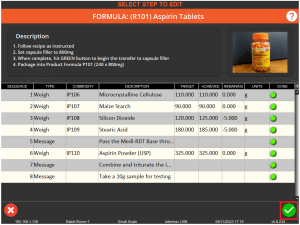
Come prima, possono utilizzare il pulsante "Modifica completata" qui per confermare che tutte le aggiunte sono state effettuate.
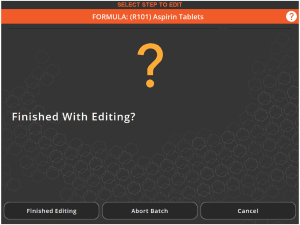
Ciò sospenderà il batch, dopodiché il tecnico di laboratorio potrà riprendere il batch e gli verrà chiesto di ripetere nuovamente il processo di test/revisione finché la miscela non sarà corretta e risponderà "No" alla nostra "Sono necessarie revisioni del batch?" domanda. Il batch verrà quindi completato.
La firma di lotto avverrà presso entrambi i terminali al termine di questo processo.
6. Rapporti
Il report più rilevante per questo processo sarebbe il report Electronic Batch Record (EBR). Questo rapporto mostrerà tutte le domande a cui è stata data risposta, nonché eventuali modifiche apportate dal "Lab Tech".
Maggiori informazioni sul funzionamento di questo report sono disponibili nella sezione dedicata alla guida ai report .
Un esempio relativo a questa specifica posizione lavorativa può essere scaricato qui.


