

Guida all'installazione e all'aggiornamento dell'API V5
Documentazione tecnica V5

Introduzione
L'API V5 è stata sviluppata per facilitare l'integrazione tra il sistema ERP di un cliente e V5 Traceability. In questa guida illustreremo come installare l'API V5 e come eseguire un aggiornamento.
Sommario
1. Prerequisiti
1.1. Giava
Se non è già presente nel sistema, deve essere installato Java Runtime Environment (versione 8-15). Può essere a 32 o 64 bit. Se si installa l'API su un sistema su cui sono installate anche app di tracciabilità V5, Java sarà già installato e questo passaggio può essere saltato.
OpenJDK (Java Development Kit) è compatibile anche per l'uso con l'API V5.
1.2. Apache Tomcat/Hosting
La prima cosa da fare per installare l'API V5 è installare Apache Tomcat . L'API V5 supporta l'utilizzo di Apache Tomcat fino alla versione 10 e SG Systems consiglia di installare la versione 9 o la 10.
Al posto di Apache Tomcat possono essere utilizzate anche altre piattaforme di hosting, come Glassfish, ma per questo esempio utilizzeremo Tomcat.
In questo esempio installeremo Tomcat 9.0.75, eseguendo un'installazione "normale" del software. Possiamo impostare una porta HTTP per Tomcat, che di default è la porta 8080. Questo può causare conflitti con SG Reports , che utilizza anch'esso la porta 8080 di default; pertanto, si consiglia di utilizzare una porta diversa (8181 in questo esempio) se SG Reports è installato sul sistema.
Qui è anche possibile impostare un nome di servizio e un nome utente e una password dell'amministratore Tomcat, il che può essere a propria discrezione. Per la nostra installazione demo stiamo procedendo come segue:
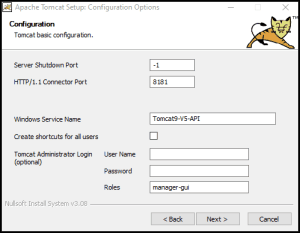
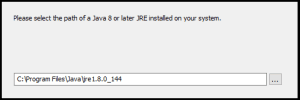
Durante l'installazione ti verrà chiesto di indirizzare il programma di installazione alla cartella di installazione JRE. Dovrebbe essere compilato automaticamente, ma in caso contrario dovrai nominare la cartella corretta.
Una volta completata l'installazione, è necessario selezionare l'opzione "Esegui Apache Tomcat".
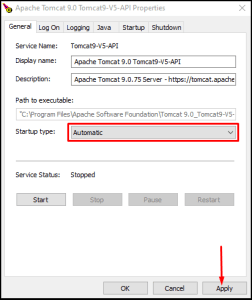
Questo nuovo servizio Windows dovrebbe essere impostato per essere avviato con Windows in futuro per garantire il funzionamento costante dell'API. Questo può essere impostato nelle impostazioni dei servizi Windows o nella finestra delle proprietà di Tomcat, che può essere trovata eseguendo una ricerca su Windows per "configura Tomcat". Il tipo di avvio può quindi essere impostato nella scheda "Generale":
Si consiglia inoltre di impostare il fuso orario per Tomcat nella stessa finestra delle proprietà. Nella scheda "Java" è necessario incollare "-Duser.timezone=GMT" nel pannello "Opzioni Java" e quindi applicare le modifiche.
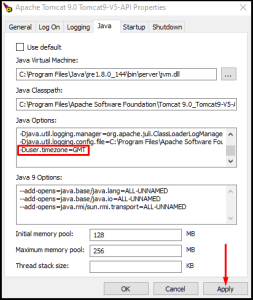
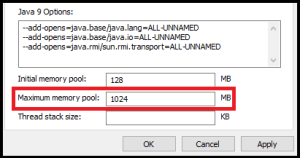
Si consiglia inoltre di aumentare il pool di memoria massimo di Tomcat a 1024 MB per gestire meglio richieste di dati più grandi:
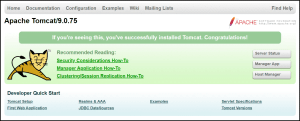
Per verificare la corretta installazione di Tomcat, si consiglia a questo punto di controllare la connettività tramite un browser web. Per questa installazione, ci connetteremmo a http://127.0.0.1:8181/ (localhost e il numero di porta scelto durante l'installazione) e visualizzeremmo quanto segue:
2. Installazione dell'API V5
Una volta accertato che tutti i prerequisiti siano soddisfatti, possiamo passare all'API vera e propria. L'ultima versione dell'API V5 può essere scaricata qui . Questo scaricherà il file 'V5-API.war'.
Questo file dovrebbe quindi essere inserito in:
*DirInstallazione*\Apache Software Foundation\*nome servizio scelto*\webapps
Quindi per il nostro esempio questo è:
C:\Programmi\Apache Software Foundation\Tomcat 9.0_Tomcat9-V5-API\webapps
Una volta posizionato qui, e con il servizio Tomcat in esecuzione, verrà creata automaticamente una cartella "V5-API" insieme al file "war".
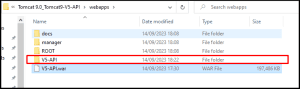
L'installazione dell'API V5 è ora completa. Ora dobbiamo solo collegarlo al database V5.
3. Configurazione dell'API V5
Nella cartella principale di installazione di Tomcat (quindi ' C:\Program Files\Apache Software Foundation\Tomcat 9.0_Tomcat9-V5-API' nel nostro caso) dobbiamo creare una nuova cartella chiamata ' config '. Dopodiché, scarichiamo il file 'db_settings.properties' da qui.
Apri questo file con Blocco note ed elimina i dati non pertinenti al tipo di database SQL utilizzato con V5 Traceability. In caso di dubbi su questa procedura, contatta l'assistenza SG.
Contatta l'amministratore del database per completare i campi nome utente e password.
Quindi, inserisci il file completato nella cartella sopra indicata e riavvia il servizio Tomcat. La connessione al database verrà ora stabilita!
Per assistenza sull'utilizzo dell'API V5, consultare la sezione dedicata all'API qui.
4. Aggiornamento dell'API V5
Aggiornare l'API V5 è semplice come scaricare nuovamente il file 'V5-API.war' tramite questo link . Una volta scaricato, elimina il vecchio file .war e la cartella che ha creato durante l'installazione iniziale.
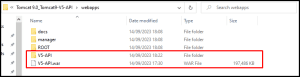
Quindi ripetere semplicemente i passaggi precedenti dall'installazione, rilasciare nuovamente il file "V5-API.war" in questa cartella, consentirgli di estrarre nuovamente la cartella, quindi riavviare il servizio Tomcat.
Ora puoi continuare a utilizzare l'API, aggiornata all'ultima versione!


