

Master Class
Conoscenza essenziale del prodotto
Sintesi
La sezione "Prelievo a ondate" del Centro di controllo V5 funziona in combinazione con " Ordini di vendita " e " Ubicazioni " per consentire un prelievo e un imballaggio efficienti degli articoli per gli ordini di vendita. Permette di raggruppare più ordini contenenti prodotti uguali o simili, in modo che, invece di prelevare un ordine alla volta, l'operatore WMS venga guidato all'interno del magazzino nel modo più efficiente per prelevare più ordini contemporaneamente. Questo pannello si riferisce al prelievo a ondate B2C. Se si utilizza il prelievo a ondate B2B, consultare la nostra guida al modulo di prelievo a ondate.
Panoramica del Centro di controllo
La sezione "Wave Picking" si trova sotto l'intestazione "Ordini" del Centro di controllo.
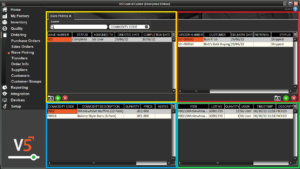
Questa sezione è composta da 4 pannelli:
- Pannello in alto a sinistra (giallo): le wave vengono create e assegnate agli utenti qui.
- Pannello in alto a destra (rosso): dove gli ordini di vendita possono essere aggiunti alla wave evidenziata a sinistra.
- Riquadro in basso a sinistra (blu): Visualizza le voci dell'ordine cliente e il relativo stato.
- Riquadro in basso a destra (verde): mostra i lotti utilizzati per soddisfare l'elemento pubblicitario nel riquadro in basso a sinistra.
Colonna Guida – Pannello in alto a sinistra
Numero d'onda
Il numero assegnato all'onda. Questo viene creato automaticamente dal sistema ma può essere modificato qui. Deve essere unico.
Stato
Lo stato in tempo reale dell'onda. Questo potrebbe essere:
- Creato: lo stato iniziale al momento della creazione, significa che l'onda non è stata ancora pianificata e come tale non sarà visibile agli operatori WMS.
- In sospeso: una volta che l'ondata è stata creata e assegnato l'ordine di vendita, l'utente può fare clic con il pulsante destro del mouse sull'ondata in questo pannello per pianificarla. Questo lo renderà visibile agli operatori WMS.
- Completato: visualizzato quando l'operatore WMS ha terminato di selezionare l'onda in WMS.
Assegnato a
Le onde possono essere assegnate a un operatore specifico qui o lasciate vuote per consentire a qualsiasi operatore WMS di elaborarle.
Data di Creazione
La data di creazione dell'onda. Questo non può essere modificato.
data di completamento
Popolato una volta che l'onda è stata elaborata in WMS, anche questo non può essere modificato.
Colonna Guida – Pannello in alto a destra
Tutti i campi qui presenti vengono compilati automaticamente dagli " Ordini di vendita " al momento della creazione dell'ordine e non possono essere modificati in questa sezione.
Numero d'ordine
Numero dell'ordine di vendita.
Il nome del cliente che riceve l'ordine.
Data Di Consegna
La data in cui l'ordine verrà consegnato.
Numero di riferimento
Numero di riferimento dell'ordine cliente (ad esempio il riferimento all'acquisto dell'acquirente).
Stato
Lo stato dell'ordine cliente. Questo è impostato nella schermata "Ordine di vendita" (a meno che l'ordine non sia "Creato", nel qual caso non apparirà qui). Questi sono:
- Programmato: l'ordine è programmato, dopodiché sarà visibile qui e nell'app WMS. Anche gli ordini che sono stati parzialmente spediti appariranno come programmati.
- In corso: l'ordine è in fase di prelievo e imballaggio per la spedizione. Anche gli ordini sospesi mostreranno questo stato.
- In attesa di verifica: l'ordine viene prelevato e imballato ma richiede l'approvazione del supervisore prima di poter essere spedito.
- In attesa di spedizione: l'ordine è stato prelevato e imballato ed è in attesa di ritiro.
- Spedito: l'ordine è stato spedito con successo.
Istruzioni
Eventuali istruzioni aggiuntive per questo ordine che sono state immesse al momento della creazione dell'ordine saranno visibili qui. Questi verranno visualizzati all'operatore del WMS all'inizio del processo di prelievo e sarà possibile accedervi tramite il pulsante info nella schermata principale.
Creato da
L'utente/operatore che ha creato l'ordine cliente.
Data di inserimento
La data e l'ora di creazione dell'ordine.
Indirizzo di consegna
L'indirizzo a cui verrà consegnato l'ordine.
Indirizzo di fatturazione
L'indirizzo a cui verrà fatturato l'ordine.
Mittente n
Numero mittente generato automaticamente.
Articolo
Mostra la prima riga dell'articolo dell'ordine, mostrando il codice merce e il peso. Ciò semplifica la differenziazione di più ordini per lo stesso cliente.
Broker
Mostra il broker da utilizzare per evadere l'ordine.
Vettore
Indica il corriere che verrà utilizzato per la consegna dell'ordine. Entrambe le opzioni possono essere impostate nella sezione " Informazioni sull'ordine ".
FOB
FOB se richiesto/inserito rispetto all'ordine cliente. Questo può quindi essere stampato su una polizza di atterraggio e altri documenti di spedizione.
Condizioni di trasporto
Eventuali termini di trasporto aggiuntivi inseriti per questo ordine verranno visualizzati qui.
Spedire a
Un indirizzo di consegna specificato se l'utente non utilizza completamente la tabella degli indirizzi dei clienti. Questo può essere integrato da ERP o inserito manualmente durante la creazione dell'ordine.
Indirizzo per le bollette di trasporto
L'indirizzo di fatturazione/fattura del vettore utilizzato per consegnare questo ordine.
Sigillo #
Il numero di sigillo assegnato all'ordine durante il processo di spedizione.
Trailer #
Il numero del rimorchio, annotato quando l'ordine è stato spedito in WMS. Sia questo che "Seal #" verranno compilati all'arrivo del trailer e non sono preassegnabili.
Colonna Guida – Pannello in basso a sinistra
Codice delle merci
Il codice merceologico dell'articolo selezionato per il prelievo, ricavato dal campo ' Merci '.
Descrizione della merce
Come sopra, questa è la descrizione della merce.
Quantità
Estratta dall'ordine cliente, questa è la quantità della merce impostata da vendere.
Prezzo
Come sopra, il prezzo concordato che il cliente pagherà per la merce (per unità).
Note
Mostra tutte le note personalizzate che sono state aggiunte quando l'ordine cliente è stato originariamente creato.
In programma
La quantità della merce programmata per il prelievo (ovvero non ancora prelevata).
Spedito
La quantità della merce che è stata prelevata.
Colonna Guida – Pannello in basso a destra
Articolo
Codice merce e descrizione combinati per identificare la merce da vendere.
Lotto n
Il numero di lotto utilizzato per evadere l'ordine.
Quantità
La quantità di quel lotto che è stata utilizzata.
Utente
L'utente/operatore che ha prelevato quel lotto.
Timestamp
Ora e data in cui il lotto è stato prelevato.
descrittore
Campo descrittivo per indicare lo stato del lotto. Questo potrebbe essere:
- Allocato: l'articolo è stato assegnato a un ordine (tramite Wave Picking, ad esempio).
- Selezionato: l'articolo è stato prelevato per un ordine e rimosso dall'inventario.
- Non allocato: l'articolo è stato annullato dall'ordine.
- Non prelevato: l'articolo è stato ritirato dall'ordine.
- In arretrato: l'articolo era in arretrato.
- Firma del conducente: indica un evento di firma del conducente.
Lotto fornitore di stock
Il lotto del fornitore assegnato al prodotto finito, spesso può essere un numero di lotto personalizzato.
Pallet
LPN del pallet utilizzato per imballare l'articolo.


