Gestione degli ordini
Guida al modulo: un'immersione più profonda

Introduzione
V5 WMS è dotato di un sistema di gestione degli ordini che può essere utilizzato per gestire vari aspetti degli ordini di acquisto , vendita (inclusa la gestione delle ondate di prelievo ) e trasferimento elaborati dal sistema.
Continua a leggere di seguito per vedere quali funzionalità sono disponibili per i diversi tipi di ordine.
Sommario
1. Accesso alla gestione degli ordini
Quando elaboriamo tutti i tipi di ordini all'interno di V5 Traceability (ordini di vendita, di acquisto e di trasferimento), disponiamo di una funzione di gestione degli ordini per ciascuno di questi.
È possibile accedervi premendo l'esagono "Ordinazione" dal menu principale WMS, quindi le nostre opzioni di gestione possono essere visualizzate a destra di ogni riga
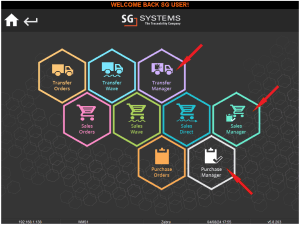
Diamo quindi un'occhiata a come funzionano per i nostri diversi tipi di ordine.
2. Gestore degli ordini di acquisto
Osservando innanzitutto "Gestione acquisti", se colpiamo questo esagono ci verrà richiesto di filtrare le date da e a per acquisire gli ordini.
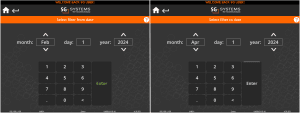
Questo utilizza la "Data di consegna" degli ordini di acquisto inseriti nel sistema e richiamerà tutti gli ordini entro tale periodo di tempo indipendentemente dal loro stato.
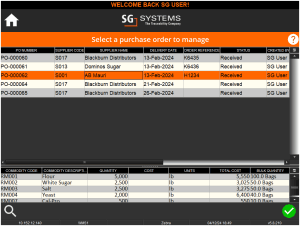
Tieni presente che la funzione di ricerca è disponibile in basso a sinistra per cercare ulteriormente ordini specifici, se necessario. Tieni inoltre presente che il "+" verde qui che normalmente consentirebbe la creazione di una consegna creata da WMS non è disponibile nella finestra di gestione dell'ordine.
Se utilizziamo il segno di spunta verde per accedere all'ordine evidenziato sopra, possiamo vedere le righe dell'ordine che sono state evase al momento della ricezione dell'ordine.
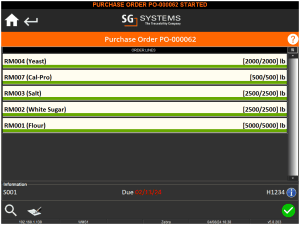
Tieni presente che possiamo inserire qui ogni riga toccandola, per visualizzare ulteriori informazioni sull'articolo ricevuto, come il lotto associato e i numeri di lotto del fornitore, nonché i numeri e le posizioni dei pallet (se la merce è pallettizzata).
Tieni inoltre presente che non possiamo modificare le quantità ricevute per gli articoli ricevuti. **
Premendo il segno di spunta verde in questa pagina ci vengono fornite opzioni di gestione aggiuntive che normalmente non sarebbero disponibili al di fuori di questa modalità.
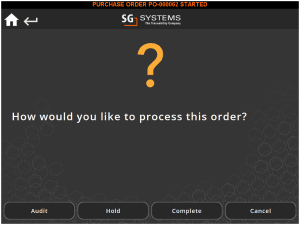
Questi funzionano come segue:
Verifica – Utilizzando questo pulsante vengono aggiunti all'ordine un utente (auditUser) e una data (auditDate) che potranno poi essere utilizzati per la creazione di report.
Sospendi – Imposta lo stato su 'IN SOSPESO' e scrive un log per indicare che l'ordine è stato messo 'IN SOSPESO'. Questo può essere utilizzato durante l'integrazione con il sistema ERP del cliente per comunicare all'ERP che l'ordine non è ancora completato.
Completato – Imposta lo stato dell'ordine su completato.
3. Responsabile degli ordini di vendita
Ancora una volta quando si accede a Sales Manager, ci verrà chiesto di inserire il filtro dalle date da e a, questa volta utilizzando la "Data di spedizione" degli ordini di vendita.
L'impostazione di questi filtri richiamerà tutti gli ordini entro quell'intervallo di tempo, indipendentemente dal loro stato dell'ordine.
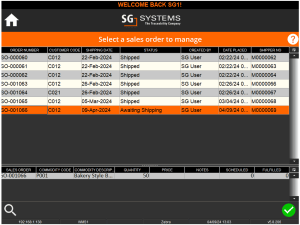
Evidenziando un ordine e premendo il segno di spunta verde avremo quindi le nostre opzioni per gestire quel particolare ordine.
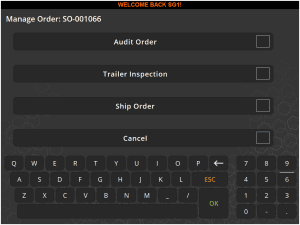
Verifica ordine – Questa funzione apre gli ordini nella visualizzazione riga ordine e consente ai supervisori di controllare i lotti e la quantità di ciascun lotto assegnato all'ordine.
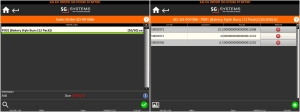
Ispezione del rimorchio – Se l'ordine non è ancora stato spedito, questa opzione consente al supervisore di inserire i dettagli del rimorchio ed eseguire un controllo qualità pre-spedizione (impostato come evento "Avvio spedizione" in Controllo qualità nel Centro di controllo). Se l'ispezione del rimorchio è già stata eseguita, un messaggio avviserà il supervisore.
Questa funzionalità può essere utile in quanto consente agli operatori di eseguire l'ispezione dei rimorchi per ordini che potrebbero essere stati completamente depositati in una banchina (ad esempio quando si utilizza Wave Picking) quando i relativi rimorchi arrivano a ritirarli.
Ordine di spedizione – Consente al supervisore di spedire (o spedire parzialmente) un ordine già prelevato, sia con il metodo di prelievo standard (link al componente SO) sia tramite prelievo a ondate (link). A seconda della configurazione del WMS che gestisce il prelievo degli ordini, questi possono essere spediti automaticamente dopo il prelievo oppure completati con lo stato "In attesa di spedizione", come si può vedere sopra per l'ordine 1066. Quest'ultima configurazione consente ai supervisori di sfruttare questa schermata di gestione degli ordini, permettendo loro di verificare e spedire gli ordini (nonché inserire le informazioni sui rimorchi ed eseguire ispezioni) separatamente dal processo di prelievo.
4. Gestore degli ordini di trasferimento
Ancora una volta quando entriamo in Transfer Manager, ci verrà chiesto di inserire il filtro dalle date da e a, questa volta utilizzando la "Data di creazione" degli ordini di trasferimento.
L'impostazione di questi filtri richiamerà tutti gli ordini di trasferimento entro quell'intervallo di tempo, indipendentemente dal loro stato dell'ordine.
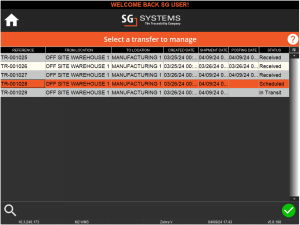
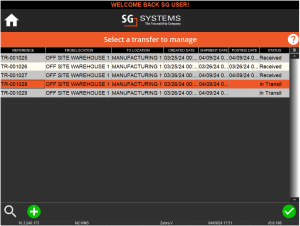
In questo caso, il trasferimento 1028 è stato prelevato da un operatore di magazzino, quindi se un supervisore esaminasse l'ordine sarebbe in grado di spedire il trasferimento a questo punto, rendendolo disponibile per la ricezione presso la sede di ricezione. Tieni presente che per i trasferimenti non è disponibile una "modalità di revisione" simile a quella vista per i responsabili degli acquisti e delle vendite in cui è possibile rivedere le righe dell'ordine.