

Raccolta delle onde
Guida del modulo - Un'immersione più profonda!
Introduzione
Il wave picking, noto anche come cluster picking, è uno dei numerosi sistemi di prelievo degli ordini utilizzati in V5 Traceability per migliorare l'efficienza. Implica il rilascio di ordini specifici al magazzino per l'evasione, in base a un fattore comune come la data di spedizione, gli articoli simili, la zona del magazzino, ecc.
Piuttosto che programmare un numero di raccoglitori per turno e quindi sperare che gli ordini fluiscano di conseguenza, il wave picking aiuta i team a soddisfare impegni specifici, come riempire un determinato numero di ordini per turno o rispettare una scadenza di spedizione.
Per fare ciò, il wave picking si concentra su quando vengono prelevati gli ordini. La gestione allinea brevi intervalli di prelievo, o ondate, che corrispondono ad altre variabili di magazzino, come il piano di trasporto o il programma di partenza.
La funzionalità di tracciabilità V5 supporta il prelievo a ondate per scenari B2C ad alto volume, consentendo agli spedizionieri di essere il più produttivi ed efficienti possibile. Gli utenti B2B con esigenze di spedizione a basso volume utilizzano in genere la configurazione degli ordini di vendita.
Sommario
1. Impostare
In primo luogo, per dimostrare questa caratteristica, avremmo bisogno di ordini di vendita e di scorte sufficienti per evaderli.
In questo esempio utilizzeremo 2 ordini identici:
- SO-001065 –
- 75 confezioni da 12 panini
- 25 confezioni da 6 panini
- SO-001066 –
- 25 confezioni da 12 panini
- 75 confezioni da 6 panini
In secondo luogo, avremmo bisogno di scorte per evadere l'ordine, quindi qui abbiamo 2 pallet di prodotti da cui possiamo approvvigionarci:
- Confezione da 12 panini x100
- Confezione da 6 panini x125
Infine, dobbiamo anche assicurarci che le nostre scorte di prodotti finiti siano stoccate in posizioni di tipo "scaffalatura" e che queste posizioni siano configurate correttamente in modo da corrispondere alla disposizione fisica degli spazi di stoccaggio. Ulteriori informazioni a riguardo sono disponibili qui.
Sarebbe inoltre necessario creare sia aree di stoccaggio che aree di carico/scarico .
Una volta creati e programmati gli ordini di vendita , possiamo utilizzare il WMS per avviare il processo di prelievo a ondate.
2. Fase di Assegnazione
Nel WMS dovremmo prima colpire l'esagono 'Ordini', seguito dall'esagono 'Onda di vendita'.
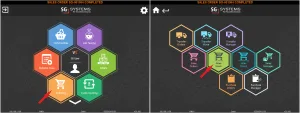
Ci verrà quindi mostrato un elenco degli ordini di vendita attualmente pianificati. Utilizzeremo quindi la casella di controllo "selezionato" (per impostazione predefinita all'estrema destra di questa finestra) per selezionare gli ordini che vogliamo raccogliere.
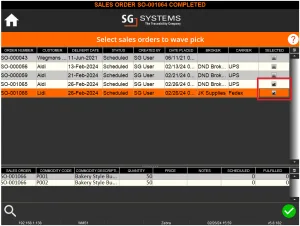
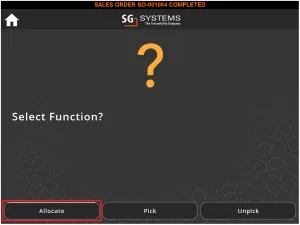
Possiamo quindi utilizzare il segno di spunta verde per iniziare a elaborare questi ordini. Nella finestra successiva selezioneremo quindi il pulsante "Assegna".
Ci verrà quindi chiesto di scansionare il primo pallet. Il sistema utilizzerà le coordinate X/Y/Z delle scaffalature, nonché la colonna "Distanza" per dare priorità a quale pallet scansionare per primo.
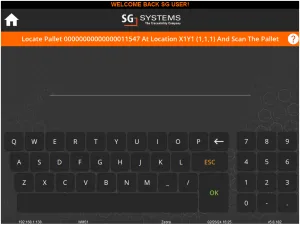
Dopo aver scansionato questo pallet, ci verrà chiesto di scansionare la posizione di destinazione per questo pallet. In questo caso immagineremo di avere 1x posizione di "staging" e 2x "banchine", quindi scansioneremo la posizione "STAGING" in cui spostare questo pallet.
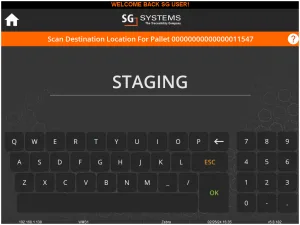
Ci verrà quindi chiesto di recuperare il pallet successivo dal magazzino, quindi lo scannerizzeremo nuovamente nella posizione "STAGING".
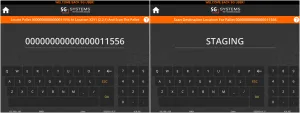
Una volta che avremo scansionato tutti i nostri pallet nella posizione di sosta, l'ondata di assegnazione sarà completata.
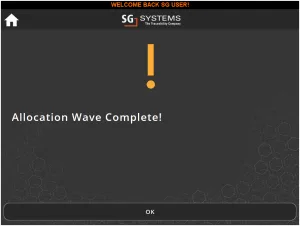
Ora possiamo procedere al prelievo degli articoli per ciascun ordine.
3. Fase di prelievo
Una volta assegnate tutte le scorte necessarie per gli ordini, possiamo ripetere i primi passaggi delineati nella fase di assegnazione sopra, quindi andando su 'Ordini' > 'Onda di vendita', selezionando gli ordini, ma poi nella schermata successiva lo faremo seleziona invece "Scegli".
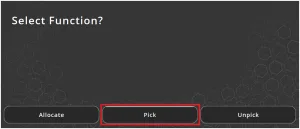
Ci verrà quindi chiesto di scansionare le posizioni del Dock per i nostri 2 ordini. In questo caso utilizzeremo 'DOCK1' per 'SO-001065' e 'DOCK2' per 'SO-001066'.
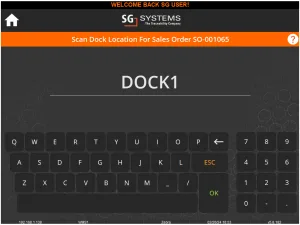
Da qui avremo 2 opzioni, se caricare l'ordine direttamente sul rimorchio di consegna (se questo è arrivato), oppure caricare l'ordine sulla banchina (se il rimorchio non è ancora arrivato).
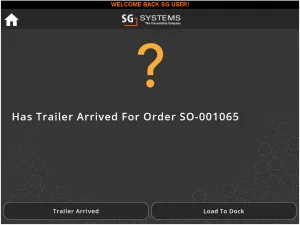
Quindi facciamone uno qui, immaginando che il trailer sia arrivato per il primo, ma non per il secondo.
Quindi selezioneremo "Trailer arrivato" per il primo ordine. Ci verrà quindi chiesto un numero di trailer e di sigillo, a cui seguiranno eventuali domande e risposte "PO Start" associate che potrebbero essere impostate.
(Tieni presente che i rimorchi devono essere abilitati affinché l'opzione "Rimorchio arrivato" sia disponibile. Contatta l'assistenza SG per indicazioni su come abilitare questa opzione.)
Ci verrà quindi chiesto di scansionare la posizione del Dock per il nostro secondo ordine, quindi scansioneremo "DOCK2" per questo ordine. In questo caso sceglieremo "Carica nel Dock". Tieni presente che il QA per questo secondo ordine non verrà ancora richiesto.
Ci verrà quindi chiesto di scansionare un pallet nella posizione di sosta. Possiamo scegliere uno qualsiasi dei pallet qui e il sistema ci indicherà automaticamente cosa farne.
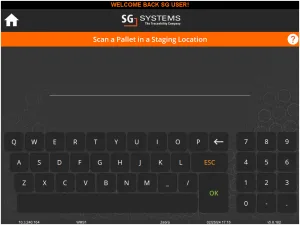
Quindi scansioniamo prima il nostro pallet di confezioni da 12 di panini. Fatto ciò ci verrà detto di dividere 75 pacchi da questo pallet. Possiamo creare un nuovo pallet qui o unirci a un pallet esistente scansionandolo.
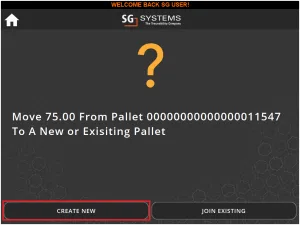
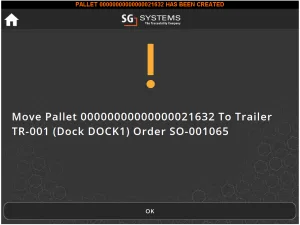
Qui ne creeremo semplicemente uno nuovo, dopodiché verremo indirizzati a spostare questo nuovo pallet nel DOCK1, dove è arrivato il rimorchio.
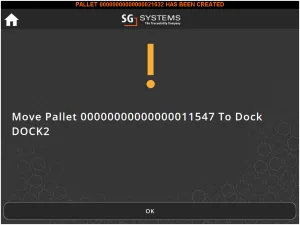
Ci verrà quindi richiesto di spostare il pallet originale nel DOCK2. Tieni presente che qui non ci viene detto di dividere un certo importo, poiché l'importo sul pallet è quello richiesto per l'ordine (le 25 confezioni rimanenti da 12 pacchi di panini).
Ci verrà quindi chiesto di scansionare il nostro prossimo pallet in stock di panini da 6 pacchi dalla posizione di STAGING, quando ci verrà nuovamente chiesto di spostare 25 pacchi da questo pallet e ancora se vogliamo crearne uno nuovo o unirci a un pallet esistente per il nostro primo ordine. Qui ci uniremo al pallet che abbiamo creato sopra.
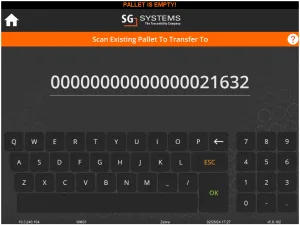
Verremo quindi indirizzati a spostare questo pallet sul rimorchio, dopodiché l'ordine sarà "completato" (ne parleremo più avanti a breve).
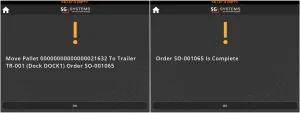
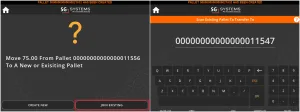
Successivamente, ci verrà chiesto di spostare i 75 pacchi per il secondo ordine su un pallet nuovo o esistente. Qui "Uniremo esistente". Qui sposteremo i pacchi da questo pallet e sul pallet originale utilizzato per la confezione da 12 panini, poiché è già utilizzato per questo ordine.
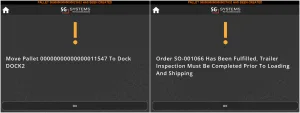
Ci verrà quindi detto di spostare il pallet completato al Dock 2 e ci verrà detto che l'ordine è stato evaso e che dovremo sottoporci all'ispezione del rimorchio prima della spedizione. Vedremo le implicazioni di ciò quando arriveremo a spedire i diversi ordini.
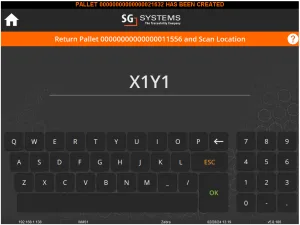
Infine, poiché il pallet originale di confezioni da 6 di panini conteneva 125 confezioni e ne abbiamo utilizzate 100 per entrambi gli ordini, ci verrà chiesto di restituire questo pallet al magazzino ed eseguire la scansione di una posizione.
Ci verrà quindi chiesto di scansionare un altro pallet nella posizione di sosta. Questo è progettato in modo tale che se un altro dispositivo WMS sta assegnando mentre un altro preleva, il dispositivo di prelievo può scansionare pallet aggiuntivi che potrebbero essere arrivati in allestimento durante la fase di prelievo iniziale.
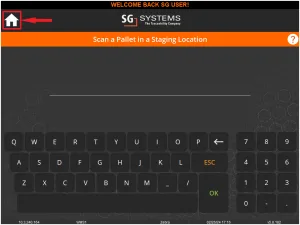
In questo caso, però, possiamo premere l'icona Home per uscire dal modulo di raccolta delle onde.
Ora possiamo procedere al processo di spedizione per entrambi gli ordini.
4. Movimenti pallet + articoli
Quindi, se seguiamo i movimenti dei pallet e degli articoli dell'intero processo sopra, possiamo vedere il processo seguito. Gli 0 iniziali sono stati rimossi dai numeri pallet/SO per facilitare il seguito.
pallet:
11547 – 100 confezioni da 12 pezzi
11556 – 125 confezioni da 6 pezzi
Entrambi sono passati allo Staging in fase di allocazione.
Movimenti di prelievo:
11547 – 75 pacchi prelevati + spostati da questo pallet a un nuovo pallet 21632 per ordine 1065
11547 – I rimanenti 25 pacchi rimangono su questo pallet + vengono prelevati per l'ordine 1066
11556 – 25 pacchi prelevati + spostati sul nuovo pallet 21632 per ordine 1065.
11556 – 75 pacchi prelevati + spostati su pallet 11547 per ordine 1066.
11556 – Il pallet e i restanti 25 pacchi vengono spostati nuovamente nel magazzino X1Y1.
Lasciandoci con:
21632 – 75x confezioni da 12 + 25x confezioni da 6 – ordine 1065
11547 – 25x confezioni da 12 + 75x confezioni da 6 – ordine 1066
5. Spedizione dell'ordine
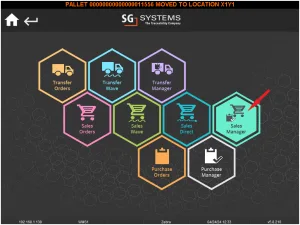
Quando arriviamo a spedire questi ordini, utilizzeremo la funzione "Responsabile vendite" all'interno del modulo Ordini. È possibile accedervi dallo stesso esagono "Ordini" dal menu principale, quindi dall'esagono "Gestore vendite" accanto a "Sales Wave":
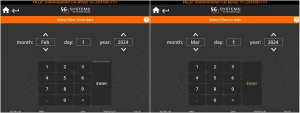
Possiamo quindi utilizzare i filtri data del gestore:
Per trovare gli ordini che abbiamo appena selezionato:
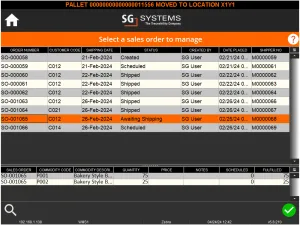
Nota i diversi stati degli ordini che abbiamo selezionato qui. Possiamo vedere che l'ordine 1065 è impostato su "In attesa di spedizione", mentre l'ordine 1066 è ancora "Programmato". Ciò è dovuto al modo in cui abbiamo selezionato gli ordini sopra.
Evidenziando un ordine qui e premendo il segno di spunta verde avremo le opzioni di gestione disponibili qui:
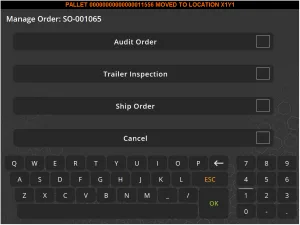
A seconda di come stiamo raccogliendo gli ordini (abbiamo visto 2 esempi sopra), abbiamo un paio di strategie di spedizione disponibili qui:
- 1065 – Il trailer è già arrivato, quindi il responsabile delle vendite qui dà a un supervisore la possibilità di spedire rapidamente l'ordine tramite "Spedisci ordine"
- 1066 – Poiché il rimorchio non era arrivato al momento del ritiro dell'ordine, un supervisore può utilizzare "Ispezione del rimorchio" per intraprendere le fasi di ispezione del rimorchio/QA che non sono state richieste nella fase di prelievo. Quindi l'ordine può essere spedito tramite 'Spedisci ordine' come sopra
Ulteriori funzioni del Responsabile Vendite sono illustrate in dettaglio nella nostra guida al modulo Gestione Ordini.
Tieni presente che questo è il comportamento predefinito del WMS e che è possibile che gli ordini vengano spediti automaticamente una volta completata l'ispezione del rimorchio da parte dell'operatore di prelievo. Questo è disponibile tramite una modifica della configurazione, quindi contatta il supporto SG per esplorare ulteriormente queste opzioni.
6. Impostazione di un dock predefinito
Abbiamo visto sopra che abbiamo utilizzato 2 banchine per i nostri ordini di esempio qui, con l'operatore che può scegliere quali banchine utilizzare per quale ordine. Tuttavia, possiamo ignorare questa scelta e specificare un dock predefinito che verrà sempre utilizzato dal particolare dispositivo WMS. Con questa impostazione abilitata, all'operatore non verrà data la possibilità di scansionare/inserire manualmente una posizione di banchina e verrà invece indirizzato a caricare in questa posizione predefinita dopo l'allocazione.
Ciò è utile se abbiamo uno scenario in cui potrebbe esserci solo 1 banchina utilizzata per le spedizioni o ci sono più dispositivi WMS che gestiscono gli ordini per banchine individuali all'interno della struttura di un cliente.
7. Modalità diretta al dock
Il modulo Wave Picking in WMS può anche essere configurato per funzionare in modalità "Diretto al molo", per cui è possibile impostare una configurazione per WMS in cui salterà la fase di allocazione che abbiamo visto sopra (ovvero spostare prima i pallet in una posizione di sosta prima di spostarsi alla banchina di spedizione) e caricare gli articoli da spedire direttamente alla banchina.
Diamo un'occhiata a un esempio che utilizza sia questa modalità 'Diretto al Dock', sia con un dock predefinito specificato per il nostro dispositivo WMS (in questo caso 'DOCK1').
In questo esempio avremo 1 ordine di vendita:
- SO-001066
- 80 confezioni da 12 panini
E in termini di stock, disponiamo di 3 pallet di questo prodotto da cui possiamo approvvigionarci:
- 11547 – confezioni da 30x – posizione X1Y2
- 21641 – confezioni da 30x – posizione X1Y1
- 21650 – confezioni da 30x – posizione X2Y1
Inizieremo come abbiamo fatto in precedenza premendo "Ordinazione" > "Onda di vendita" per accedere al modulo di raccolta delle onde.
Successivamente selezioneremo il nostro ordine nello stesso modo in cui lo abbiamo fatto in precedenza, assicurandoci che la casella di controllo "selezionato" per quell'ordine sia selezionata, quindi avvieremo il processo di prelievo premendo il segno di spunta verde per procedere.
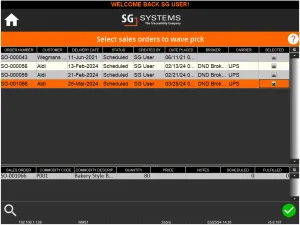
Come prima l'operatore verrà indirizzato a scansionare un pallet, in questo caso è uno dei due pallet che abbiamo nella posizione X1Y1.
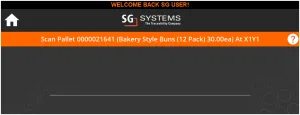
Tieni presente che abbiamo la possibilità di scansionare l'altro pallet che abbiamo in questa posizione. Affinché ciò sia consentito, tuttavia, non solo i pallet devono trovarsi nella stessa posizione con lo stesso prodotto, ma anche i lotti del prodotto desiderato devono avere la stessa data di scadenza del lotto che ci viene chiesto di scansionare.
Questo è il caso di questo esempio, quindi scansioniamo l'altro pallet:
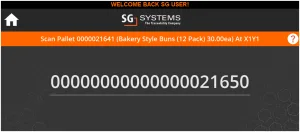
Una volta scansionato il pallet, avremo ora la possibilità di spostarlo sulla banchina o di tenerlo sul carrello elevatore dell'operatore.
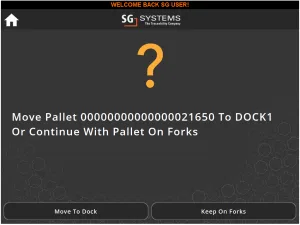
In questo caso lo sposteremo sul dock, che ancora una volta verrà selezionato tramite le impostazioni WMS come 'DOCK1'.
Fatto ciò, il sistema ci chiederà quindi di scansionare lo stesso pallet richiesto originariamente, quindi questa volta lo faremo e quando ci verrà data la stessa opzione di cui sopra per "Spostare sulla banchina" o "Mantieni sulle forche" , questa volta selezioneremo quest'ultimo e manterremo quel pallet sul carrello elevatore.
Ora abbiamo il primo pallet già in banchina e il secondo sul carrello elevatore. Il sistema ci chiederà quindi di scansionare l'ultimo pallet, nella posizione X2Y2.
Dopo aver scansionato quest'ultimo pallet, poiché abbiamo già scansionato 60 pacchi dei nostri panini sull'ordine (30 da ciascuno dei 2 pallet scansionati per primi), ci verrà chiesto di spostarne 20 dal pallet finale e otterremo il stesse opzioni che avevamo sopra, per passare a un nuovo pallet o aggiungerne uno esistente. Tuttavia, ora abbiamo anche la possibilità di spostare la quantità rimanente sul pallet già presente sul carrello elevatore.
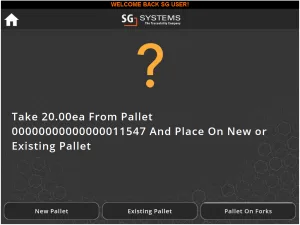
Tieni presente che qui, a differenza del processo mostrato sopra, non ci verrà chiesto di rimettere il pallet da cui stiamo spostando gli articoli in una posizione, poiché si presuppone che lo stiamo mantenendo nella sua posizione originale e stiamo semplicemente spostando le scorte da esso al nostro pallet sul carrello elevatore.
Fatto ciò verremmo avvisati che tutti i pallet sono stati prelevati e ora possiamo spedire l'ordine.
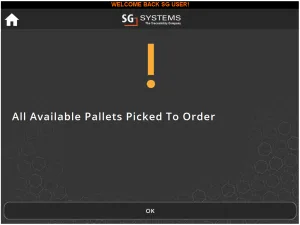
- Spedisci automaticamente l'ordine.
- Richiedere l'ispezione del rimorchio e l'invio da parte di un supervisore.
- Richiedere l'invio da parte di un supervisore.
Per ulteriori informazioni, consultare la sezione relativa alla spedizione degli ordini riportata sopra.


