

Trasformazione di stock
Guida del modulo - Un'immersione più profonda!

Introduzione
La funzione di trasformazione di V5 Traceability consente agli utenti di convertire rapidamente uno o più articoli in magazzino in altri articoli con un semplice clic del mouse, risparmiando così tempo che altrimenti verrebbe sprecato prelevando e aggiungendo manualmente articoli all'inventario.
Sommario
1. Finalità
La funzione Trasforma del modulo Tracciabilità V5 di SG Systems consente agli utenti di convertire in modo efficiente più materiali di origine in un unico materiale di output , semplificando un processo che tradizionalmente richiederebbe molteplici prelievi e aggiunte manuali all'inventario. Che si tratti di pelare carote crude per ottenere carote tritate, scongelare carne congelata o miscelare vari ingredienti per ottenere un prodotto finale, il processo di trasformazione ottimizza le operazioni mantenendo la piena tracciabilità.
Disponibile sia in Control Center che in WMS , la funzionalità di trasformazione supporta scenari di input complessi, consentendo la selezione di più lotti o pallet di stock di origine, una gestione flessibile dei lotti di output (nuovi o esistenti) e la configurazione completa delle regole di trasformazione tramite Control Center.
2. Centro di controllo
2.1. Trasforma i collegamenti
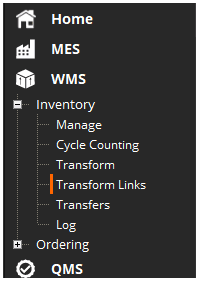
Nel Centro di controllo, possiamo innanzitutto utilizzare la finestra "Trasforma collegamenti" per assegnare elementi specifici ad altri, il che semplifica il processo una volta che la funzionalità di trasformazione viene utilizzata sia nel Centro di controllo che nel WMS . Diamo quindi un'occhiata a questa finestra. La finestra "Trasforma collegamenti" si trova nei menu WMS > Inventario.
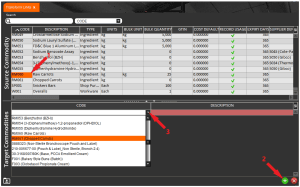
Da qui, possiamo stabilire collegamenti tra le diverse merci e le merci successive in cui verranno trasformate frequentemente. Quindi, assegneremo "Carote tritate" alla merce "Carote crude". Questo può essere fatto evidenziando la merce da trasformare nel pannello superiore (1), quindi utilizzando il simbolo "+" verde nel pannello inferiore (2) per aggiungere una riga qui, quindi selezionando dal menu a discesa una merce in cui la merce in alto verrà trasformata frequentemente (3).
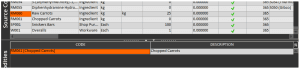
Qui si potrebbero aggiungere più elementi, ad esempio se avessimo diversi tipi di carote tritate (grattugiate/affettate/a cubetti ecc.), ma per ora aggiungeremo solo le "Carote tritate".
2.2. Trasforma
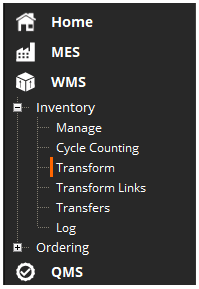
Una volta stabilito un collegamento di trasformazione, possiamo ora accedere alla finestra "Trasforma" nel Centro di Controllo per esaminarne le funzionalità. Questa finestra si trova nello stesso menu dei "Collegamenti di trasformazione" sopra.
Una volta qui avremo 4 pannelli diversi da utilizzare.
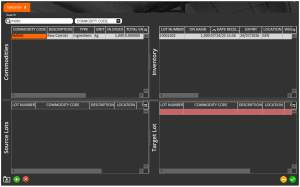
Le merci disponibili con link di trasformazione attivi saranno mostrate nel pannello in alto a sinistra; se ce ne sono più di una, possiamo usare la casella di ricerca per trovare l'articolo desiderato. Una volta trovata la merce che vogliamo trasformare e selezionata, l'elenco dei lotti disponibili di questo articolo verrà mostrato nel pannello in alto a destra.
Possiamo quindi selezionare un lotto in alto a destra, quindi utilizzare il + verde nell'angolo in basso a sinistra per aggiungere il lotto selezionato ai "Lotti sorgente" in basso a sinistra.
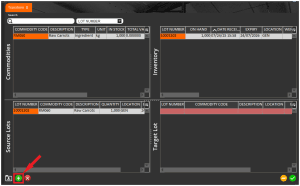
Se lo si desidera, è possibile aggiungere altri lotti di origine, ma in questo caso utilizzeremo solo questo singolo lotto di origine. Possiamo quindi specificare la quantità di questo lotto di origine da utilizzare. In questo caso, immaginiamo che siano stati prelevati 100 kg di carote crude per la preparazione.
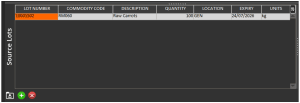
Una volta impostata questa quantità, nel pannello in basso a destra, è possibile utilizzare il menu a tendina "Codice merce" per selezionare la merce in cui trasformare il lotto di origine, quindi qui selezioneremo "Carote a pezzi". È quindi possibile assegnare manualmente un numero di lotto, insieme ad altre informazioni importanti sulla merce, come la posizione, la scadenza e, soprattutto, la quantità.
Supponiamo che questi 100 kg di carote crude creino 95 kg di carote tritate una volta sbucciate ecc. In questo caso potremmo impostare il pannello inferiore come segue:
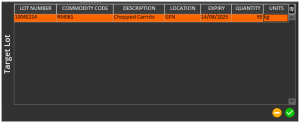
Si noti che il simbolo meno (-) giallo in basso a destra può essere utilizzato per cancellare tutti i dati inseriti e ricominciare da capo. Si noti inoltre che questa operazione cancellerà anche i lotti di origine.
Una volta soddisfatti di questi dati, possiamo cliccare sul pulsante di spunta verde per confermare la creazione del lotto trasformato. Riceveremo quindi un messaggio di conferma.
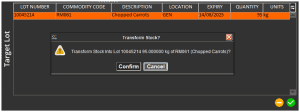
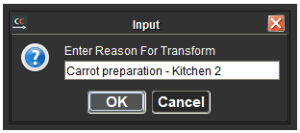
Verrà quindi visualizzata una richiesta di testo libero per consentire all'utente di immettere il motivo.
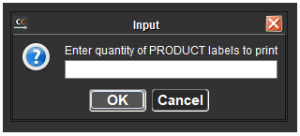
Verranno quindi visualizzati due prompt per dare la possibilità di stampare una nuova etichetta del prodotto:
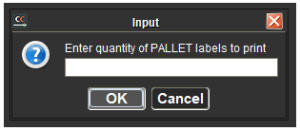
E l'etichetta del pallet del prodotto:
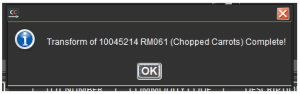
Dopodiché verrà visualizzato un messaggio di conferma:
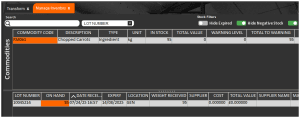
E se andiamo alla nostra pagina dell'inventario vedremo questo nuovo lotto pronto per essere utilizzato nella produzione.
3. WSM
In WMS, la funzione "Trasforma" è un menu esadecimale aggiuntivo che può essere aggiunto alla schermata principale. Se non è visibile, contattare l'assistenza SG per assistenza nell'aggiunta.
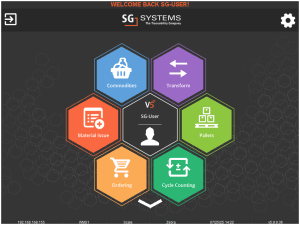
Una volta entrati in questo menu, possiamo aggiungere lo stock sorgente toccando il pulsante verde + in basso a destra dello schermo.
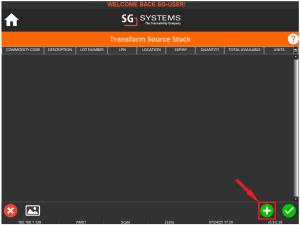
Una volta raggiunto questo punto, verrà mostrato un elenco di prodotti con i relativi link di trasformazione , quindi qui vedremo le nostre carote crude.
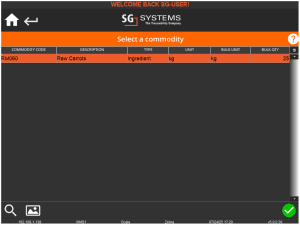
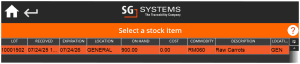
Selezionando questa merce e cliccando sul segno di spunta verde si aprirà un elenco di lotti disponibili, tra i quali sarà possibile scegliere.
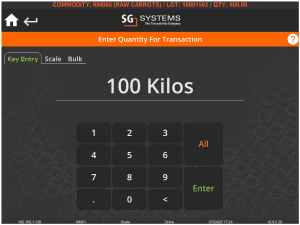
Verrà quindi visualizzata una richiesta di quantità, che consentirà all'operatore WMS di inserire la quantità di carote crude da processare. Assegniamo quindi altri 100 kg di carote crude qui.
Una volta aggiunto un importo, torneremo alla schermata del lotto di origine. Vedremo il lotto appena aggiunto ma, come nel Centro di Controllo, è possibile assegnare altri lotti di origine, se lo si desidera.
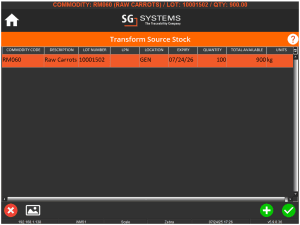
Una volta aggiunti tutti i lotti, è possibile procedere utilizzando il segno di spunta verde.
Si noti che è anche possibile impostare WMS in "Modalità sorgente singola", in questo caso il sistema salterà la schermata "Trasforma stock sorgente" e consentirà solo la selezione di 1 lotto di una singola merce da elaborare.
Il processo proseguirà poi come di seguito per entrambe le modalità.
Verrà quindi visualizzato un elenco di prodotti associati dalla tabella Trasforma collegamento tra cui scegliere, quindi poiché abbiamo appena aggiunto le carote tritate, possiamo vedere questa come la nostra unica opzione, quindi possiamo selezionarla e continuare cliccando di nuovo sul segno di spunta verde.
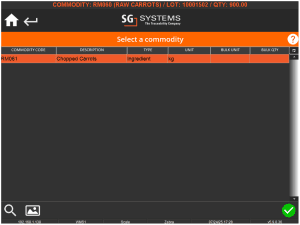
Per impostazione predefinita, sarà ora possibile scegliere se creare un nuovo lotto o ampliarne uno esistente.
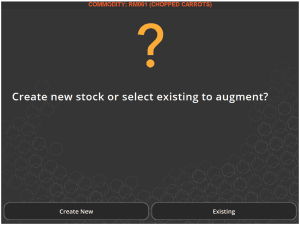
Qui è disponibile un'opzione di configurazione WMS che può essere utilizzata per saltare questa schermata e creare un nuovo lotto, ma in questo caso possiamo esaminare il processo per entrambi.
– Crea nuovo
Facendo clic su "Crea nuovo" verrà richiesto di specificare la scadenza, la quantità di carote tritate da aggiungere e l'assegnazione della posizione.
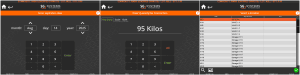
Una volta inserite queste informazioni, il processo verrà completato e torneremo alla schermata principale.
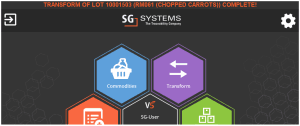
A seconda delle impostazioni del WMS, il sistema genererà automaticamente un numero di lotto. È possibile impostare questa impostazione per consentire l'inserimento manuale, ma si noti che ciò influirà su altre aree del WMS che generano numeri di lotto (ad esempio, la ricezione).
– Esistente
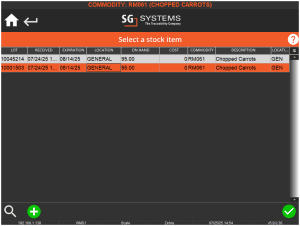
Se ora torniamo indietro e ripetiamo il processo, ma selezioniamo "Esistente", WMS mostrerà un elenco di lotti esistenti di carote tritate, così potremo vedere i lotti che abbiamo trasformato in precedenza, così potremmo aumentarli a uno di questi, se lo desideriamo, selezionandone uno e cliccando di nuovo sul segno di spunta verde.
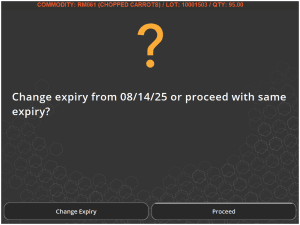
Il sistema verificherà quindi se desideriamo utilizzare la stessa data di scadenza del lotto target che stiamo incrementando o se vogliamo inserirne una nuova. In questo caso, basterà selezionare "Procedi" per mantenere la stessa scadenza.
Verrà visualizzata la stessa richiesta di quantità di cui sopra per immettere la quantità di carote tritate che stiamo aggiungendo al lotto di destinazione (diremo di nuovo 95 kg), dopodiché torneremo alla schermata principale del WMS con il processo completato.
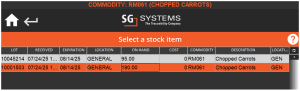
Se poi controlliamo l'inventario delle carote tritate, possiamo vedere che sono stati aggiunti 95 kg extra al lotto selezionato.
Per ogni metodologia, il sistema stamperà automaticamente una nuova etichetta di magazzino per il lotto trasformato. Se il lotto è stato aumentato, verrà stampata la quantità modificata. Per impostazione predefinita, il sistema stampa 1 etichetta, ma è possibile specificare una quantità fissa tramite la configurazione WMS. Contattare l'assistenza SG per assistenza.


