

Controllo documenti
Guida del modulo - Un'immersione più profonda!

Introduzione
Novità della versione v5.9, il modulo Document Control consente agli utenti di caricare e gestire un'ampia gamma di documenti associati alla propria struttura di produzione. Questo modulo fornisce anche controllo delle versioni e gerarchie di approvazione per garantire che tutti i documenti rimangano aggiornati e conformi alle policy aziendali.
Sommario
1. Creazione del documento
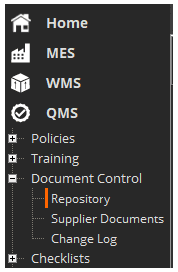
È possibile aggiungere documenti al sistema nella pagina " Archivio documenti ". Questa pagina si trova nel menu QMS > Controllo documenti > Archivio in Control Center.
Una volta qui, gli utenti hanno 3 pannelli con cui lavorare per aggiungere i loro documenti:
Tipi di documento: qui gli utenti possono creare tipi/categorie di documenti.
Documenti: Selezionando il "Tipo di documento" qui sopra, gli utenti possono caricare nuovi documenti.
Versioni del documento: Selezionando un documento qui sopra, gli utenti possono visualizzare le versioni precedenti e aggiungere nuove versioni di tale documento al sistema.
1.1. Impostazione del tipo di documento
Quindi iniziamo aggiungendo un 'Tipo di documento'. Questi tipi possono essere visti come categorie in cui aggiungere documenti e, come tali, possono essere impostati in qualsiasi modo l'utente ritenga opportuno per riflettere al meglio la propria struttura di documentazione interna.
Questi tipi possono essere aggiunti utilizzando il pulsante verde '+' in basso a destra del pannello superiore per aggiungere un nuovo tipo:
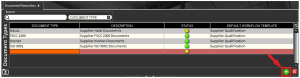
Sia i campi 'Document Type' che 'Description' sono qui testo libero, quindi chiamiamo questo nuovo tipo 'Product Info' come luogo in cui caricare i documenti dei prodotti del fornitore. Possiamo quindi scegliere un 'Default Workflow Template' per tutti i documenti che verranno caricati in questo tipo/categoria. Poiché qui avremo a che fare con un documento del fornitore, assegneremo qui il workflow 'Supplier Qualification'.
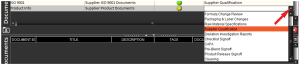
Questi flussi di lavoro possono essere impostati nella sezione "Approvazioni" del Centro di controllo e consentono di stabilire quale utente/gruppo di utenti sarà responsabile dell'approvazione di nuovi caricamenti di documenti/modifiche di versione, ecc.
1.2. Aggiunta di documenti
Una volta che gli utenti hanno creato un Document Type, possono iniziare ad aggiungervi documenti. Questo può essere fatto usando il pulsante verde '+' nell'angolo in basso a destra del secondo pannello, 'Documents'.

Si aprirà una finestra di dialogo di caricamento che mostra il file system del PC dell'utente corrente, dove l'utente può andare al documento che desidera caricare, selezionarlo e fare clic su "Apri".
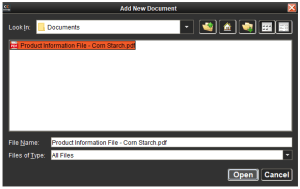
Una volta scelto un documento, apparirà un'altra casella in cui verranno richiesti ulteriori dettagli sul documento:
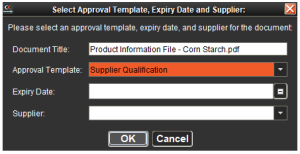
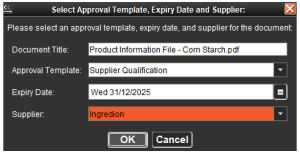
Qui l'utente può rinominare il documento, se lo desidera, selezionare un modello di flusso di lavoro di approvazione diverso da quello predefinito per il tipo di documento, se necessario, e inserire una data di scadenza per il documento (o una nuova versione del documento), se applicabile. È inoltre disponibile un menu a tendina per selezionare un fornitore associato, qualora fosse necessario assegnare il documento a un fornitore specifico (selezionandolo dall'elenco dei fornitori inseriti nel sistema). Quindi, in questo esempio, lo configureremo come segue:
Una volta che l'utente clicca su "OK" qui, il nuovo documento verrà aggiunto al sistema, creando una voce nel pannello "Documenti". Qui a ogni documento verrà assegnato un "ID documento" univoco e potremo vedere le informazioni immesse per il fornitore e il tipo di documento inseriti in questo pannello, oltre a indicare chi ha caricato il documento e quando.

Ci sono anche input aggiuntivi qui per inserire una 'Descrizione' per il documento caricato, così come 'Tag' separati da virgole, se lo si desidera. I tag sono creati dall'utente in questo pannello.

Lo stato del documento viene visualizzato anche qui con il seguente sistema semaforico:
Verde – Approvato
Giallo – In attesa di approvazione
Rosso – Approvazione rifiutata
Quindi qui possiamo vedere che questo nuovo documento è in attesa di approvazione, come indicato dalla luce gialla.

La versione del documento verrà creata anche nel pannello inferiore, ma come abbiamo visto sopra questa non è stata ancora approvata, quindi il campo "Approvato a" rimane vuoto.
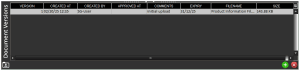
Ora vedremo come i documenti verranno approvati nel sistema.
1.3 Approvazione dei documenti
Quindi in precedenza abbiamo applicato il 'Supplier Qualification workflow' a questo tipo di documento. Quindi se osserviamo questo workflow possiamo vedere che è assegnato al gruppo di utenti 'Supply Chain/Logistics'.
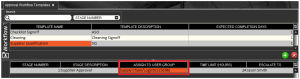
A cui a sua volta sono assegnati i seguenti 2 utenti.
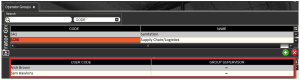
Quindi se andiamo su "Flussi di lavoro di approvazione" (in QMS>Approvazioni) possiamo vedere questo flusso di lavoro in sospeso, al momento senza alcuna azione su di esso.
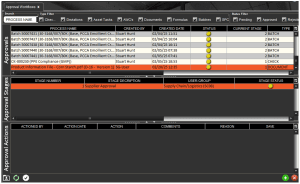
Quindi, ciò che dovrebbe accadere dopo sarebbe che uno dei 2 utenti evidenziati sopra accedesse al Control Center e visualizzasse il documento. Ciò avviene nel repository nel pannello "versioni". L'utente che approva può quindi fare clic con il pulsante destro del mouse sulla versione appropriata (in questo caso avremo solo la versione 1).
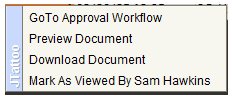
Qui l'utente può visualizzare in anteprima (si apre nel visualizzatore PDF predefinito del sistema) o scaricare il documento per rivederlo, dopodiché può cliccare sul pulsante "Segna come visualizzato da *Utente*" per contrassegnarlo come letto.
Quindi torneranno alla pagina "Flussi di lavoro di approvazione" (a questo scopo è possibile utilizzare il collegamento "Vai al flusso di lavoro di approvazione" riportato sopra), dove potranno aggiungere un'azione contro l'approvazione nel pannello inferiore di questa finestra utilizzando il segno "+" verde.
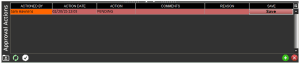
L'utente può quindi aggiornare l'azione a "Approvato" utilizzando il menu a tendina in questa cella, aggiungere eventuali commenti e quindi selezionare un motivo (inserito in " Motivi " come tipo "Approvazioni") da un altro menu a tendina.
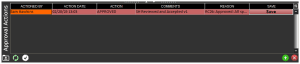
Quindi premeranno il pulsante "Salva" sulla destra. Questo chiederà all'utente di confermare che desidera approvare questa versione del documento.

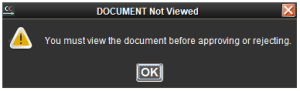
Si noti che se l'utente tenta di approvare il documento prima di contrassegnarlo come visualizzato, non gli sarà consentito procedere prima di aver eseguito questo passaggio.
Verrà quindi chiesto loro di reinserire la password.
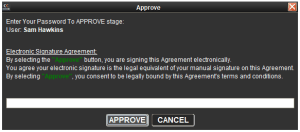
Dopodiché il documento verrà approvato.
1.4 Versioni del documento
Quindi, utilizzando l'esempio con cui abbiamo lavorato finora, possiamo vedere nel pannello inferiore che la versione 1 di questo documento è stata creata e approvata, insieme a informazioni quali chi l'ha creata e quando, nome e dimensione del file, scadenza, ecc.
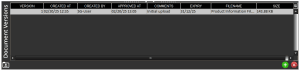
Una volta scaduta la presente versione del documento, o se per qualsiasi motivo è necessaria una nuova versione, è possibile caricarne una nuova semplicemente cliccando sul simbolo verde "+" in questo pannello.
Si aprirà quindi una finestra di dialogo di caricamento che consentirà di selezionare una nuova versione.
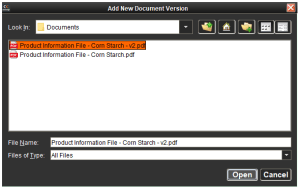
Una volta scelta, la nuova versione apparirà in questo pannello.
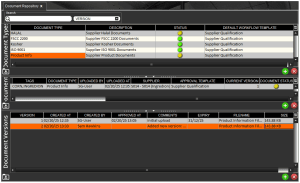
Notare le luci gialle ora presenti accanto al documento e al tipo di documento.
Questa nuova versione dovrà quindi essere approvata utilizzando lo stesso flusso di lavoro illustrato sopra.
2. Documenti del fornitore
La finestra " Documenti fornitore ", accessibile anche tramite il menu "Controllo documenti" nel Centro di controllo, è un'area di sola lettura che consente di visualizzare tutti i documenti associati a un determinato fornitore.
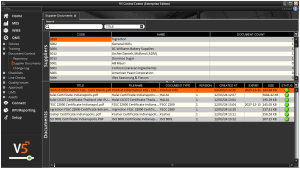
Il pannello superiore (" Fornitori ") elenca tutti i fornitori attualmente attivi nel sistema e il numero di documenti a essi associati. I documenti possono essere associati ai fornitori durante l'importazione, come descritto in precedenza.
Con un fornitore selezionato, tutti i documenti associati a quel fornitore saranno visualizzati nel pannello inferiore ('Documenti'). Qui non è possibile apportare modifiche, ma cliccando con il tasto destro su qualsiasi documento verranno visualizzate opzioni simili a quelle del pannello delle versioni nel repository.
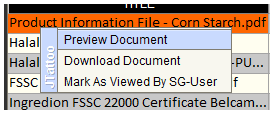
Funzionano come sopra:
- Anteprima documento: apre il documento nel visualizzatore predefinito del sistema per quel tipo di documento.
- Scarica documento – Apre una finestra di dialogo per selezionare una cartella in cui scaricare il documento. Una volta selezionata una destinazione, il documento verrà scaricato sul PC locale.
- Contrassegna come visualizzato da 'Username' – contrassegna il documento come visualizzato dall'utente corrente. Ciò ha effetto solo se l'utente fa parte di un flusso di lavoro di approvazione attivo e funge da salvaguardia per garantire che l'utente in questione abbia effettivamente letto il documento.
3. Registro delle modifiche del documento
L'ultima finestra associata al Controllo documenti è il " Registro modifiche ". Si tratta di una finestra di sola lettura che mostra e registra tutte le modifiche apportate ai documenti nel repository.
Ad esempio, se modificassimo il "Modello di flusso di lavoro predefinito" del tipo di documento creato in questa guida da "Qualifica fornitore" a "Approvazione checklist", verrebbe creata la seguente voce.
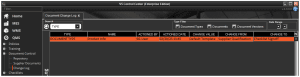
Quindi possiamo vedere qui che vedremo il "Tipo" di modifica (essenzialmente in quale pannello (tipo di documento, documenti, versione del documento) è avvenuta la modifica, qual era il "Nome" (quale tipo di documento, ecc.), quindi informazioni su quale utente ha eseguito questa modifica e quando, nonché i valori vecchi e nuovi per la modifica.


