App licenze
Guida del modulo - Un'immersione più profonda!
Introduzione
In V5 Traceability, il termine "licenze" si riferisce alle istanze installate del software V5 Control Center , V5 Terminal o V5 WMS . Queste istanze costituiscono la base del sistema di produzione e tracciabilità del cliente e questa guida al modulo si propone di fornire istruzioni per la loro configurazione e il loro utilizzo all'interno di tale sistema.
Le licenze vengono fornite al momento dell'ordine V5 Traceability, tuttavia, i sistemi vengono spesso ampliati per includere licenze o moduli aggiuntivi che non fanno parte della suite di installazione standard.
Questa guida del modulo spiega come vengono distribuite e attivate le licenze. Questo processo è eseguito esclusivamente da SG Systems Global e dalle società affiliate e questa guida è solo a scopo informativo e di documentazione.
Tieni presente che questa guida si riferisce al comportamento delle licenze delle app dopo l'aggiornamento v5.8.
Sommario
1. Attivazione e configurazione della licenza
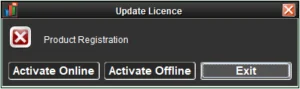
Dalla versione 5.8 in poi, la tracciabilità V5 verrà attivata e i numeri di licenza dell'app verranno gestiti utilizzando la chiave prodotto univoca del cliente, che può essere inserita durante la prima configurazione del sistema per "Attivare online". Il sistema può essere attivato anche offline. Per assistenza con l'attivazione, si prega di contattare il supporto SG .
Al primo avvio del sistema, è necessario comunicare a SG Systems i nomi desiderati delle app (ad esempio "MIXING TERMINAL", "MANAGER CONTROL CENTER", "SHIPPING WMS", ecc.) e i relativi indirizzi MAC, al fine di facilitare l'integrazione con la licenza del prodotto. Solo se il nome e l'indirizzo MAC dell'app corrispondono a quelli comunicati a SG, il dispositivo verrà attivato e sarà successivamente visibile nella scheda " Licenze " del Control Center.
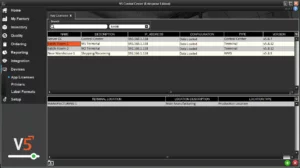
Se viene acquistata una nuova licenza per l'app e deve essere aggiunta al sistema, nuovamente il nome del dispositivo e l'indirizzo MAC desiderati devono essere inviati a SG. Una volta eseguita questa operazione, la licenza può essere aggiornata online utilizzando il pulsante "Licenza" sotto l'intestazione "Home" in Control Center.
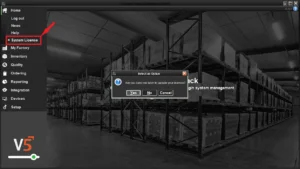
Per assistenza nell'aggiornamento di una licenza senza una connessione Internet attiva, si prega di contattare l'assistenza SG.
2. Configurazione
Se facciamo doppio clic nella cella "configurazione" di una qualsiasi delle app, ci verrà presentato il file di configurazione per quella particolare stazione. Di seguito è riportato un esempio di un file di configurazione di Control Center.
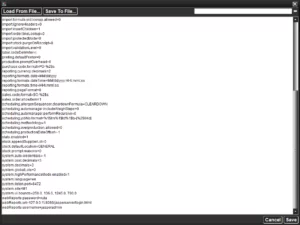
Inizialmente ogni parte del software apparirà nel sistema con "Nessun set di dati" in questo campo e farà invece riferimento a un file delle impostazioni predefinite fornito con ogni installazione di una parte del software V5. Se quindi inseriamo i dati nel centro di controllo, tuttavia, questi dati si sincronizzeranno con il software al successivo caricamento e sostituiranno il file delle impostazioni locali con quello inviato dal centro di controllo.
Per assistenza nella configurazione delle diverse app, si prega di contattare il supporto SG .
3. Collegamento a posizioni visibili
I terminali e le app WMS possono essere collegati alle " Ubicazioni " all'interno dello stabilimento di produzione, in particolare per facilitare la separazione dei lotti e della produzione in diverse aree del magazzino.
Collegamento dei terminali alle sedi di produzione
Possiamo impostare inizialmente questa funzionalità creando una nuova sede di produzione nell'area " Sedi " del Centro di controllo. Nel nostro esempio, abbiamo già una sede chiamata "PRODUZIONE 1", quindi creeremo una nuova sede di produzione chiamata "PRODUZIONE 2".

Dopodiché possiamo assegnare uno qualsiasi dei nostri terminali a questa posizione. Assegneremo il Terminal 'Batch-Room-2' a questa nuova sede di produzione.
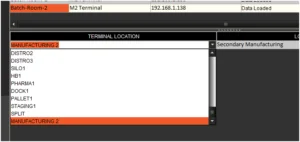
Possiamo quindi assegnare una posizione di produzione predefinita a una formula in ' Formule '.

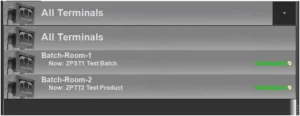
Una volta completata questa operazione e programmate queste formule per la produzione, la relativa produzione verrà impostata per avvenire nelle rispettive sedi. Nell'esempio qui riportato, il terminale di lottizzazione "Batch-Room-1" è impostato per essere situato in "MANUFACTURING 1", mentre "Batch-Room-2" si trova in "MANUFACTURING 2". I lavori vengono programmati per queste sedi di produzione, consentendo di controllare quali lavori o ordini di acquisto/vendita/trasferimento vengono visualizzati in quali terminali/istanze WMS.
Collegamento dei terminali alle posizioni delle scorte
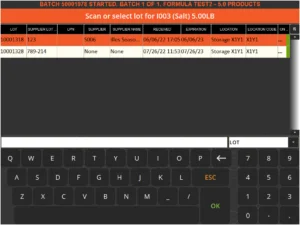
Possiamo anche collegare i terminali all'ubicazione dello stock utilizzato per il dosaggio/produzione. Questo può essere fatto allo stesso modo del collegamento a un'ubicazione di produzione sopra, tranne che questa volta ci collegheremo a un'ubicazione di magazzino visibile. In questo esempio collegheremo il nostro terminale "Batch-Room-1" all'ubicazione di magazzino X1Y1. Prima di farlo, se prendiamo un lotto di esempio molto semplice che richiede sale e andiamo a produrlo prima di fare il collegamento alla posizione del magazzino, quando arriviamo ad aggiungere il sale, saremo in grado di vedere molto sale che viene immagazzinato in tutti i punti del magazzino.
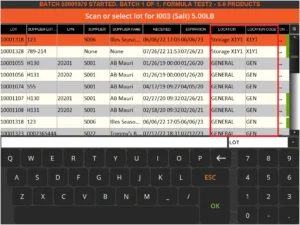
Se quindi associamo la nostra posizione di magazzino in Control Center:
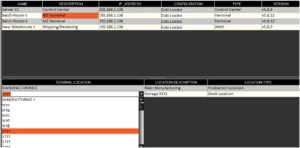
E poi prova di nuovo lo stesso processo al Terminal 'Batch-Room-1', vedremo che le nostre uniche opzioni di lotto per il sale provengono dalla posizione di magazzino X1Y1.