

Indirizzo
La tua guida all'integrazione V5!

L'endpoint di importazione "Indirizzo" può essere utilizzato per aggiungere indirizzi a fornitori e clienti, che potranno poi essere utilizzati per spedizioni e ricevimenti . Gli indirizzi possono anche essere aggiunti come " indirizzi di sede " utilizzati per i trasferimenti.
Guide di integrazione collegate:
Questa guida si concentrerà su come utilizzare questo endpoint 'Address', sia tramite importazione CSV che tramite JSON tramite l'API V5.
Sommario
1. Layout del centro di controllo
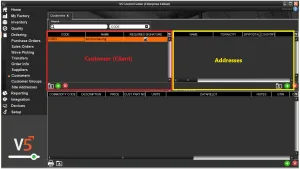
Per quanto riguarda il modo in cui possiamo correlare l'endpoint dell'indirizzo a ciò che vediamo nel V5 Control Center, esamineremo la tabella 'Cliente' qui. La tabella 'Fornitore' funzionerebbe esattamente nello stesso modo, poiché sia i fornitori che i clienti condividono lo stesso endpoint 'Cliente'.
2. Collegamenti API
Per saperne di più sulle definizioni per questa classe di database 'Indirizzo', consultare il seguente collegamento:
3. Guida al campo indirizzo
3.1. Chiavi primarie
Per l'importazione tramite l'endpoint 'Indirizzo', la chiave primaria è:
Nome – Il nome univoco di questo indirizzo
3.2. Campi richiesti
Altri campi necessari per creare una voce valida in V5:
Tipo – il tipo di indirizzo, che dovrebbe essere 0 per l'utilizzo con i client e 1 per l'utilizzo come indirizzo del sito per i trasferimenti (modlink).
Codice_cliente – Se si aggiunge un indirizzo cliente, questo campo è necessario per associarlo al cliente/fornitore.
3.3. Campi aggiuntivi
Riga 1 – La prima riga dell'indirizzo.
Riga 2 – La seconda riga dell'indirizzo.
Riga 3 – La terza riga dell'indirizzo.
Città – La città in cui si trova l'indirizzo.
Stato – Lo stato in cui si trova l'indirizzo.
Paese – Il paese in cui si trova l'indirizzo.
CAP – Il codice postale dell'indirizzo.
Contatto – Un nome di contatto per l'indirizzo.
Tel. – Numero di telefono associato all'indirizzo.
Email – Indirizzo email associato all'indirizzo.
Qui è possibile aggiungere anche gli indirizzi di spedizione (se diversi dall'indirizzo inserito utilizzando i dati sopra) e i contatti/dettagli per i richiami di emergenza, ma nel nostro esempio utilizzeremo solo i dati sopra indicati.
4. Esempio di set di dati
In questa sezione, aggiungeremo un indirizzo al cliente visualizzato nel pannello CC qui sopra. Questo cliente era stato precedentemente aggiunto al sistema tramite l'endpoint " Cliente ".
5. Μεθοδολογία
5.1. JSON – Importa
'Indirizzo' importa Endpoint/URI –
http://host:port/V5-API/api/integrate/import/address
Campioni:
Utilizzando l'endpoint 'Indirizzo', possiamo strutturare un file di importazione per le aggiunte di cui sopra come segue:
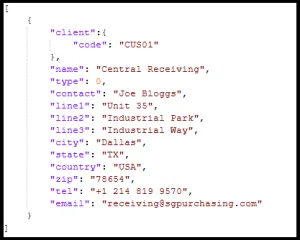
Questo file JSON di esempio può essere scaricato qui.
Una volta pubblicato questo sul sistema, possiamo vedere che questo indirizzo è stato aggiunto al cliente 'CUS01':

5.2. CSV – Importa
Poiché ai clienti/fornitori possono essere assegnati più indirizzi, aggiungiamo semplicemente un altro indirizzo al cliente 'CUS01' a cui abbiamo fatto riferimento nell'esempio JSON sopra.
Per le importazioni CSV dobbiamo prima creare un file di intestazione per le nostre importazioni.
Nome del file di definizione dell'intestazione/colonna: "address.csvh"
I file di intestazione completati devono essere posizionati in: “<installdir>\SG Control Center\gateway\import\column_defs”
Importa il file CSV con il nome "indirizzo-dataora.csv"
I file CSV da importare devono essere posizionati nella seguente cartella: “<installdir>\SG Control Center\gateway\import”
Campioni:
File di intestazione:
Di seguito è possibile vedere un file di intestazione di esempio. Utilizzeremo gli stessi campi utilizzati per l'importazione JSON.

Per ulteriori informazioni sulla struttura di questi file, consultare la pagina principale sull'integrazione . È possibile scaricare un file di intestazione di esempio qui.
File di importazione CSV:
Possiamo quindi usare l'ordine definito dei punti dati nell'intestazione per strutturare il nostro file di importazione. Nota che questa prima riga può essere ignorata da Control Center e quindi può essere mantenuta nel file quando si invia per l'importazione. Un esempio di importazione basato sui nostri requisiti di cui sopra sarebbe simile a questo:

Questo file di importazione di esempio può essere scaricato qui.
Possiamo quindi trascinare questo file nella nostra cartella di importazione come definito sopra e, una volta completata l'importazione, potremo vedere che questo indirizzo è stato aggiunto allo stesso cliente.



