

Обучение
Руководство по модулю — более глубокое погружение!

Введение
Новый для v5.9, модуль обучения в первую очередь предназначен для того, чтобы позволить клиентам обучать своих пользователей работе со всеми аспектами системы отслеживания V5. Модуль также предлагает возможность ограничить доступ к определенным областям системы до тех пор, пока обучение не будет проведено успешно.
Модуль также предоставляет функцию индивидуального обучения, которая позволяет клиентам создавать собственные модули для обучения пользователей.
Содержание
1. Настроить
1.1 Создание модуля
Начнем настройку учебного модуля в Центре управления, перейдя в окно «Модули» (в меню QMS > Обучение) и нажав на зеленый значок «+» в правом нижнем углу верхней панели, чтобы добавить новый модуль.
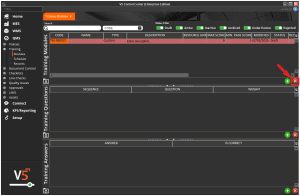
Код модуля здесь будет предварительно заполнен, но его можно отредактировать в соответствии с любым желаемым соглашением об именовании. Затем можно дать имя модулю, после чего модуль будет сохранен.
Итак, давайте создадим модуль для обучения руководителей тому, как создавать формулы в V5. Мы можем начать здесь, выбрав это в столбце «Тип». Здесь есть несколько предварительно заполненных типов на выбор, которые отражают различные области системы прослеживаемости V5, поэтому мы выберем здесь «MES – Формулы».
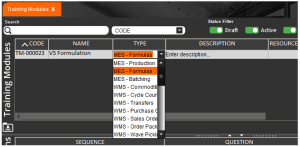
После выбора типа заполняемого модуля SG появится всплывающее окно с вопросом, следует ли предварительно заполнить ссылку на ресурс с веб-сайта поддержки SG.
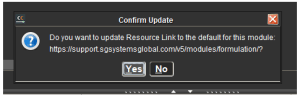
Подтверждение этого здесь добавит ссылку на сайт поддержки в столбец «Ссылка на ресурс». Это будет ссылка, которую люди, проходящие обучение, будут читать заранее, а также откуда можно будет получить вопросы.
При желании можно также добавить описание с помощью всплывающего текстового поля.
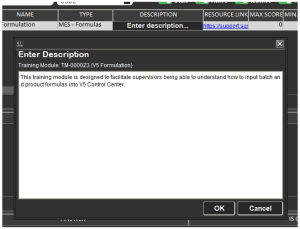
На этом базовая настройка модуля завершена, теперь пришло время добавить несколько вопросов и ответов в наш недавно созданный модуль.
Обратите внимание, что напротив каждого созданного модуля есть флажок «Ограничить доступ».
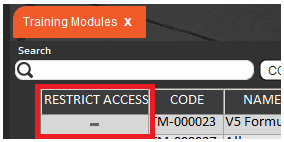
Установка этого флажка немедленно ограничит доступ всех пользователей к соответствующему модулю/типу в системе V5, поэтому используйте этот параметр с осторожностью во время настройки.
Более подробная информация о типах модулей и о том, какие области системы они ограничивают, будет представлена ниже.
1.2. Настройка вопросов и ответов
У нас есть два варианта:
- Сгенерировано ИИ – Мы можем использовать встроенный ИИ, чтобы использовать назначенную ссылку на ресурс для составления списка вопросов и ответов.
- Вручную – Мы можем сами создавать вопросы и ответы.
Независимо от методологии, используемой для добавления вопросов и ответов, после завершения этого процесса на верхней панели можно добавить «Мин. проходной балл». Это может быть все, что мы хотим здесь, чтобы определить, что пользователь, проходящий обучение, понял модуль. Здесь мы установим проходной балл 35.
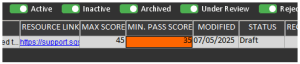
1.2.1.Сгенерировано ИИ
Самый быстрый вариант здесь — использовать встроенный инструмент ИИ для заполнения вопросов и ответов. Это можно сделать, щелкнув правой кнопкой мыши по модулю на верхней панели и нажав «Автоматически сгенерировать».
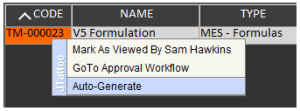
Будет показано предупреждение о том, что это перезапишет любой существующий контент, и мы можем подтвердить, что хотим автоматически сгенерировать контент, нажав соответствующую кнопку. Затем система сгенерирует контент. Это может занять несколько минут в зависимости от скорости интернет-соединения.
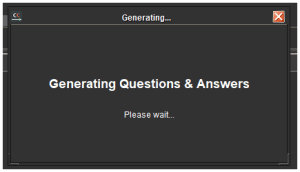
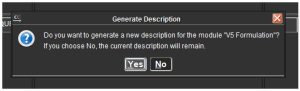
Затем нам будет предоставлена возможность перезаписать существующее описание, если это необходимо, но поскольку мы уже ввели его, то просто нажмем «Нет» здесь. Обратите внимание, что описание будет сгенерировано из имени модуля.
После этого вопросы и ответы, сгенерированные ИИ, будут заполнены в нижних 2 панелях, а «Максимальный балл» в заголовке модуля также будет обновлен в соответствии с весом, назначенным каждому вопросу. По умолчанию система сгенерирует 8 вопросов с 4 ответами на каждый, при этом правильный ответ будет обозначен флажком «Верно».
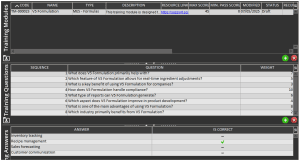
Обратите внимание, что вопросы/ответы можно свободно добавлять/удалять и редактировать здесь, чтобы наилучшим образом соответствовать фокусу клиента (т.е. в этом случае для формулировки модуль может больше сосредоточиться на формулах партии или продукта в зависимости от индивидуальных настроек системы). Весовые коэффициенты также можно свободно редактировать в соответствии с приоритетами обучения.
Обратите внимание, что при всех внесенных здесь изменениях столбец «Максимальный балл» в заголовке будет автоматически обновляться каждый раз.
1.2.2. Введено вручную
При желании вопросы и ответы можно добавлять вручную, без помощи ИИ, используя элементы управления «+» для каждой из двух нижних панелей, вручную вводя данные и затем назначая правильный ответ.
По мере добавления вопросов (с их весовыми коэффициентами) столбец «Максимальный балл» на верхней панели, как и выше, будет обновляться автоматически.
1.3 Дополнительные параметры модуля
Есть несколько других параметров, которые мы можем задать для модуля обучения, прежде чем сделать его активным и доступным для использования. Мы можем задать следующее:
- Повторяющийся (дни) – Эта колонка служит двум целям:
- Он определяет, в течение какого времени пользователю будет предоставлен доступ к данной части системы, прежде чем потребуется повторное обучение.
- Сообщает системе, когда снова запланировать тот же модуль для того же пользователя. Обратите внимание, что пользователь должен передать модуль, чтобы это планирование вступило в силу.
- Смещение переноса (дни) – Это можно использовать для смещения вышеуказанного значения на заданное здесь число. Так что если мы введем 365 выше и 30 в этом столбце, система перепланирует учебный модуль для пользователя через 335 дней после его последнего прохождения, предоставив пользователю 30 дней на повторное завершение обучения. Пользователю также будет отправлено электронное письмо с напоминанием об этом.
- Обратите внимание: если значение равно 0, система просто перепланирует модуль для пользователя на основе столбца «Повторяющийся (дни)».
Обратите внимание, что для использования обеих вышеперечисленных функций в системе должен быть установлен SG Data Engine.
- Шаблон утверждения - An шаблон рабочего процесса утверждения можно настроить здесь для выполнения проверки результатов теста пользователя перед подтверждением прохождения или провала. Это будет рассмотрено более подробно ниже.
- Управление изменениями – Шаблон рабочего процесса утверждения также может быть установлен здесь, однако этот рабочий процесс будет использоваться для утверждения любых изменений в учебном модуле в будущем (добавление/удаление вопросов, изменение проходного балла и т. д.). Это также будет рассмотрено более подробно ниже.
- Информация о модуле – Если этот флажок установлен (мы отметим его здесь), то это позволит пользователю, проходящему обучение в Терминале, просматривать «Описание», которое мы заполнили ранее.
- Владелец – Это позволяет установить владельца для модуля. Это будет пользователь, которому (при условии, что у него есть адрес электронной почты, введенный в поле «Операторы») будет отправлено электронное письмо в случае одобрения изменений в модуле или удаления модуля.
- Версия – Не подлежит редактированию, отслеживает текущую версию модуля обучения.
2. Активация модуля
Обратите внимание, что здесь мы рассмотрим, как активировать модуль без установленного рабочего процесса «Управление изменениями». Как это сделать с установленным рабочим процессом, описано ниже.
После того, как мы настроили нужный нам модуль, нам остается только изменить «Статус» модуля на верхней панели с «Черновик» на «Активен».
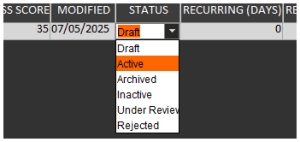
После этого модуль станет доступен для планирования в окне «Расписание» меню «Обучение» в Центре управления.
3. Планирование учебных модулей
Затем мы можем выбрать этот модуль в правом верхнем разделе страницы планирования. После выбора мы можем назначить сеанс обучения либо одному пользователю, либо группе пользователей, и позволяет назначить дату окончания сеанса.
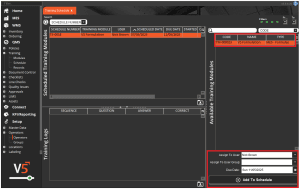
Мы видим, что нижняя панель здесь пуста, но она будет заполняться по мере прохождения обучения пользователем.
Когда модуль запланирован, индикатор «Статус» напротив него будет желтым.
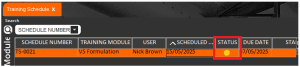
Другие статусы, которые можно увидеть здесь:
Серый — результат модуля ожидает одобрения. Подробнее об одобрениях ниже!
Зеленый — модуль пройден.
Красный — модуль неисправен.
4. Прохождение учебных модулей
С этим расписанием мы можем перейти к Терминалу (для этого можно использовать любой Терминал) и войти в систему как наш пример пользователя для прохождения обучения. Обратите внимание, что учебные модули появятся только в том случае, если они назначены вошедшему в систему пользователю.
После входа в систему меню обучения можно найти в разделе QMS Терминала, оно находится в самом последнем меню в правой части окна.
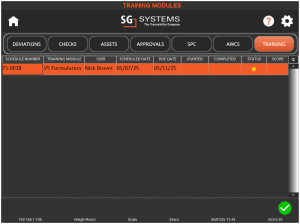
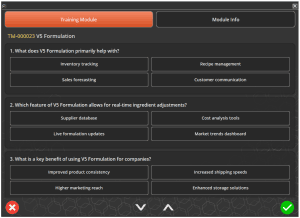
Выделив модуль, пользователь затем использует зеленую галочку, чтобы начать обучение. Здесь он увидит основной интерфейс с вопросами и ответами, которые мы настроили ранее.
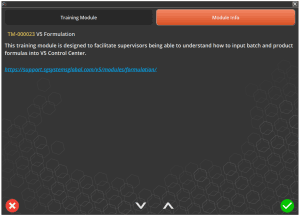
Нажатие кнопки «Информация о модуле» в правом верхнем углу (если установлен флажок, упомянутый выше ) отобразит пользователю описание модуля и ссылку на ресурс.
Затем пользователь должен будет ответить на вопросы, насколько это в его силах.
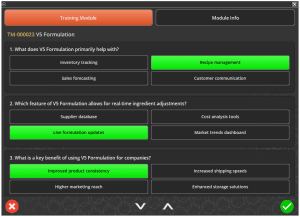
Для прокрутки вопросов можно использовать стрелки вверх/вниз в нижней части экрана, а также можно нажимать/щелкать и перетаскивать их в зависимости от используемого устройства.
После того, как пользователь ответит на все вопросы, он нажмет зеленую галочку, чтобы завершить сеанс обучения.
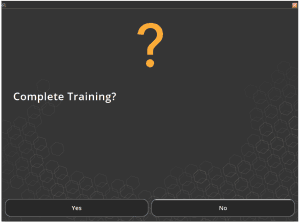
Дальнейшие события зависят от результата.
5. Результаты
5.1. Проход
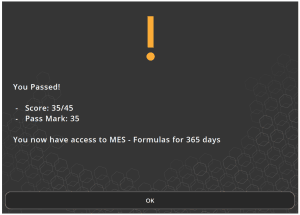
Если пользователь набирает проходной балл или выше, то он сдает модуль и, следовательно, получает доступ к области системы прослеживаемости V5, которая была выбрана в качестве «Типа» при создании модуля, то есть в данном случае «MES – Формулы», при этом доступ к ней заканчивается в соответствии с введенным значением «Повторяющееся (дни)».
5.2. Провал
Если пользователь не прошел обучение на Терминале, он будет об этом проинформирован и ему не будет предоставлен доступ к той части системы, которая охватывается «Типом» модуля.
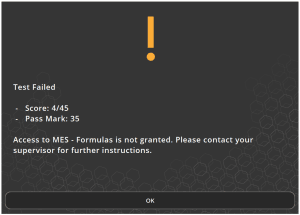
Затем им придется снова проходить модульное обучение до тех пор, пока они не сдадут экзамен.
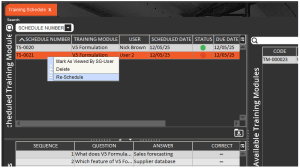
В случае, если пользователь проваливает учебный модуль, супервайзеры могут легко перепланировать дополнительные тесты через расписание обучения в Центре управления. Это можно сделать, щелкнув правой кнопкой мыши по соответствующей строке на верхней панели и нажав «Перепланировать».
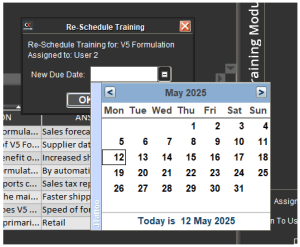
А затем выбрать подходящую дату для повторного теста.
6. Утверждение результатов
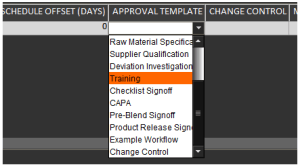
Приведенные выше примеры прохождения/непрохождения теста выполнены без настройки « Процесса утверждения » для модуля обучения. Мы можем назначить здесь процесс утверждения, требующий, чтобы каждый результат теста, пройденный или не пройденный, был проверен другим пользователем. Таким образом, если мы назначим процесс утверждения для модуля рецептур, который мы создали выше, мы увидим, как это работает.
Итак, если мы возьмем те же примеры сдачи/несдачи, которые мы видели выше, то увидим, насколько будет отличаться процесс.
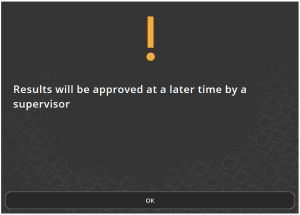
При любом результате на Терминале результат не будет показан обучаемому, ему будет показан следующий экран на Терминале.
Таким образом, в данном случае обучаемый не справился с заданием, как мы видим ниже из результатов и журнала тренировок.
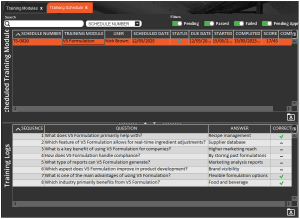
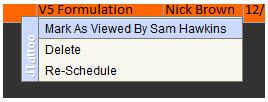
Итак, с установленным рабочим процессом утверждения «Обучение» пользователь из этой группы пользователей, связанной с этим рабочим процессом, который, вероятно, будет кем-то вроде руководителя группы обучаемого, может войти в систему, чтобы просмотреть эти результаты. Чтобы одобрить результат, одобряющий пользователь должен сначала подтвердить, что он просмотрел результат, щелкнув по нему правой кнопкой мыши и нажав кнопку «Отметить как просмотренный *пользователем*».
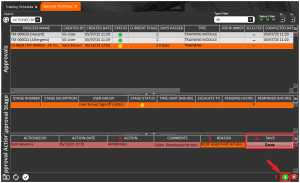
Затем они перейдут в окно «Рабочие процессы» (в меню «QMS > Утверждения»), где обучение будет ожидать утверждения. Они создадут новую запись на нижней панели здесь (1) и воспользуются раскрывающимся списком (2), чтобы утвердить результат и выбрать причину (3 – обязательно). Затем можно добавить комментарий, прежде чем нажать «Сохранить» (4).
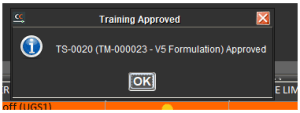
Затем одобряющему пользователю будет предложено ввести свой пароль, после чего результат будет одобрен.
Если пользователь не сдал модуль, то одобривший его пользователь также может перенести обучение.
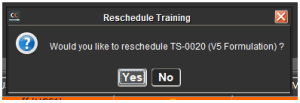
Обратите внимание, что это немедленно перенесет модуль, но это всегда можно изменить в расписании обучения.

Обратите внимание на предварительно заполненный комментарий о том, что это новое запланированное обучение было создано в результате рабочего процесса.
С другой стороны, если бы пользователь передал, как показано ниже:
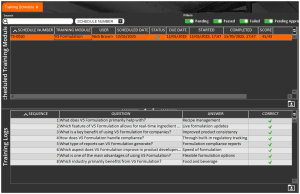
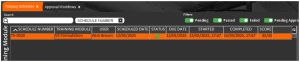
Результат все равно необходимо будет одобрить, используя тот же рабочий процесс, что и выше, просто после этого напротив результата загорится зеленая лампа, подтверждающая прохождение теста, и, очевидно, на данный момент не будет необходимости переносить обучение.
7. Контроль версий/изменений
7.1 Создание модуля
При первом создании учебного модуля мы можем выбрать применение рабочего процесса утверждения «Управление изменениями» , который потребует утверждения модуля, прежде чем он станет доступен для планирования. Давайте рассмотрим это на примере создания нового модуля и назначения ему рабочего процесса «Обучение», который мы использовали ранее.
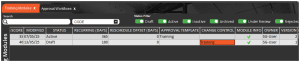
Затем, как только мы закончим создание модуля (добавление вопросов/ответов и т. д.), мы можем, как и выше, переключить «Статус» с «Черновик» на «Активен», после чего мы подтвердим, что создаем первоначальную версию этого модуля.
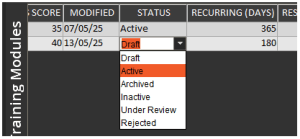
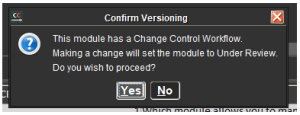
После этого мы увидим подтверждающее сообщение о том, что это действие переведет модуль в состояние «На рассмотрении», требующее утверждения рабочего процесса.
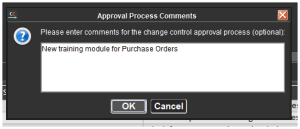
Мы также можем ввести комментарии, которые увидит рецензент при одобрении модуля для использования.
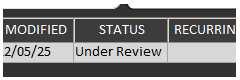
После этого модуль будет помечен как «На рассмотрении».
Пользователь, являющийся членом назначенной группы пользователей рабочего процесса утверждения, должен будет войти в свой Центр управления и, просмотрев модуль, щелкнуть правой кнопкой мыши по модулю на верхней панели и выбрать «Отметить как просмотренный *пользователем*».
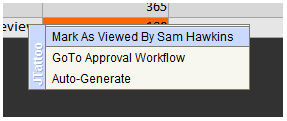
После этого пользователь может либо использовать то же меню для «Перейти к рабочему процессу утверждения», либо открыть меню «Рабочие процессы» в меню «QMS > Рабочие процессы». Здесь он найдет учебный модуль со статусом «выдающийся» (желтая лампа). Обратите внимание, что здесь доступен фильтр «Тип», чтобы легче фильтровать утверждения и находить наше утверждение обучения.
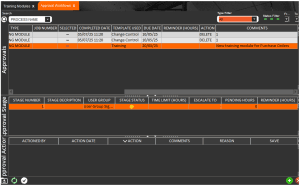
Затем одобряющий пользователь должен нажать на зеленый «+» на нижней панели, чтобы ввести действие одобрения.
Затем пользователь выбирает действие из выпадающего меню, чтобы указать, что он проверил созданный модуль. Здесь же можно ввести дополнительные комментарии и выбрать причину (она указывается как «Утверждение» в поле « Причины »).

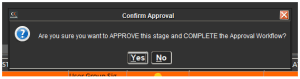
Затем они могут нажать «Сохранить» и подтвердить готовность к одобрению.
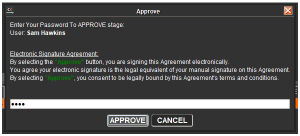
Затем введите свой дополнительный пароль для завершения процесса.
После этого все изменения будут одобрены, и модуль станет доступен для внесения в расписание обучения.
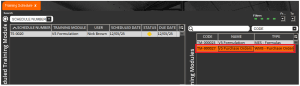
7.2 Редактирование модуля
Изменения в версии учебного модуля регистрируются при каждом редактировании ранее запланированной версии модуля. Пользователи могут вносить неограниченное количество изменений в эту новую версию, прежде чем она будет перенесена на другое время, после чего будет создана новая версия, если будут внесены изменения, и так далее. Это может работать двумя разными способами в зависимости от того, назначен ли рабочий процесс утверждения в столбце «Управление изменениями» для модуля.
7.2.1 Без контроля изменений
Мы видели выше, что мы не установили рабочий процесс «Управление изменениями» для нашего модуля формулировки. Это означает, что если модуль был запланирован, а затем отредактирован, все, что нужно будет сделать активному пользователю, это подтвердить создание новой версии, когда он внесет первое изменение. Обратите внимание, что если модуль не был запланирован ранее, то изменения можно свободно вносить, не вызывая ничего из нижеперечисленного.
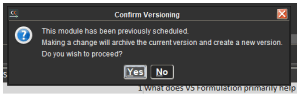
После чего им будет показано подтверждающее сообщение:
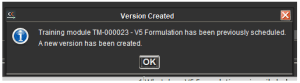
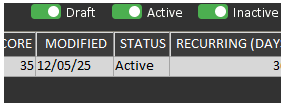
И после этого они смогут продолжить вносить столько изменений, сколько пожелают, прежде чем снова запланировать модуль. Статус модуля здесь останется «Активным» на протяжении всех изменений, что означает, что он останется видимым/доступным в планировщике обучения.
7.2.2 С контролем изменений
Если для модуля настроен рабочий процесс контроля изменений, как показано ниже:
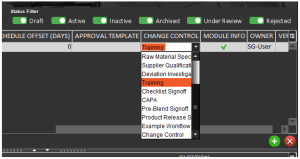
Затем, когда мы внесем первое изменение в модуль, мы увидим следующее поле, позволяющее активному пользователю ввести комментарии о причине создания новой версии.
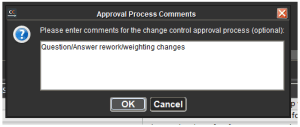
После запуска процесса редактирования статус модуля изменится на «На рассмотрении».
Это означает, что до тех пор, пока модуль не будет одобрен с использованием назначенного рабочего процесса, он будет недоступен для планирования.
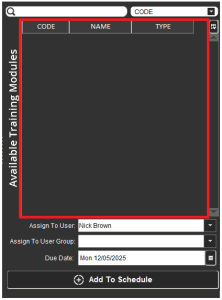
После внесения всех необходимых изменений в модуль его должен одобрить пользователь, входящий в группу пользователей, назначенную для рабочего процесса утверждения.
Это будет происходить по той же процедуре, что и при создании нового модуля с назначенным рабочим процессом утверждения, описанным выше . После завершения этого этапа следующая версия учебного модуля станет доступна для планирования.
7.3 Удаление учебных модулей
В случае необходимости удаления модуля из системы, прежде всего необходимо убедиться, что пользователю, уполномоченному удалять модули, предоставлено разрешение «Разрешить удаление учебных модулей» в его настройках « Оператор ».
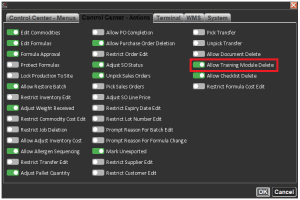
После этого этот пользователь сможет просто удалять модули, если для него не установлен рабочий процесс управления изменениями. Он сделает это, используя красный «x» на верхней панели окна модуля в Центре управления.
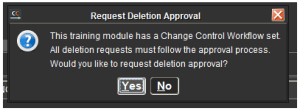
Если для модуля установлен рабочий процесс контроля изменений, то при попытке удалить модуль будет показано следующее сообщение, подтверждающее, что этот запрос должен пройти рабочий процесс утверждения.
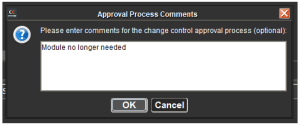
Как и в случае создания и редактирования модуля, описанного выше, появится поле для комментариев, где можно будет ввести свои замечания/причину запроса на удаление.
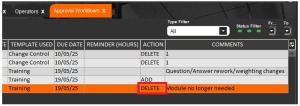
Тот же процесс, что и выше для внесения изменений, будет применяться к этому запросу на удаление, поэтому пользователь, который является частью назначенного рабочего процесса утверждения, должен будет просмотреть модуль и одобрить запрос таким же образом, как указано выше. Обратите внимание, что «Действие» по отношению к рабочему процессу будет «УДАЛИТЬ».
8. Записи тренировок
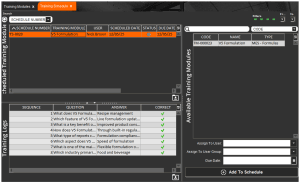
Запись обучения будет затем сохранена в Control Center. Как мы видели выше, при утверждении результатов, индивидуальные результаты вопросов и ответов сохраняются в окне расписания.
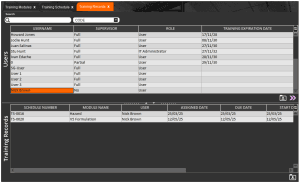
Дополнительные записи/исторические данные также хранятся в разделе «Записи» меню «Обучение». Здесь есть 2 разных представления, которые можно переключать с помощью розовой стрелки на верхней панели. В первом представлении перечислены модули, а затем пользователи, которые их прошли, когда они это сделали и их баллы.
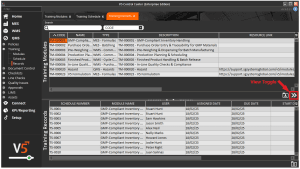
При переключении представления записи сортируются по пользователям, а затем выводится список пройденных ими модулей вместе с теми же данными, что показаны выше.
9. Типы модулей и ограничения
При создании учебного модуля мы увидели, что доступен флажок «Ограничить доступ».
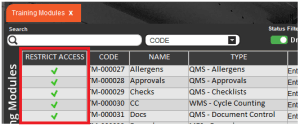
После активации эта опция НЕМЕДЛЕННО заблокирует всех пользователей от соответствующих областей отдельных модулей системы прослеживаемости V5. Так, например, тип модуля «QMS –Аллергены» заблокирует всех пользователей от меню «QMS > Проверки линии > Аллергены», «QMS – Утверждения» заблокирует всех пользователей от всего раздела «QMS > Утверждения» Центра управления и т. д.
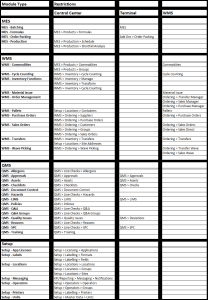
Полный список областей системы, доступ к которым ограничивают различные типы модулей, можно загрузить здесь.
Таким образом, если оператор не прошел соответствующий учебный модуль и попытается получить доступ к модулю, по которому он не прошел обучение, в Центре управления ему будет показано это сообщение, где будет указано, какой именно модуль ему необходимо пройти.
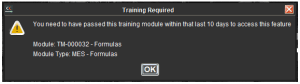
Аналогичные сообщения будут также отображаться на Терминале, например, если неквалифицированный оператор войдет в раздел MES Терминала:
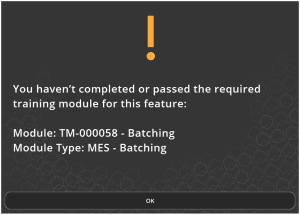
Или если они попытаются получить доступ к той части раздела QMS, по которой они не прошли обучение.
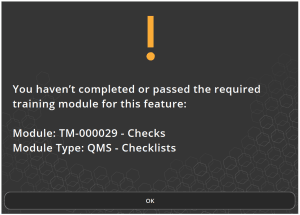
То же самое относится и к WMS, где мы можем увидеть тот же стиль сообщения для оператора, пытающегося получить доступ к заказам на закупку без соответствующей подготовки.
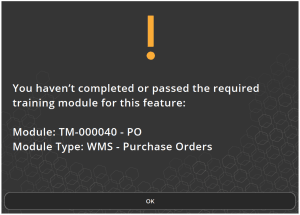
Полный список областей системы, к которым доступ к различным типам модулей ограничен, приведен ниже и также доступен для скачивания здесь.
9.1 Исключить из обучения
При желании пользователи могут быть исключены из ограничений обучения. Это может быть полезно для пользователей, которые участвовали во внедрении системы/работе Virtual Factory и уже знакомы с работой системы.
Это можно установить для пользователя в разделе « Операторы » на вкладке «Система».
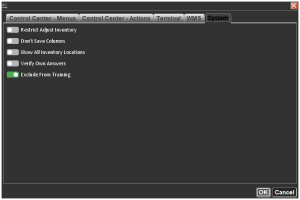
Теперь этот оператор сможет получить доступ ко всем областям системы, доступ к которым был бы ограничен в соответствии с настройкой учебного модуля.


