

Управление запасами
Руководство по модулю — более глубокое погружение!
Введение
Управление запасами — самый мощный модуль в V5 Traceability. Разработан для масштабирования от небольших складских операций до многосайтовых складов и центров выполнения заказов, требующих сложных процессов комплектования и распределения.
В этом руководстве по модулю основное внимание будет уделено управлению инвентарными запасами в рамках V5 Traceability. Запасу присваиваются номера партии/партии, когда он поступает в систему или создается как партия или продукт.
Управление запасами может осуществляться либо через приложение V5 WMS , либо, при необходимости, через внешнюю ERP-систему, ведущую к основным данным о запасах. Запасы могут быть впоследствии упакованы в контейнеры или на паллеты и храниться на складах до момента их использования в партиях или отгрузки в качестве готовой продукции.
В этом руководстве основное внимание будет уделено созданию товаров в системе и обсуждению того, как ими можно управлять в рамках V5 Traceability.
Содержание
1. Создание товара
В систему отслеживания V5 можно вводить данные о товарах различными способами, которые будут рассмотрены здесь. В этом отношении у нас есть несколько вариантов: ручной ввод через Центр управления или использование различных вариантов интеграции от SG Systems.
1.1. Создание товаров в Центре управления
Простейший способ создания товаров — использовать сам Центр управления. Для этого перейдите в раздел «Товары» в заголовке «Моя фабрика» (1) и откройте эту вкладку. Затем нажмите «Редактировать таблицу» внизу страницы (2), и, если у вошедшего в систему пользователя есть необходимые права доступа , используйте зеленую кнопку «+» в правом нижнем углу окна (3), чтобы добавить новую строку/новый товар. Будет создана новая строка, которую мы можем заполнить важной информацией о товаре.
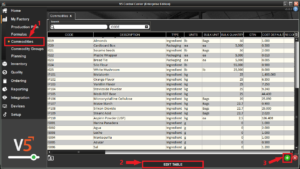
Эта строка останется лососевого цвета (то есть ее нельзя будет сохранить из-за неполноты введенной информации), пока не будут заполнены первые 4 столбца (Код, Описание, Тип, Единицы измерения). После этого мы можем заполнить оставшиеся столбцы по своему усмотрению. Для подробного описания функций каждого столбца нажмите здесь.
Как только мы закончим вводить информацию по этому новому товару, мы можем нажать «Остановить редактирование», чтобы снова заблокировать таблицу.

1.2. Импорт товаров с помощью Gateway/V5 API
V5 Traceability предлагает надежные возможности интеграции, которые позволяют создать интерфейс между базой данных системы и ERP-системами клиентов. Более подробную информацию об этих возможностях можно найти в нашем специальном руководстве по интеграции здесь.
2. Массовые единицы
На производственных складах запасы обычно поступают в мешках, коробках или какой-либо другой таре. Использование объемных единиц позволяет определить содержимое тары этих товаров, чтобы ее можно было легче использовать в производстве. Например, мешки с сахаром могут быть получены в мешках по 50 фунтов, поэтому при добавлении в миксер нам не нужно их взвешивать, так как мы уже определили вес одного «мешка» с помощью объемных единиц.
При добавлении товара у нас появляется возможность ввести как «Единицы измерения», так и «Количество». Эти параметры используются в системе при выполнении пакетной обработки.
Единицы измерения можно создавать так же, как и любые другие единицы измерения, на странице « Единицы ». Часто бывает полезно создать универсальную единицу, например, «Пакеты», которую можно использовать для этой цели. Таким единицам измерения следует присвоить коэффициент пересчета, равный 0.
Массовое количество — это вес (в единицах измерения товара по умолчанию, т. е. в фунтах или килограммах) товара, который поступает в эту оптовую единицу, когда мы получаем его на склад. Таким образом, если наш основной поставщик сахара (с единицей измерения по умолчанию в фунтах) отгружает его в мешках по 50 фунтов, мы должны установить для параметра «Большая единица» значение «Мешки», а для параметра «Количество навалом» — значение 50.

Тогда это окажет 2 основных воздействия на систему:
дозирующий
Основная область применения единиц измерения «насыпью» — это пакетная обработка больших объемов товара, о которой подробнее можно узнать здесь . Единицы измерения «насыпью» используются здесь, если нам требуется точный вес или вес, превышающий вес единицы товара на этапе взвешивания по формуле.
Если мы запустим примерную формулу, которая требует 55 фунтов сахара, терминал взвешивания сначала запросит 1 мешок сахара, а затем попросит взвесить остальные 5 фунтов отдельно.
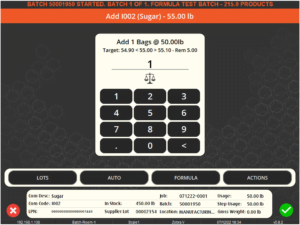
Однако мы можем использовать действие «Переключить массовое» или нажать значок весов в центре экрана, чтобы переключиться между массовым взвешиванием и использованием весов для взвешивания всего шага. Это полезно, если наши полученные объемные единицы выгружаются в более крупные контейнеры перед пакетированием.
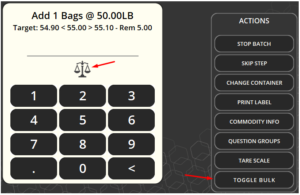
Примечание: Так терминал будет работать в конфигурации по умолчанию для пакетной обработки больших партий. Терминалы можно настроить таким образом или установить в режим взвешивания «больших партий» или «остатков». Более подробную информацию можно найти здесь . Для получения помощи в настройке обратитесь в службу поддержки SG .
Получение
Количество товара навалом также указывается при приемке палетированных товаров. Например, если мы создадим заказ на продажу 500 фунтов сахара, а затем перейдем к его приемке в системе управления складом (WMS) , мы увидим следующее:
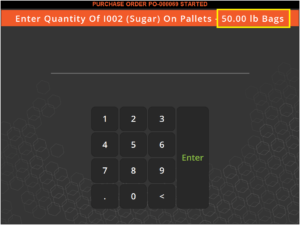
Однако при настройках по умолчанию это носит исключительно информационный характер, поэтому на данном этапе нам необходимо указать количество поступающих поддонов и вес каждого поддона, а не количество мешков.
3. Контейнеризация и паллетизация
При настройке товаров у нас есть возможность указать, являются ли они « контейнерными » или « паллетными » (или ни тем, ни другим). Указание товара в любом из этих режимов изменит способ его управления системой.
- Контейнерный: если мы отметим эту опцию, партия товара будет разделена на «контейнеры» по прибытии, каждый со своим серийным номером.
- На поддонах: если мы отметим этот вариант, партия товара будет размещена на «поддонах» по прибытии. Этикетки со штрих-кодами можно распечатать для этих поддонов в конце процесса заказа на поставку в WMS, чтобы отслеживать их.
4. Управление запасами
Стоит отметить, что когда дело доходит до управления запасами, произведенные формулы также считаются товарами, и поэтому ими можно управлять так же, как и нашими изначально созданными товарами (ингредиентами или упаковкой).
Мы можем управлять нашим запасом товаров несколькими способами:
4.1. Центр управления
В Центре управления мы можем использовать вкладку « Управление запасами » (расположенную в разделе «Моя фабрика»), чтобы получить общий обзор наших товаров на складе.
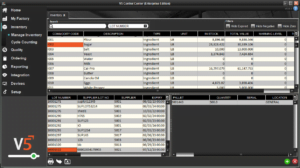
Здесь можно редактировать партии и количества товаров, при условии, что они не упакованы на поддоны. Если товар упакован на поддоны, то единственное изменение, которое мы можем внести, — это обнулить уровень запасов конкретной партии или поддона. Дополнительные параметры управления товарами на поддонах описаны ниже.
4.2. WMS – Товары
При первом нажатии на шестиугольник «Товары» на главной странице WMS нам будет предложено выбрать товар для управления.
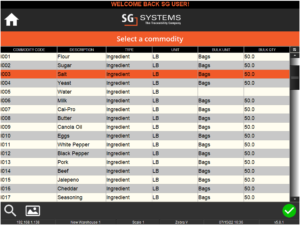
Как упоминалось выше, эти функции могут выполняться только с товарами, не упакованными на поддоны. Если мы попытаемся выбрать партию товара, упакованного на поддоны, в информационном баннере WMS появится следующее сообщение:

Управление паллетированными товарами можно осуществлять отдельно в разделе управления паллетами системы управления складом (WMS).
Однако, если мы выберем партию неуложенного на поддоны товара, нам будет представлен следующий экран, на котором мы можем выполнить несколько действий с этой партией.
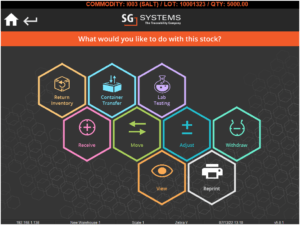
Для получения подробной информации о каждой из этих функций и гибких вариантах отслеживания, которые могут быть для них предусмотрены, пожалуйста, ознакомьтесь с руководством по функциям управления запасами в системе WMS.
4.3. WMS – Поддоны
В системе управления складом (WMS) , если мы хотим управлять паллетированными товарами, мы можем сделать это в разделе « Управление паллетами ». Здесь мы можем найти паллету по товару, который она содержит, ее местоположению, номеру паллеты или номеру соответствующего заказа на покупку. Затем мы можем выбрать паллету для управления.
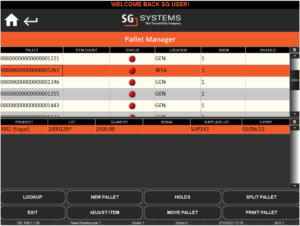
Для получения более подробной информации об управлении паллетами и управлении запасами см. наше руководство по модулям , посвященным этой теме.
5. Номера партий и поставщиков
5.1. Присвоение номера лота
Назначение товарных лотов
Номера партий обычно присваиваются товарам автоматически при поступлении на склад. Если в заказе на продажу одновременно указано несколько товаров, каждому товару присваивается свой номер партии. Затем система может распечатать этикетки со штрих-кодом, которые будут прикреплены к этим партиям, что позволит отслеживать их на складе и сканировать для серийного производства по мере необходимости. Номера партий также могут быть введены вручную, сгенерированы индивидуально для каждого товара или сгенерированы индивидуально для всей системы. Формат может быть изменен по запросу. Для получения помощи обратитесь в службу поддержки SG .
Партии могут быть дополнительно закреплены за поддонами, если они помечены как «Поддоны».
Формула назначения лотов
Номера партий автоматически присваиваются партиям/готовой продукции по мере их производства в Терминале. Затем система может распечатать этикетки с номером партии, которые можно нанести на партию/продукт. Если формула представляет собой субмикс, который является частью другой формулы или продукта и запланирован как часть этого продукта, ему все равно будет присвоен номер, даже если он будет использован на следующем этапе производства.
С точки зрения управления запасами эти номера партий обрабатываются так же, как и номера партий, и после их производства они будут отображаться в системе как номера партий.
Формулы могут быть дополнительно назначены поддону, если они помечены как «Поддоны».
5.2. Присвоение номера партии поставщика
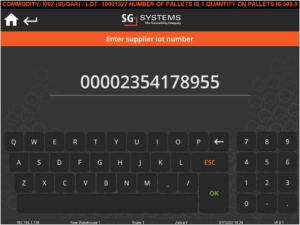
Номера партий поставщиков — это номера партий/серий, которые поставщики присваивают своим товарам при их отгрузке нам. В системе отслеживания V5 эти номера вводятся для товаров по мере их поступления на наш склад в рамках заказа на покупку . Это необходимо для отслеживания исходного номера партии товара, чтобы при необходимости можно было связаться с поставщиком для проведения собственного отзыва продукции.
В процессе получения в WMS система управления запасами попросит нас предоставить этот номер, и пользователь WMS введет его либо вручную, либо путем сканирования штрих-кода, обычно ссылаясь на документы/альтернативную электронную корреспонденцию, сопровождающую заказ. Получение экземпляров WMS можно настроить так, чтобы сделать этот шаг обязательным или необязательным.
6. Потребление товаров
6.1. Рекордный запас
При создании товаров одним из вариантов, который у нас есть, является установка флажка «Запись использования».

При установке флажка операторы терминала должны будут отсканировать (или ввести вручную) номер партии товара, который они собираются использовать в партии. Это необходимо для отслеживания использования товаров в производстве и должно использоваться для большинства товаров в системе управления запасами. Примером товара, для которого не будет регистрироваться использование запасов, может быть вода, которая не будет заказана/не будет иметь своих собственных номеров партий.
Но как мы решаем, какие партии использовать, когда мы переходим к партии?
Когда товары потребляются в производстве, существует множество способов и комбинаций настроек, которые мы можем использовать для определения приоритетов их партий для использования.
6.2. Выбор лота — конфигурация терминала
Когда товары потребляются в производстве, существует множество способов определения приоритетности использования этих партий.
Менеджеры и супервайзеры могут ограничивать, какие партии оператор терминала может сканировать при пакетной обработке. Мы можем:
- Разрешить операторам выбирать из списка
- Заставить операторов сканировать либо из списка, либо из определенной партии
- Принуждение операторов к использованию определенных лотов (принудительное использование FEFO/FIFO)
- Автоматически назначать лот FEFO/FIFO
Последние три из этих параметров будут активированы на терминале, и для выбора чего-либо другого потребуется подтверждение от супервайзера. Свяжитесь со службой поддержки SG, чтобы узнать больше о том, как это можно настроить на вашем предприятии.
Индивидуальные производственные терминалы также можно настроить таким образом, чтобы операторы могли скрывать/разрешать использование просроченных или отсутствующих запасов. Это можно настроить непосредственно на терминале, если у пользователя есть полные права супервизора для доступа к настройкам терминала. Это также можно настроить в Центре управления.
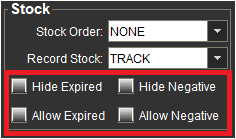
Здесь также можно изменить настройки Record Stock. Это переопределит индивидуальные настройки товара для записи запаса товара.
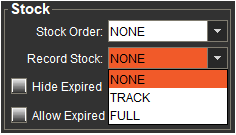
Эти варианты работают следующим образом:
- Нет — номера лотов запрашиваться не будут.
- Отслеживание — будет предложено много, но не обязательно существовать в системе инвентаризации. Лоты будут созданы автоматически.
- Полный — будет предложено много и они должны существовать в инвентаре для сканирования (полная отслеживаемость)
6.3. Выбор лота – даты истечения и FEFO/FIFO
Другой способ приоритизации выбора партии в управлении запасами связан со сроками годности соответствующих товаров и использованием системой FEFO/FIFO.
Дни истечения срока действия, методы истечения срока действия и маска срока действия в V5
При создании новых товаров у нас есть несколько опций, определяющих срок годности соответствующего товара:
- Дни истечения срока годности — это время истечения срока годности (в днях), которое потребуется для истечения срока годности товара после его получения на склад или производства в виде партии/продукта формулы. При получении это можно отменить, если известно, что конкретная дата истечения срока годности этого товара отличается от заявленной по умолчанию. Это делается с помощью «метода истечения срока действия».
- Метод истечения срока действия. Здесь у нас есть 4 варианта создания товара:
- Стандартный — использует «Дни истечения срока действия», как указано выше, когда товар получен.
- Дата изготовления — позволяет переопределить на этапе получения, чтобы ввести дату изготовления поставщика. Затем это будет использовать «Дни истечения срока действия» для расчета даты истечения срока действия от этой введенной даты.
- Дата истечения срока действия — как и выше, это позволяет переопределить при приеме ввод даты истечения срока действия поставщика для этой конкретной партии. Затем это будет использовать «Дни истечения срока действия» для расчета даты истечения срока действия от этой введенной даты.
- Маска срока годности — эта функция позволяет использовать пользовательскую «маску», так что, если у поставщиков определенного товара есть дата истечения срока годности, встроенная в штрих-код, она может быть отсканирована и автоматически использована системой для этой партии. Это можно ввести в столбец «Маска срока действия» в товарах несколькими способами:
- Стандартный формат даты: типичный 6-значный формат ММДДГГ, т. е. 1 августа 2022 г. — 080122 — вводится как ммддгг.
- Формат даты по юлианскому календарю: 5-значный формат ГГДДД, т. е. 1 августа 2022 – 22213 XNUMX — вводится как jjjjj.
- Индекс года: значение года с 1999 г., т.е. 2022 г. – 23 – вводится как i
- Затем мы будем использовать «x» для представления других чисел в штрих-коде поставщика, чтобы указать системе игнорировать эти числа, поэтому пример с использованием юлианского формата даты может выглядеть как xxxxjjjjjxxxx.
Использование FEFO/FIFO
Каждый экземпляр программного обеспечения V5 Terminal можно настроить таким образом, чтобы при выборе товаров для пакетной обработки учитывались принципы FEFO, FIFO или ни один из них. Для изменения этой настройки потребуются полные права супервизора.
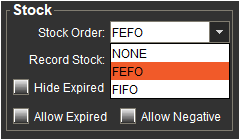
Принцип FIFO (First In First Out – «первым поступил – первым выбыл») основан на том, что товары, поступившие на склад первыми, должны быть первыми выведены из оборота, или, в данном случае, первыми потреблены в производстве.
Принцип FEFO (First Expire First Out – «первым истек срок годности — первым выведен из оборота») основан на том, что товары с самым ранним сроком годности должны быть выведены из оборота первыми, или, опять же, в данном случае, первыми потреблены в процессе производства.
В зависимости от того, какую опцию мы здесь выберем, система будет определять порядок лотов, из которых оператор может выбрать или будет вынужден использовать (в зависимости от других настроек, описанных выше).


