Управление заказами
Руководство по модулю — более глубокое погружение

Введение
Система V5 WMS включает в себя систему управления заказами, которая может использоваться для управления различными аспектами закупок , продаж (включая волновой комплектации ) и заказов на перемещение , обрабатываемых системой.
Прочтите ниже, чтобы узнать, какие функции доступны для разных типов ордеров.
Содержание
1. Доступ к управлению заказами
При обработке всех типов заказов в рамках отслеживания V5 (заказы на продажу, покупку и передачу) для каждого из них доступна функция управления заказами.
Доступ к ним можно получить, нажав шестигранник «Заказ» в главном меню WMS, после чего наши параметры управления можно будет увидеть справа от каждой строки.
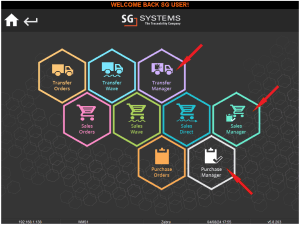
Итак, давайте посмотрим, как они работают для разных типов заказов.
2. Менеджер заказов на закупку
Если сначала посмотреть на «Менеджер по закупкам», если мы нажмем на этот шестнадцатеричный код, нам будет предложено фильтровать от и до дат для сбора заказов.
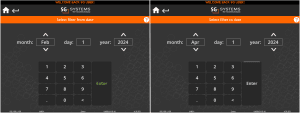
При этом используется «Дата доставки» заказов на поставку, введенных в систему, и будут отозваны все заказы в течение этого периода времени, независимо от их статуса.
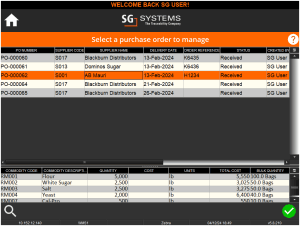
Обратите внимание, что функция поиска доступна в левом нижнем углу для дальнейшего поиска конкретных заказов, если это необходимо. Также обратите внимание, что зеленый знак «+», который обычно позволяет создать доставку, созданную с помощью WMS, недоступен в окне управления заказами.
Если мы воспользуемся зеленой галочкой, чтобы перейти к заказу, выделенному выше, мы увидим строки заказа, которые были выполнены на момент его получения.
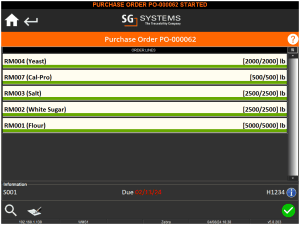
Обратите внимание, что мы можем ввести здесь каждую строку, коснувшись ее, чтобы увидеть дополнительную информацию об этом полученном товаре, например номера связанных партий и партий поставщика, а также номера и местоположения поддонов (если товар уложен на поддоны).
Также обратите внимание, что мы не можем корректировать полученное количество полученных товаров. **
Нажатие зеленой галочки на этой странице дает нам дополнительные возможности управления, которые обычно недоступны вне этого режима.
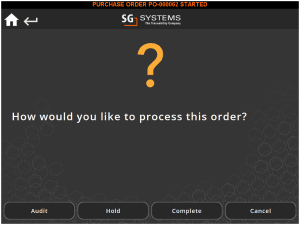
Они работают следующим образом:
Аудит – Использование этой кнопки записывает в заказ значения auditUser и auditDate, которые затем можно использовать для составления отчетов.
«Удержание » — устанавливает статус «НА УСЛОВИИ» и записывает в журнал информацию о том, что заказ был поставлен на «УСЛОВИЕ». Это можно использовать при интеграции с ERP-системой клиента, чтобы сообщить системе, что заказ еще не выполнен.
Завершено – Устанавливает статус заказа на «Завершено».
3. Менеджер заказов на продажу
Еще раз при входе в Менеджер продаж нам будет предложено ввести фильтр от и до дат, на этот раз с использованием «Даты отгрузки» заказов на продажу.
Установка этих фильтров приведет к отзыву всех заказов в течение этого периода времени, независимо от их статуса.
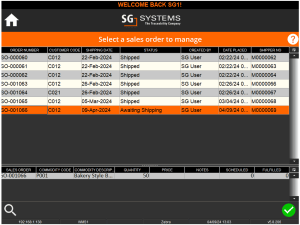
Выделение заказа и нажатие зеленой галочки предоставит нам варианты управления этим конкретным заказом.
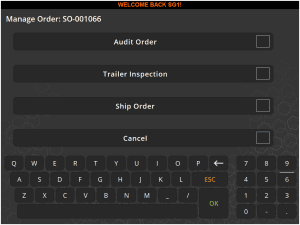
Заказ на аудит – Эта функция открывает заказы в режиме просмотра строк заказа и позволяет руководителям проверять партии и количество каждой партии, назначенной заказу.
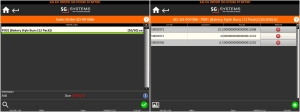
Проверка прицепа – Если этот заказ еще не отправлен, это позволяет руководителю ввести данные о прицепе и провести предварительную проверку качества прицепа перед отправкой (установлено как событие «Начало отгрузки» в разделе «Вопросы и ответы» в Центре управления). Если проверка прицепа уже была проведена, об этом будет сообщено руководителю.
Эта функция может быть полезна, поскольку она позволяет операторам выполнять проверку прицепов для заказов, которые, возможно, были полностью поставлены на док (например, при использовании Wave Picking), когда их соответствующие трейлеры прибывают, чтобы забрать их.
Заказ на отгрузку – позволяет руководителю отгрузить (или частично отгрузить) уже собранный заказ либо стандартным методом комплектации (ссылка на элемент заказа на отгрузку), либо волновой комплектацией (ссылка). В зависимости от настроек системы управления складом (WMS), которая комплектует заказы, заказы могут быть либо автоматически отгружены после комплектации, либо завершены со статусом «Ожидание отгрузки», как показано выше для заказа 1066. Последний вариант позволяет руководителям использовать этот экран управления заказами для проверки и отгрузки заказов (а также ввода информации о прицепах и проведения проверок) отдельно от процесса комплектации.
4. Менеджер по трансферным заказам
Еще раз при входе в Менеджер трансферов нам будет предложено ввести фильтр от и до дат, на этот раз с использованием «Даты создания» заказов на перемещение.
Установка этих фильтров приведет к отзыву всех заказов на транспортировку в течение этого периода времени, независимо от их статуса.
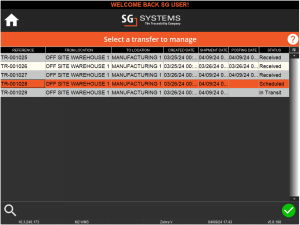
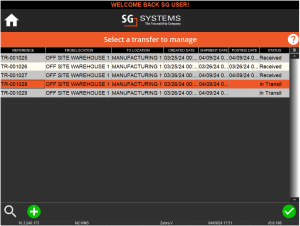
В данном случае перевод 1028 был выбран оператором склада, поэтому, если бы руководитель просматривал этот заказ, он смог бы отправить перевод в этот момент, сделав его доступным для получения в пункте получения. Обратите внимание, что «режим просмотра», аналогичный тому, который мы видели для менеджеров по закупкам и продажам, где можно просматривать строки заказа, недоступен для переносов.