Локации
Руководство по модулю — более глубокое погружение!
Введение
Разделение фабрики на отдельные складские и производственные помещения может повысить эффективность и организацию.
Склады можно использовать для хранения сырья, готовой продукции и других материалов, а производственные площади можно использовать для производства и сборки.
Такое разделение позволяет более эффективно использовать пространство и может снизить риск задержек, вызванных тем, что материалы находятся не в том месте и не в то время.
В руководстве по модулю объясняется, как можно использовать V5 Traceability для установки и настройки всех местоположений в здании. Точное и упрощенное управление местоположением приводит к быстрому выбору и оптимизированному процессу, сводя к минимуму возможность человеческой ошибки.
Содержание
1. Места производства
В системе отслеживания V5 производственные площадки — это места на предприятии, где осуществляется серийное / готовое производство. Их можно настроить в Центре управления, где также можно назначать терминалы и формулы для этих площадок.
Это полезно для того, чтобы разделить производство различных типов партий и продуктов в областях предприятия, где они лучше всего подходят. Это также помогает избежать того, чтобы все терминалы видели все задания, что еще больше оптимизирует производство, облегчая операторам возможность видеть, что именно они должны производить на своей станции.
Давайте взглянем на Центр управления, и мы можем приступить к настройке некоторых мест и посмотреть, как это работает на практике.
Для начала можно перейти на страницу « Расположения » в Центре управления, в раздел «Настройка».
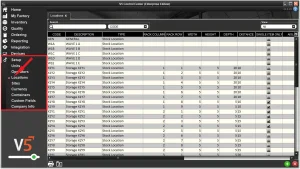
Здесь нам будет показан список текущих локаций на главной панели, и мы можем использовать зеленый + в правом нижнем углу, чтобы добавить локацию. Для этого примера давайте создадим 2 новых производственных места: «УПАКОВКА» и «СБОРКА». Пакеты будут использоваться для упаковки отдельных элементов формулы, которые затем будут объединены с другими товарами на станции сортировки.
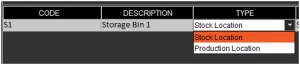
Создать производственные местоположения так же просто, как заполнить первые 2 столбца, а затем выбрать правильный тип местоположения из раскрывающегося меню, как показано здесь. Присвоенный код должен быть уникальным.

Как только это будет сделано, мы можем аналогичным образом создать нашу станцию сопоставления и использовать ее в производстве.

2. Местонахождение склада
Складские места — это места, где может храниться товар. Это могут быть ингредиенты, произведенные партии или продукция, а также входящие и исходящие заказы на покупку/продажу. Складские места и их организация также играют важную роль в вопросах целенаправленного размещения и разделения аллергенов.
Мы можем настроить складские помещения, как мы это делали выше, нажав зеленый «+» и присвоив им код и описание (код должен быть уникальным). Затем мы должны определить его как склад с помощью раскрывающегося меню.
Затем мы должны решить, какой тип склада это будет, используя раскрывающееся меню в столбце «Категория».
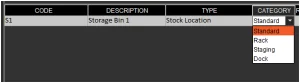
У нас есть 4 варианта, которые мы можем теперь рассмотреть:
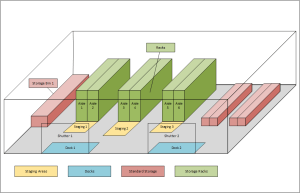
- Стандарт – это тип местоположения склада по умолчанию, и его следует использовать, когда другие категории не применяются к местоположению. Это могут быть ящики для хранения/шкафчики.
- Подставки – Установка местоположения в виде стеллажа позволяет нам использовать «Столбец стеллажа», «Ряд стеллажа» и «Проход» для программирования базовой компоновки стеллажей/полок и их номеров проходов в системе. Подробнее о том, как это настроить ниже. Требуется для сбора волн.
- Инсценировка – Установка этой категории местоположения указывает, что это местоположение является областью, которую можно использовать для хранения товаров или продуктов после получения или перед отправкой. Также необходим для сбора волн.
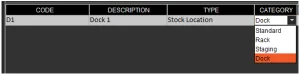
- Dock – Эта категория, используемая в сочетании с промежуточным размещением выше, указывает, что это местоположение будет использоваться в качестве конечного места для отправки товаров или в качестве места для приема входящих поставок из заказов на поставку. Опять же, этот тип склада необходим для сбора волн.
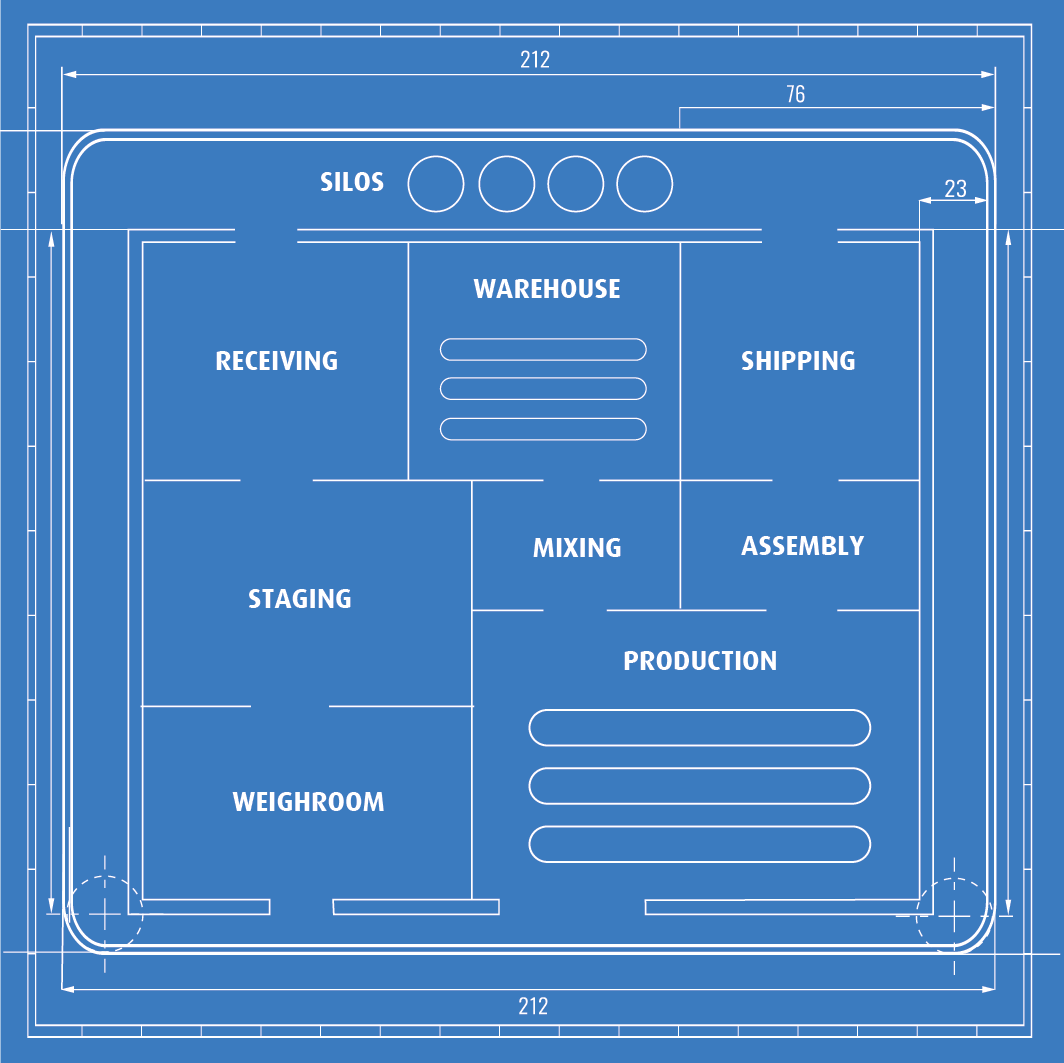
Эти различные типы местоположений можно визуализировать, если мы посмотрим на пример базовой планировки склада ниже.
Итак, давайте создадим еще одну локацию, на этот раз док.
Создав эти 2 местоположения, мы можем запустить быстрый пример того, как они будут работать для получения заказа на покупку, а затем его перемещения в другое место.
Создав заказ на закупку 1000 фунтов соли, мы можем перейти в систему управления складом (WMS) для ее получения.
Каждому экземпляру WMS назначено складское место по умолчанию, и именно оно, в зависимости от конфигурации этого экземпляра WMS, будет автоматически зарезервировано для этого запаса по прибытии на склад. Мы настроим WMS для запроса в этом случае.
Если этот параметр включен, и мы переходим к получению заказа на покупку, мы можем выбрать нашу док-станцию из списка или найти ее, используя функцию в левом нижнем углу.
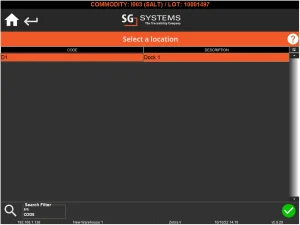
Выбрав место, мы можем получить эту партию соли и завершить заказ на покупку.
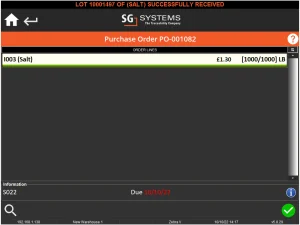
2.1. Перемещение запасов между местоположениями
Эта партия соли теперь будет храниться на «Причале 1», но что произойдет, когда нам понадобится ее переместить? Это легко сделать, используя раздел « Товары » в системе управления складом (WMS). Перейдя в этот раздел, мы можем либо отсканировать штрихкод партии (который будет распечатан в конце процесса оформления заказа), либо найти ее вручную/найти номер партии, используя встроенные параметры поиска.
Выбрав новую партию соли, вы откроете окно управления товарами , где сможете выбрать опцию «Переместить».
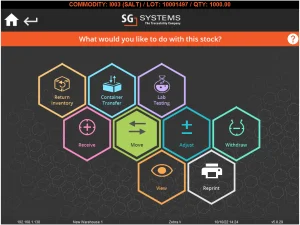
Затем мы можем найти нашу ранее созданную «Складскую ячейку 1» и переместить партию. В зависимости от настроек WMS нас попросят указать вес, который нужно переместить.
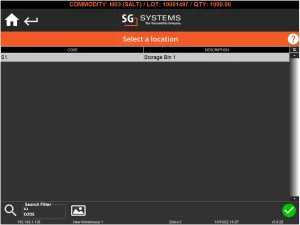
Более подробную информацию о том, как WMS обрабатывает сырьевые товары, можно найти здесь.
Перемещение лотов также возможно в Центре управления на странице « Управление запасами » в разделе «Запасы».
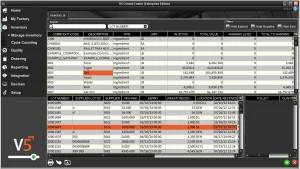
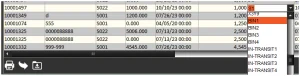
Если мы перейдем к нашему недавно полученному лоту здесь, как показано выше, мы можем просто использовать раскрывающееся меню в столбце «Местоположение» на нижней левой панели, чтобы сделать это. Обратите внимание, что это следует использовать только в качестве переопределения управления в случае ошибки.
Описанные выше процессы применимы только к товарам, не упакованным на поддоны. Поддоны с товарами можно перемещать аналогичным образом, используя менеджер поддонов WMS. Более подробную информацию о том, как это работает, можно найти здесь.
3. Назначение устройств местам производства и склада
Любое устройство V5 (на котором работает Центр управления/Терминал/WMS) может иметь несколько видимых местоположений. Местоположение также можно назначить нескольким различным устройствам. Эта функция позволяет разделить рабочие места или запасы, которые могут просматриваться каждым устройством, и оптимизировать функциональность производства на предприятии.
Этот процесс более подробно описан здесь.
4. Декларации местонахождения складов XYZ
Если мы вернемся к нашей схеме базового склада:
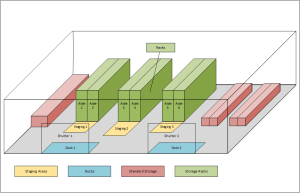
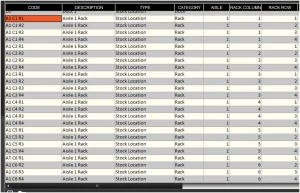
Теперь мы можем посмотреть, как настроить наши стойки. Если мы представим, что каждая стойка в каждом проходе имеет 4 ряда и 6 столбцов, мы можем начать создавать это в Центре управления. Итак, начиная с «Прохода 1», мы можем создать здесь новую запись для Столбца 1 и Ряда 1 для этой стойки. Примерно так это будет выглядеть в Центре управления.

Если мы затем переведем это значение в координату X/Y для стойки прохода 1, на самой стойке это будет выглядеть примерно так.
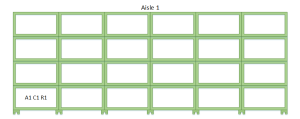
Мы можем продолжать в том же духе, добавляя дополнительные места хранения в виде «стойок», чтобы построить виртуальную модель V5 Traceability для этой полки. Итак, для прохода 1 на наших стеллажах с 4 рядами и 6 столбцами это будет выглядеть так. Обратите внимание еще раз, что «Коды» должны быть уникальными, но «Описания» могут использоваться для группировки записей.
Итак, возвращаясь к нашему стеллажу в проходе 1, в реальности это будет выглядеть так.
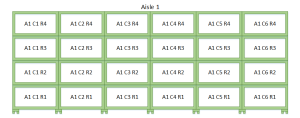
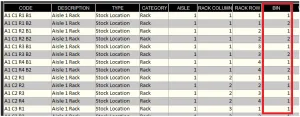
Для остальных стеллажей мы указали ячейку № 1, но это не является строго обязательным. Однако, если эти места будут использоваться для комплектации заказов на продажу или перемещения товаров , то необходимо указать полные обозначения прохода + координаты X/Y/Z (столбец/ряд/ячейка) для каждого места на стеллаже, которое необходимо использовать.
Мы сможем распечатать метки местоположений, соответствующие всем этим различным стеллажам, что позволит операторам сканировать их, когда они перемещают вещи в эти места или из них.
Конечно, с расположением склада, как показано выше, мы можем захотеть изменить этот порядок (т. е. начать со столбца 1 справа, а не слева), чтобы все столбцы шли от 1-6 спереди назад. склада. Это было бы просто вопросом переключения меток, чтобы отразить этот порядок.
Все наши отдельные стеллажи теперь можно использовать для хранения товаров. То, как теперь используются эти и стандартные складские местоположения, зависит от нескольких других настроек, которые мы также можем применить при выполнении этой начальной настройки:
- Ограничение по высоте/ширине/глубине/весу – Мы можем использовать эти ячейки, чтобы определить физические размеры/емкость каждого места и гарантировать, что оно не перегружено. Они используются совместно с товар/формула веса, которые можно определить, когда мы создаем их в V5 Traceability.
- Расстояние – Это относится к удаленности места от главных ворот/погрузочной платформы.
- Только один элемент – В этом месте можно хранить только 1 партию или поддон.
- Только один товар – В этом месте можно хранить только партии одного товара.
- Смешайте аллергены – Позволяет смешивать аллергены в этом месте. Обычно аллергены хранятся строго отдельно, чтобы избежать перекрестного загрязнения.
Все эти дополнительные настройки будут играть роль в реализации системой направленного размещения товаров, размещения товаров, содержащих аллергены , обработки заказов на продажу , перемещений и волнового комплектования.
Мы также можем назначать местоположения конкретным « объектам », что мы рассмотрим ниже.
5. Сайты
Сайты в V5 Traceability используются для дальнейшего разделения бизнес-операций по различным зданиям, в которых мы можем размещать производственные и складские помещения. Этим объектам могут быть назначены поставщики по умолчанию для определенных товаров, что опять же помогает разбить и разделить, где и какое производство происходит.
Сайты также играют важную роль в правильной настройке и выполнении переводов.
Сайты можно настроить в центре управления, создав сайт в верхней панели (1). Затем мы можем, при желании, добавить поставщиков (2) и товары (3), чтобы связать их с этим сайтом.