

Переработка и дополнительные процедуры
Руководство по модулю — более глубокое погружение!
Введение
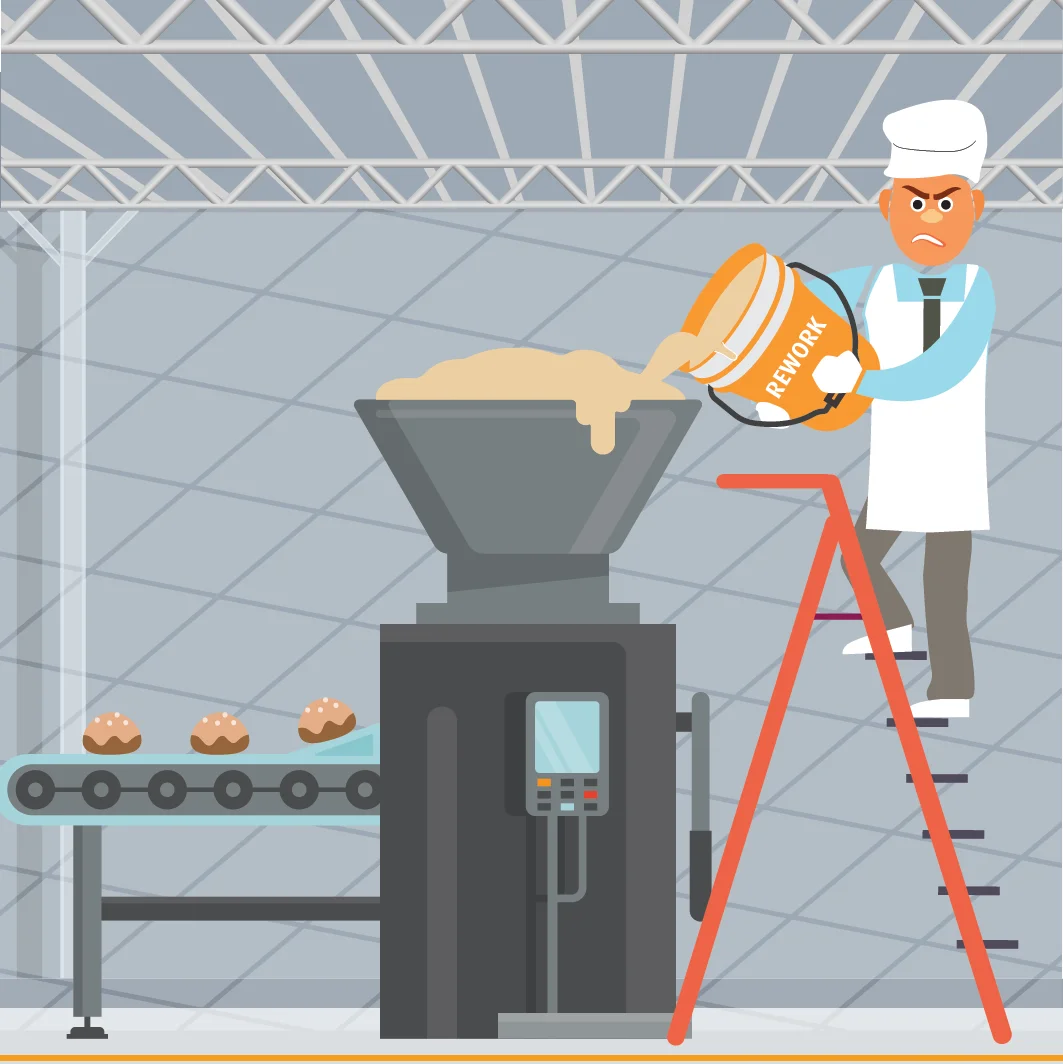
Под переработкой в производстве понимается процесс исправления или модификации партии, которая не соответствует требуемым спецификациям или стандартам качества. Доработки также могут быть произведены преднамеренно в результате обрезки или избыточного серийного производства.
Отслеживание доработок важно, потому что это помогает производителям выявить и устранить основную причину проблем, которые приводят к необходимости доработки. Отслеживая, когда, где и почему выполняются доработки, производители могут выявлять закономерности и тенденции, которые могут указывать на проблемы с проектированием, производственным процессом или контролем качества.
Затем эту информацию можно использовать для повышения общей эффективности и результативности производственного процесса. Кроме того, отслеживание доработок может помочь производителям определить области производственной линии, которым может потребоваться дополнительное обучение или ресурсы для повышения качества, и может использоваться для выявления конкретных проблем, вызывающих доработку.
Многие из методов, которые мы можем использовать для доработки, также могут применяться к дополнительным процедурам и использованию функции «связанных шагов» модуля формулирования V5 Traceability, которую мы также рассмотрим здесь.
Содержание
1. Переделка
1.1. Указание суммы для добавления
Функция переработки в V5 Traceability позволяет использовать большее количество теста по той же рецептуре в процессе производства . Это может быть полезно, например, при приготовлении теста для хлеба, если у нас осталось тесто от других партий, которое мы хотим использовать, а не выбрасывать.
Есть несколько разных способов настроить это, так что давайте сейчас рассмотрим их.
Первый метод, который мы рассмотрим, заключается в следующем: если мы знаем, что всегда будем добавлять переработку в рецептуру, то позволим оператору терминала указать необходимое количество переработки, а затем позволить ему отмерить это количество. Мы можем настроить это для рассматриваемой рецептуры на странице « Формулы » в Центре управления . Если мы возьмем простую рецептуру теста, мы увидим, как это работает.
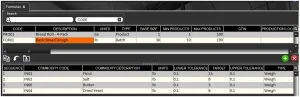
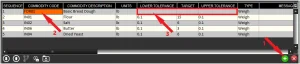
Для настройки нам нужно добавить ту же формулу к шагам формулы на нижней панели этого экрана. Мы можем сделать это так же, как и с любым другим шагом формулы, используя зеленый плюс (1), чтобы добавить еще одну строку шага, после чего мы можем выбрать наш товар (в данном случае ту же формулу – 2). Главное отличие здесь от настройки обычного шага формулы заключается в том, что мы оставим ВСЕ допуски, а также целевой вес, пустыми (3). Мы также будем использовать стрелки вверх и вниз в левом нижнем углу окна, чтобы переместить наш шаг доработки на шаг 1. Это означает, что мы добавим доработку до добавления остальной части партии.
Если мы запланируем партию этого для производства и направимся к нашему терминалу пакетной обработки, мы увидим, как это будет работать на практике.
Мы можем выбрать задание, как обычно, если выполняем вертикальное пакетное производство , но на заключительном этапе формирования формулы, для которой мы ввели новую формулу, нас попросят указать целевое количество добавляемой доработки. Здесь мы введем 10 фунтов доработки.
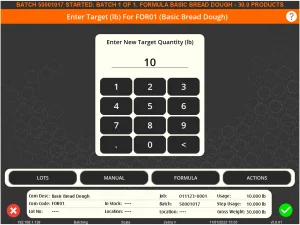
Затем нас попросят выбрать лот для этой переделки. Если в этом случае у нас есть 5 фунтов переделок из ранее завершенных партий, мы можем добавить 5 фунтов из одной партии, а затем нажать кнопку лота, чтобы изменить лоты. В подсказке здесь мы выбираем «Изменить лот». Это сохраняет текущее количество из партии, которую мы выбрали изначально, но позволяет нам выбрать новую партию, чтобы взвесить остальные.
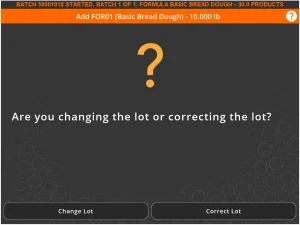
«Правильный лот» здесь отменит текущее назначение товара (если есть) из текущего выбранного лота и позволит нам выбрать новый лот для взвешивания всего количества.
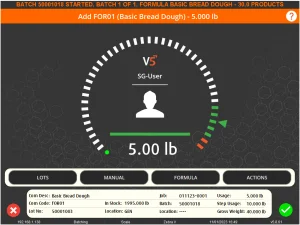
Затем мы можем взвесить оставшиеся 5 фунтов и нажать зеленую галочку, чтобы завершить партию в обычном режиме. Мы видим, что «Использование шага» здесь теперь составляет 10 фунтов, что соответствует указанному количеству переделок.
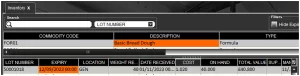
Если мы вернемся в Центр управления, мы увидим, что размер этой вновь произведенной партии составляет 40, а не запланированное количество продуктов, равное 30 для 1 партии, что показывает, что наши дополнительные 10 фунтов переделок были учтены.
1.2. Добавление дополнительных доработок с широким допуском
Описанный выше метод полезен, если мы заранее знаем, сколько доработок мы хотим добавить до запуска партии. Однако, что, если мы хотим добавить любое количество переделок в партию в пределах широкого допуска? Мы можем сделать это, изменив несколько настроек в Центре управления по сравнению с тем, что мы настроили для последнего метода.
Для этого метода вместо того, чтобы оставлять открытыми наши допуски и целевой вес, мы введем следующие значения:
- Более низкая терпимость – 1
- Цель — 1 XNUMX XNUMX
- Верхний допуск – 1000
Таким образом, в Центре управления это будет выглядеть так:
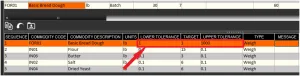
Итак, мы сообщаем системе, что можем добавить от 1 до 1000 фунтов переделок. Допуски могут быть изменены по желанию здесь, чтобы указать диапазон количества доработок, которые могут быть добавлены.
Если мы запланируем еще одну партию этого сейчас, мы увидим, как это работает иначе, чем предыдущий метод.
Запустив этот пакет в Терминале, как только мы дойдем до первого шага, мы увидим следующее сообщение:
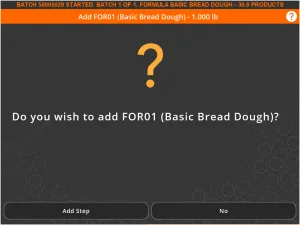
Если мы продолжим и выберем здесь «Добавить шаг», мы сможем свободно взвесить сколько угодно доработок из выбранного лота. Имейте в виду, что для этого метода, если мы попытаемся изменить партии после добавления более 1 фунта доработок, система примет текущую сумму как полную доработку и перейдет к следующему шагу.
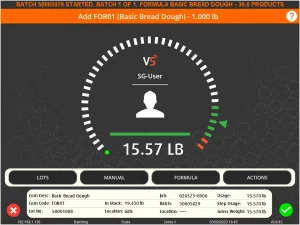
Итак, мы видим здесь, что мы добавили 15.57 фунтов переделок в эту партию. Если вы нажмете зеленую галочку после того, как весы стабилизируются, вы перейдете к оставшимся шагам формулы. Когда мы закончим эту партию, мы произведем размер партии 45.57 фунтов по сравнению с обычным базовым размером 30 фунтов для одной партии.
После завершения мы увидим, что это так в Центре управления.

1.3. Использование дополнительных шагов
Мы также можем разрешить необязательную доработку в составе формулы, добавив ее в качестве шага формулы типа «Необязательная» . Давайте посмотрим, как это настроить.
Как и прежде, мы добавим к нашей формуле дополнительный шаг, но на этот раз мы сделаем его необязательным (1) и не будем добавлять товар (2). Мы также добавим вопрос, на который оператор должен ответить, спросив, хочет ли он «Добавить доработку?» (3). Этот вопрос должен быть настроен в разделе «Вопросы и ответы» , чтобы он появился здесь. Нам не нужно устанавливать ответы для этого вопроса.

Затем мы можем использовать дополнительную кнопку (4), чтобы добавить дополнительные шаги. Эта кнопка может быть нажата, только если выбрана/выделена необязательная строка шага формулы.
В дополнительном окне мы можем щелкнуть правой кнопкой мыши «Необязательный шаг (1)» («1» здесь относится к номеру шага формулы) и выбрать «Добавить параметр».
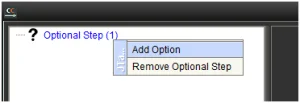
Это создаст необязательный шаг, который мы можем переименовать, щелкнув левой кнопкой мыши вновь созданный шаг (поле станет редактируемым через секунду). Мы назовем этот шаг «Да — добавить доработку».
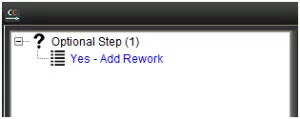
Как только это будет сделано в левой части необязательного окна, и выделив этот новый необязательный шаг, мы можем использовать панель шагов в правой части этого окна, чтобы добавить наш шаг доработки. Мы можем добавить это в стиле любого из первых двух методов переработки, описанных выше. В этом случае мы позволим оператору добавлять столько доработок, сколько он хочет, вместо того, чтобы указывать взвешивание.
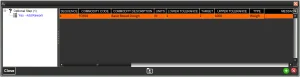
Затем мы создадим еще один необязательный шаг, как мы сделали выше, но на этот раз мы назовем этот шаг «Нет — Завершить пакет», и мы не будем добавлять строки шагов на правой панели для этой опции.

Когда эта настройка завершена, мы можем закрыть необязательное окно и запланировать пакет, чтобы посмотреть, как это будет работать.
Вернувшись к нашему терминалу пакетной обработки, мы можем обработать пакет как обычно, но затем, когда мы перейдем к шагу 5, нашему необязательному шагу, нам будет задан вопрос, который мы задали, и будет предложен выбор между двумя дополнительными шагами, которые мы только что поставили. на месте.
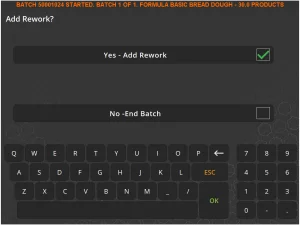
В этом случае мы добавим некоторую доработку в пакет. Выбор здесь «Без конца пакета» приведет к завершению пакета, поскольку для этой опции не было введено шагов формулы.
Выбор «Да — Добавить доработку» позволит нам взвесить любое количество доработок в соответствии с используемой настройкой. Как упоминалось выше, мы могли бы оставить все поля допусков/целей пустыми, чтобы оператор мог указать вес для использования перед взвешиванием переделки.
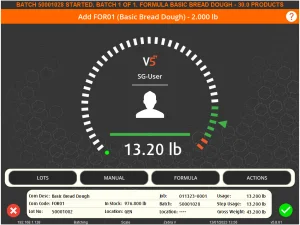
Здесь оператор добавит 13.2 фунта переделок.
И снова в Центре управления мы видим, что произведена партия в 43.2 фунта.

1.4. Использование пошагового просмотра производственного плана
Иногда может быть нецелесообразно редактировать настройки формулы способами, которые мы видели выше, например, если рецептуры отправляются из внешней ERP, если доработка редко добавляется к формуле или если доработка должна быть добавлена как разовая. событие.
В таких случаях мы можем использовать функцию пошагового просмотра в окне « План производства » Центра управления. Давайте рассмотрим это подробнее.
Для этого примера мы запланируем 5 партий нашего теста нормального базового размера (30 фунтов). Это будет выглядеть так, как только запланировано.
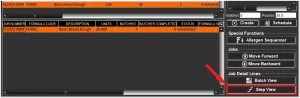
Выбрав строку задания на нижней панели, мы можем использовать выделенную кнопку « Пошаговый просмотр », чтобы открыть вкладку «Пошаговый просмотр», где отобразятся этапы формулы, используемые для всех наших 5 партий. Здесь мы видим, что, как упоминалось выше, это наша формула по умолчанию, без каких-либо добавленных опций доработки.
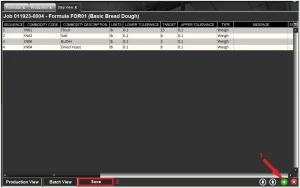
Отсюда мы можем добавить еще одну строку, если хотите (1). Для этого мы могли бы использовать любой из 3 вариантов настройки доработки, описанных выше, но для этого примера мы представим, что доступно 9.50 фунтов теста для доработки, и мы хотим, чтобы наш оператор указал количество, а затем взвесил доработку.
Как мы видели выше, мы можем настроить это, как показано ниже, оставив допуски и цель пустыми. После этого мы нажмем кнопку «Сохранить» (2) в нижней части вкладки пошагового просмотра. Обратите внимание, что вновь добавленная строка останется красного/розового цвета, который мы обычно связываем с недопустимой строкой, но мы все равно можем добавить строку, нажав «Сохранить».
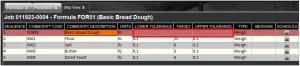
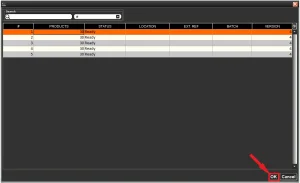
После нажатия «Сохранить» мы можем выбрать, к какой из 5 партий мы хотим применить это пошаговое изменение. Мы можем выбрать здесь столько, сколько захотим, используя Control на клавиатуре во время нажатия. В этом случае мы просто применим это к нашей первой партии, выбрав ее и нажав «ОК».
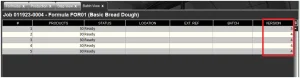
После применения этого изменения и повторного просмотра в пакетном представлении мы видим, что версия формулы теперь изменилась, поэтому теперь мы используем версию 5 формулы для 1 партии и версию 4 для оставшихся 4.
Если мы вернемся к нашему терминалу пакетной обработки и запустим эти пакеты, мы увидим, что первый пакет теперь будет запрашивать сумму доработки. Оператор может ввести 9.5 фунтов, а затем приступить к взвешиванию.
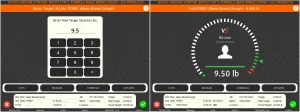
Оставшиеся 4 партии теста теперь будут работать в обычном режиме, и, как только работа будет завершена, мы снова увидим в инвентаре Центра управления вес партий, произведенных в этом цикле, подтверждая, что доработки были добавлены только для первой партии, которая мы выбрали.
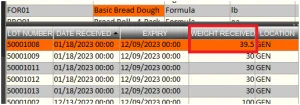
2. Связанные шаги и дополнительные процедуры
Помимо последовательности шагов в желаемом порядке, мы также можем использовать связанные шаги, чтобы связать требования выполнения определенного шага с дополнительной процедурой.
Так, например, если мы обычно используем «Муку А» для шага, но хотели бы иметь возможность иногда смешивать ее с «Мукой Б» для достижения целевого веса, тогда мы можем использовать столбец «Связанный шаг» и тип шага «Необязательный», чтобы сделать это. Давайте посмотрим, как мы можем это сделать.
2.1. Добавление связанного шага
В качестве примера возьмем базовую формулу теста для хлеба. Здесь мы видим, что для нашего первого шага требуется 25 фунтов муки А.
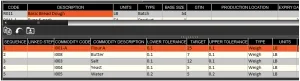
Чтобы настроить возможность смешивания другого количества муки, чтобы получить этот шаг в 25 фунтов, мы должны начать с добавления еще одного шага, установив его как необязательный (1) и переместив его (2), чтобы он был перед нашим шагом с мукой, поэтому в этом случае это будет шаг 1.
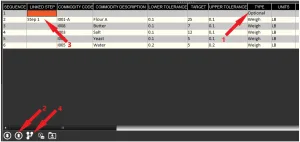
Затем мы использовали бы раскрывающееся меню в столбце «Связанный шаг» для «Муки А», чтобы связать его с этим вновь созданным необязательным шагом, в данном случае с Шагом 1 (3).
Чтобы удалить ассоциацию связанного шага, нам просто нужно щелкнуть правой кнопкой мыши в любом месте этой строки формулы и выбрать «Удалить связанный шаг».

При желании в столбец «Сообщение» этого шага можно также добавить сообщение. В данном случае мы добавим вопрос к оператору: «Хотите добавить другой вид муки?». Помните, что вопросы/сообщения необходимо настроить в разделе «Вопросы и ответы» в Центре управления, прежде чем их можно будет использовать здесь.
Выделив необязательную строку, мы можем нажать кнопку дополнительного шага (4), чтобы открыть необязательную стандартную настройку.
Затем мы добавим сюда две необязательные подпрограммы: 1 (Да), чтобы позволить оператору выбрать смешивание другого типа муки (в данном случае «мука B»), и другую (Нет), для которой не заданы этапы формулы.

Затем мы можем настроить это двумя разными способами в зависимости от того, как мы хотим добавить необязательную муку:
- Указание количества муки B для добавления.
- Взвешивание количества «Муки Б».
2.2. Указание суммы для добавления
Как и в дополнительной процедуре, показанной выше, мы можем оставить здесь целевой вес и допуски пустыми. Это будет означать, что когда мы начнем группировать эту формулу, нам будет задан заданный нами вопрос, и мы сможем выбрать ответы из дополнительных процедур, которые мы только что создали.
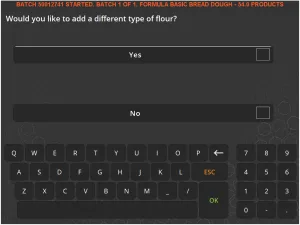
Если мы выберем здесь «да», нас попросят ввести количество муки B, которое мы хотим добавить. Итак, давайте добавим сюда 10 фунтов.
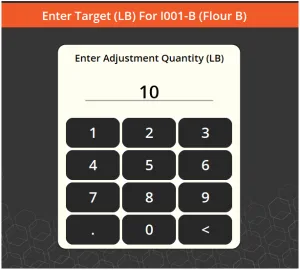
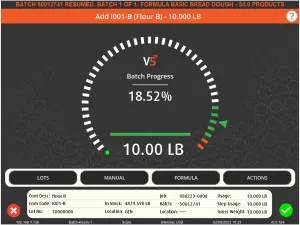
Затем нас попросят взвесить эти 10 фунтов муки B:
После подтверждения этого веса мы перейдем к шагу «Мука А», где нас попросят взвесить оставшиеся 15 фунтов, чтобы составить нашу 25-фунтовую смесь муки.
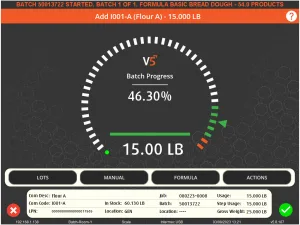
После подтверждения этого мы приступим к завершению оставшейся части пакета в обычном режиме.
2.3. Взвешивание суммы для добавления
Мы также можем настроить эту дополнительную процедуру смешивания, чтобы позволить оператору терминала взвесить количество «Муки Б», которое затем будет смешано с оставшимся количеством «Муки А». Основное отличие в настройке здесь заключается в дополнительных процедурах.
Выше мы настроили необязательный шаг для «Муки Б» без допусков или целевого веса. Здесь мы изменим это значение на нижний допуск 1, целевое значение 1 и верхний допуск 25. Это позволит оператору взвешивать до 25 фунтов муки B. Верхний допуск здесь должен быть установлен таким же, как целевой вес для нашего совокупного шага, поэтому здесь наш шаг «Мука А» составляет 25 фунтов. Нижний допуск и цель должны быть установлены на минимальное количество «Муки Б», которое мы когда-либо будем использовать для смешивания с «Мукой А».
В Центре управления это будет выглядеть так:

Запустив партию этой формулы, мы получим то же сообщение, что и выше, с вопросом, хотим ли мы добавить другой тип муки. Однако, в отличие от предыдущей настройки, оператору теперь будет предложено взвесить количество «Муки Б». Здесь оператор будет весить 7.80 фунтов.
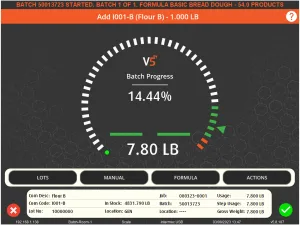
Обратите внимание на требование в 1.000 фунтов вверху, которое взято из нашего комбинированного более низкого допуска и цели, как обсуждалось выше.
Затем оператор подтвердит этот вес, после чего ему будет предложено взвесить оставшееся количество мучной смеси, используя «Мука А»:
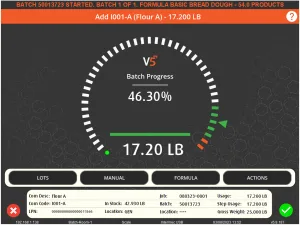
Как только это будет завершено, остальная часть партии будет работать в обычном режиме.
3. История версий формул
В последнем методе, описанном выше, мы изменили нашу формулу в «Плане производства», прежде чем перейти к пакетной обработке. Однако во всех предыдущих методах мы использовали для этого таблицу «Формулы». Независимо от того, где мы внесли эти изменения, мы сгенерируем новый номер версии формулы. Для первых 3 методов версия формулы будет обновляться по мере того, как мы вносим изменения в саму таблицу «Формулы», и обновлять номер версии по мере продвижения. Однако для окончательной версии новая версия будет сгенерирована и видна в пакетном представлении, как мы видели выше с версией 5. Однако, как мы видим, когда вернемся к нашей формуле в Центре управления, версия 4 по-прежнему является активной версией.
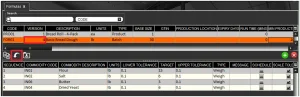
Это не означает, что версия 5, сгенерированная в окончательной методологии, не сохраняется в системе. Если мы нажмем кнопку «Вернуть» с выбранной формулой (и при условии, что оператор имеет правильные разрешения и редактирует таблицу формул), мы сможем увидеть, что версия 5 была фактически сохранена и может быть вызвана как активная версия. при желании, выбрав его и нажав OK.
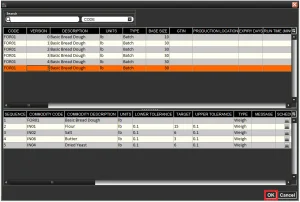
Мы также можем вспомнить наши другие формулы, которые мы использовали для других методов переработки, как мы обычно вспоминаем прошлую формулу.


