

Руководство по установке и обновлению API V5
Техническая документация V5

Введение
API V5 разработан для упрощения интеграции между ERP-системой клиента и системой отслеживания V5. В этом руководстве мы рассмотрим, как установить API V5, а также как выполнить обновление.
Содержание
1. Предпосылки
1.1. Ява
Если ее еще нет в системе, необходимо установить среду выполнения Java (версии 8–15). Это может быть 32 или 64 бит. При установке API в системе, в которой также установлены приложения V5 Traceability, Java уже будет установлена, и этот шаг можно пропустить.
OpenJDK (Java Development Kit) также совместим для использования с API V5.
1.2. Apache Tomcat/Хостинг
Первым делом для установки API V5 необходимо установить Apache Tomcat . API V5 поддерживает использование Apache Tomcat до версии 10 включительно, и компания SG Systems рекомендует устанавливать либо версию 9, либо 10.
Вместо Apache Tomcat также можно использовать другие хостинговые платформы, такие как Glassfish, но в этом примере мы будем использовать Tomcat.
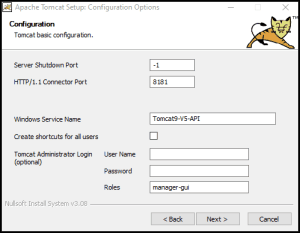
В этом примере мы будем устанавливать Tomcat 9.0.75, выполняя «обычную» установку программного обеспечения. Мы можем задать HTTP-порт для Tomcat, который по умолчанию будет портом 8080. Это может вызвать конфликты с SG Reports , который также использует порт 8080 по умолчанию, поэтому мы рекомендуем использовать другой порт (8181 в этом примере), если SG Reports установлен в системе.
Здесь также можно установить имя службы, имя пользователя и пароль администратора Tomcat по вашему усмотрению. Для нашей демонстрационной установки мы действуем следующим образом:
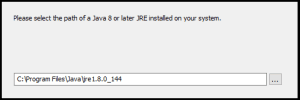
Во время установки вам будет предложено указать установщику папку установки JRE. Это поле должно быть заполнено автоматически, но в противном случае вам нужно будет указать правильную папку.
После завершения установки следует выбрать опцию «Запустить Apache Tomcat».
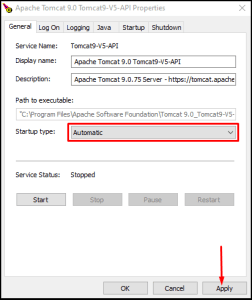
Эту новую службу Windows следует настроить на запуск вместе с Windows в будущем, чтобы обеспечить постоянную работу API. Это можно настроить в настройках служб Windows или в окне свойств Tomcat, которое можно найти, выполнив поиск Windows по запросу «настроить Tomcat». Тип запуска затем можно установить на вкладке «Общие»:
Также рекомендуется установить параметры часового пояса для Tomcat в этом же окне свойств. На вкладке «Java» необходимо вставить «-Duser.timezone=GMT» в панель «Параметры Java», а затем применить:
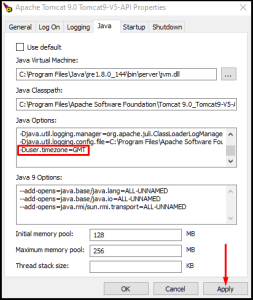
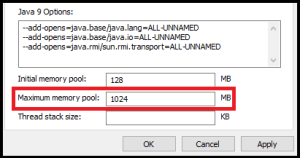
Также рекомендуется увеличить максимальный объем памяти Tomcat до 1024 МБ, чтобы лучше обрабатывать большие запросы данных:
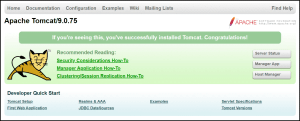
Для проверки правильности установки Tomcat рекомендуется на данном этапе проверить подключение к нему в веб-браузере. Для этой установки мы подключимся к http://127.0.0.1:8181/ (локальный хост и номер порта, выбранный нами во время установки) и увидим следующее:
2. Установка V5-API
После того, как мы убедимся, что все необходимые условия выполнены, мы можем перейти к самому API. Последнюю версию API V5 можно скачать здесь . При этом будет загружен файл 'V5-API.war'.
Затем этот файл следует поместить в:
*InstallDir*\Apache Software Foundation\*выбранное имя службы*\webapps
Итак, для нашего примера это:
C:\Program Files\Apache Software Foundation\Tomcat 9.0_Tomcat9-V5-API\webapps
После размещения здесь и при работающей службе Tomcat папка «V5-API» будет автоматически создана вместе с файлом «war».
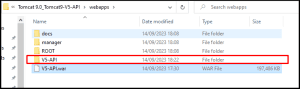
Установка API V5 завершена. Теперь нам просто нужно подключить его к базе данных V5.
3. Настройка V5-API
В основной папке установки Tomcat (в нашем случае это ' C:\Program Files\Apache Software Foundation\Tomcat 9.0_Tomcat9-V5-API' ) необходимо создать новую папку с именем ' config '. Затем загрузите файл 'db_settings.properties' отсюда.
Откройте этот файл с помощью блокнота и удалите все данные, не относящиеся к типу базы данных SQL, используемой с функцией отслеживания V5. Если вы не уверены в этом методе, обратитесь в службу поддержки SG.
Обратитесь к администратору базы данных, чтобы заполнить поля имени пользователя и пароля.
Затем поместите этот завершенный файл в указанную выше папку и перезапустите службу Tomcat. Соединение с базой данных будет установлено!
Инструкции по использованию API V5 см. в нашем специальном разделе, посвященном API, здесь.
4. Обновление V5-API
Обновить V5-API очень просто: достаточно повторно загрузить файл 'V5-API.war' по этой ссылке . После загрузки удалите старый файл .war, а также папку, созданную им при первоначальной установке.
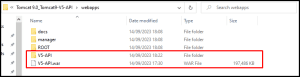
Затем просто повторите описанные выше шаги установки, снова поместите файл «V5-API.war» в эту папку, позвольте ему снова извлечь папку, а затем перезапустите службу Tomcat.
Теперь вы можете продолжать использовать API, обновленный до последней версии!


