

Операторы
Руководство по модулю — более глубокое погружение!
Введение
Контроль оператора является неотъемлемой частью любой производственной операции. Сотрудники индивидуальны в своих наборах навыков и системных знаниях. Поэтому V5 Traceability содержит ряд привилегий оператора, помогающих настроить систему в соответствии с потребностями бизнеса.
Настройки «Руководитель по умолчанию» , «Частичный руководитель» и «Оператор» позволяют быстро назначить сотрудникам, в основном отвечающим за работу в цехе, предварительно задав им роль по умолчанию.
Наряду с производственными ролями по умолчанию V5 Traceability позволяет индивидуально настраивать определенные функции как в бэк-офисе, так и в производственной среде. В этом руководстве подробно объясняются роли, чтобы помочь руководству в назначении привилегий.
Операторы могут выбирать собственные цвета подсветки системы для быстрого распознавания входа в систему. Выбор языка оператора переводит систему на предпочитаемый оператором письменный язык.
Содержание
1. Настройка оператора
Настраивая нового оператора в Центре управления, мы можем сделать это тремя разными способами:
- Мы можем настроить оператора индивидуально.
- Мы можем настроить оператора, вызвав шаблон с предустановленной конфигурацией.
- Мы можем настроить оператора индивидуально, а затем скопировать/вставить разрешения другого оператора.
1.1. Индивидуальная настройка оператора
Чтобы настроить нового пользователя/оператора в Центре управления, нам сначала нужно добавить новую строку на левой панели, используя зеленый значок «+» в левом нижнем углу экрана (1). Как только это будет сделано, мы можем начать вводить данные для нашего нового оператора. В этом случае мы создадим оператора терминала по имени «Сэм Тернер». Как только мы введем имя нашего нового пользователя (2), нам нужно создать для него PIN-код. Это будет отображаться при вводе в эту ячейку (3).
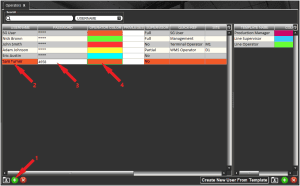
Затем следует выбрать «Цвет оператора» (4). Он имеет широкие возможности настройки и может быть выбран либо с помощью предустановленных образцов, либо путем создания собственного цвета с помощью вкладок HSV (значение насыщенности оттенка), HSL (яркость насыщенности оттенка), RGB (красный, зеленый, синий) или CMYK (голубой, магнетический, желтый, черный).
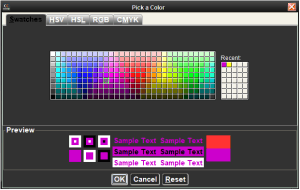
Когда мы просматриваем разные цвета, мы можем предварительно увидеть, как это будет выглядеть для оператора в различных приложениях V5. Затем выбранный цвет будет использоваться для выделения различных приложений V5 Traceability, используемых этим оператором.
Затем мы можем назначить роль супервайзера , а также настроить права доступа , которыми должен обладать оператор в системе.
1.2. Создание из шаблона
Мы также можем создать новый оператор из предустановленного шаблона. Мы можем создавать эти шаблоны в правой панели окна «Операторы». Если мы используем зеленый «+» в правом нижнем углу окна (1), мы можем добавить новую строку на эту панель. Мы можем назвать это как угодно, чтобы лучше соответствовать описанию шаблона роли, который мы создаем, в данном случае «Оператор линии» (2).
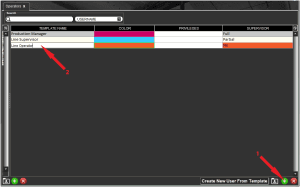
Затем мы можем присвоить этому шаблону цвет, системные привилегии и роль супервизора .
Затем мы можем, выбрав шаблон на правой панели (1), использовать кнопку «Создать нового пользователя из шаблона» в правом нижнем углу экрана (2), чтобы добавить нового пользователя на левую панель с этими предустановками. параметры. Затем мы можем добавить имя и PIN-код для этого нового пользователя, чтобы завершить его настройку.
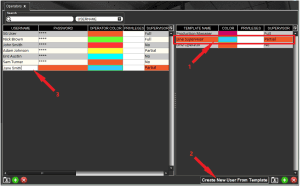
На этот раз нам не нужно будет смотреть на настройки супервизора или привилегий, поскольку они будут взяты из шаблона, что сделает настройку нескольких пользователей для разных ролей быстрой и простой.
1.3. Копирование разрешений пользователей
Наконец, если у нас установлены необходимые права доступа к Центру управления (см. ниже ), мы можем скопировать и вставить разрешения от одного оператора к другому.
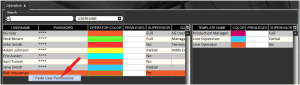
Мы можем сделать это на левой панели, просто щелкнув правой кнопкой мыши оператора и выбрав «Копировать разрешения пользователя»:

А затем щелкните правой кнопкой мыши вновь созданный (или уже существующий) оператор и вставьте эти разрешения:
2. Привилегии
Затем нам нужно будет установить привилегии для этого оператора. Его можно разбить на 4 основных раздела:
Указанные здесь права доступа применяются только к приложению «Центр управления» и определяют доступ оператора к различным меню внутри приложения.
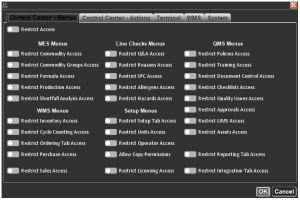
Ограничить доступ
Если этот флажок установлен, оператор не сможет войти в Центр управления.
Меню MES
Ограничить доступ к товарам
При установке флажка доступ к окну « Товары » блокируется.
Ограничить доступ к товарным группам
При установке флажка доступ к окну « Группы товаров » блокируется.
Ограничить доступ к формулам
При установке флажка доступ к окну « Формулы » блокируется.
Ограничить доступ к производству
При установке флажка доступ к окну « План производства » блокируется.
Ограничить доступ к анализу дефицита (планированию)
Это ограничивает доступ оператора к странице «Анализ сортировочных ловушк» (« Планирование ») в Центре управления.
WMS-меню
Ограничить доступ к инвентарю
При установке флажка доступ к окну « Управление запасами » блокируется.
Ограничить доступ к подсчету циклов
Это ограничивает доступ оператора к странице « Подсчет циклов » в Центре управления.
Ограничить доступ к вкладке «Заказ»
Это ограничивает доступ оператора ко всему разделу «Заказы» Центра управления.
Ограничить доступ к покупкам
При установке флажка доступ к окну « Заказы на покупку » блокируется.
Ограничить доступ к продажам
При установке флажка доступ к окну « Заказы на продажу » блокируется.
Меню проверки линии
Ограничить доступ к вопросам и ответам
При установке флажка доступ к окну « Вопросы и ответы » блокируется.
Ограничить доступ к причинам
Это ограничивает доступ оператора к странице « Причины » в Центре управления.
Ограничить доступ к SPC
Это ограничивает доступ оператора к странице « SPC » в Центре управления.
Ограничить доступ аллергенов
Это ограничивает доступ оператора к странице « Аллергены » в Центре управления.
Ограничить доступ к опасностям
Это ограничивает доступ оператора к странице « Опасности » в Центре управления.
Меню настройки
Ограничить доступ к вкладке «Настройка»
Это ограничивает доступ оператора ко всему разделу «Настройка» Центра управления.
Ограничить доступ к объектам
При установке флажка доступ к окну « Единицы измерения » блокируется.
Ограничить доступ оператора
При установке флажка доступ к окну « Операторы » блокируется.
Разрешить копирование разрешений
Если флажок установлен, это позволяет оператору копировать разрешения другого оператора и вставлять их другому. Это можно сделать, щелкнув правой кнопкой мыши строку оператора в «Операторах».
Ограничить лицензионный доступ
Это ограничивает доступ оператора ко всему разделу «Лицензирование/Приложения» (ранее «Устройства») Центра управления.
Меню QMS
Ограничить доступ к политикам
Это ограничивает доступ оператора ко всему разделу «Политики» Центра управления.
Ограничить доступ к обучению
Это ограничивает доступ оператора ко всему разделу «Обучение» Центра управления.
Ограничить доступ к контролю документов
Это ограничивает доступ оператора ко всему разделу «Управление документами» Центра управления.
Ограничить доступ к контрольным спискам
Это ограничивает доступ оператора ко всему разделу «Контрольные списки» Центра управления.
Ограничить доступ к проблемам качества
Это ограничивает доступ оператора ко всему разделу «Проблемы качества» Центра управления.
Ограничить доступ к утверждениям
Это ограничивает доступ оператора ко всему разделу «Утверждения» Центра управления.
Ограничить доступ к LIMS
Это ограничивает доступ оператора ко всему разделу «LIMS» Центра управления.
Ограничить доступ к активам
Это ограничивает доступ оператора ко всему разделу «Активы» Центра управления.
Ограничение доступа к вкладке "Отчеты"
Это ограничивает доступ оператора ко всему разделу «Отчетность» Центра управления.
Ограничить доступ к вкладке интеграции
Это ограничивает доступ оператора ко всему разделу «Интеграция» Центра управления.
Указанные здесь права доступа применяются только к приложению «Центр управления» и определяют, какие действия пользователь может выполнять при использовании программного обеспечения.
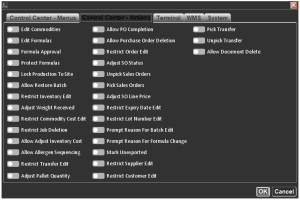
Редактировать товары
Если этот флажок установлен, оператор может вносить изменения в окне « Товары ».
Редактирование формул
Если этот параметр отмечен, оператор сможет создавать, редактировать и удалять формулы.
Утверждение формулы
Позволяет оператору утверждать формулы со статусом «Ожидает утверждения». С новым модулем «Рабочие процессы утверждения» это позволяет пользователям утверждать в окне «Рабочие процессы утверждения». Рекомендовано для доверенных пользователей.
Защитить формулы
Если флажок установлен, это позволяет оператору просматривать формулы с защищенным статусом. Рекомендуется для доверенных пользователей.
Привязать производство к сайту
Если флажок установлен, оператор будет видеть только те задания, формулы и заказы на покупку, которые назначены сайту, над которым он работает. Сайт для каждого экземпляра Control Center можно задать в качестве параметра конфигурации. Обратитесь в службу поддержки SG за помощью в настройке.
Разрешить пакетное восстановление
Позволяет оператору восстановить прерванную партию в « Журнале партий », щелкнув по ней правой кнопкой мыши.
Ограничить инвентарь Править
Если этот флажок установлен, это ограничивает возможность оператора редактировать значение «В наличии» для непаллетизированных товаров в разделе « Управление запасами ».
Откорректировать полученный вес
Если этот флажок установлен, оператор может редактировать столбец «Полученный вес» в разделе « Управление запасами ».
Ограничить стоимость товара Править
Это ограничивает возможности оператора изменять себестоимость (за единицу продукции) сырья в окне « Товары ».
Ограничить удаление заданий
Это ограничивает возможности оператора по удалению заданий из « Производственного плана ».
Разрешить регулировку стоимости инвентаря Редактировать
Позволяет оператору корректировать «стоимость» отдельных партий в разделе « Управление запасами ».
Разрешить секвенирование аллергенов
Установка флажка в этом поле позволяет оператору использовать секвенатор аллергенов в « Плане производства».
Ограничить передачу Править
Ограничивает возможности оператора по редактированию переводов.
Отрегулируйте количество поддонов
Установка флажка в этом поле позволяет оператору корректировать количество товаров на поддонах в разделе « Управление запасами ».
Разрешить завершение заказа
Позволяет оператору принудительно выполнять заказы на закупку из Центра управления независимо от их статуса.
Разрешить удаление заказа на покупку
При наличии соответствующего флажка оператор может удалять заказы на покупку.
Ограничить порядок редактирования
Ограничивает возможность оператора редактировать заказы на закупку.
Отрегулировать статус SO
Если этот флажок установлен, оператору будет разрешено изменить статус Заказов на продажу на Создан/Запланирован/Ожидает проверки/Ожидает отправки/Отправлен.
Распаковать заказы на продажу
Если этот параметр отмечен, оператор может «отбирать» товары из завершенных заказов на продажу. Это делается щелчком правой кнопкой мыши по соответствующей партии в окне « Заказы на продажу ».
Выбор заказов на продажу
Если этот флажок установлен, оператор может выбирать запасы для заказов на продажу непосредственно из Центра управления. Для отправки по-прежнему требуется WMS.
Отрегулируйте цену линии SO
Позволяет пользователю корректировать цену позиции для заказов на продажу.
Ограничить дату истечения срока действия Изменить
Это ограничивает возможности оператора по изменению сроков годности в окне « Инвентарь ».
Ограничить номер партии Редактировать
Это ограничивает возможность оператора изменять номера партий в окне «Инвентарь».
Укажите причину пакетного редактирования
При добавлении и редактировании пакетов в окне « Пакетный просмотр » появляется запрос на объяснение причины.
Подскажите причину изменения формулы
Если этот параметр отмечен , при внесении изменений в формулу оператору будет предлагаться указать причину .
Отметить как неэкспортированный
Если этот параметр отмечен, оператор может пометить заказы на покупку как неэкспортированные, что позволит повторно экспортировать их из API V5.
Ограничить поставщика Редактировать
Запрещает оператору редактировать информацию о поставщике .
Ограничить редактирование клиента
Запрещает оператору редактировать информацию о клиенте.
Выбрать трансфер
Если флажок установлен, оператор может выбирать запасы для заказов на перемещение непосредственно из Центра управления. Для отправки по-прежнему требуется WMS.
Распаковать передачу
Если этот параметр отмечен, оператор может «отбирать» товары из завершенных заказов на продажу. Это делается щелчком правой кнопкой мыши по соответствующей партии в окне « Перемещения ».
Разрешить удаление документа
Позволяет пользователю удалять документы из «Репозитория документов».
Указанные здесь права доступа распространяются только на приложение «Терминал».
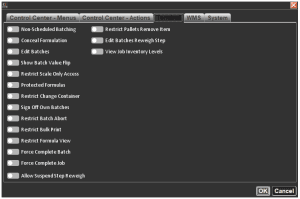
Незапланированное дозирование
При выборе этой опции оператор сможет выполнять незапланированное пакетное приготовление из окна « Все формулы » в терминале.
Состав маскировки
Если этот флажок установлен, то при дозировании на экране взвешивания не будет отображаться целевой вес ингредиентов/товаров. Вместо этого он просто показывает шкалу взвешивания, чтобы показать оператору, насколько он близок к целевому весу. Это полезно для формул, которые необходимо держать в секрете.
Редактировать партии
Если этот флажок установлен, оператор может редактировать партии после их взвешивания.
Показать значение пакета
Если этот флажок установлен, во время дозирования оператор может щелкнуть центр весов, чтобы показать стоимость используемых товаров, а не вес.
Ограничить доступ только к масштабу
Если этот флажок установлен, оператор не сможет использовать параметр «Только масштаб запуска» в окне « Настройка станции ».
Защищенные формулы
Установка этого флажка позволит оператору работать с защищенными формулами. Защищенность формулы можно настроить в разделе « Формулы » в Центре управления.
Ограничить контейнер изменений
Если этот флажок установлен, оператор не сможет использовать опцию «Действия -> Изменить контейнер» во время пакетной обработки.
Подписать партии
Если этот параметр отмечен, оператор сможет использовать свои учетные данные для подтверждения партий, которые этого требуют. Необходимость этого параметра можно настроить в разделе « Формулы ».
Ограничить пакетную отмену
Если этот флажок установлен, оператор не сможет прервать выполнение партий.
Ограничить массовую печать
Установка этого флажка предотвратит массовую печать этикеток оператором в процессе производства.
Ограничить просмотр формулы
Отметив это, оператор не сможет использовать кнопку «Формула» во время дозирования, чтобы увидеть этапы формулы и требования к товарам. Как и в случае с «Скрыть формулировку» выше, это полезно для формул, которые необходимо держать в секрете.
Принудительно завершить партию
Установка этого флажка позволит оператору завершить партию, даже если не выполнены все шаги.
Принудительно завершить задание
Установка этого флажка позволит оператору завершить работу, даже если не все партии были завершены.
Разрешить приостановку шага повторного взвешивания
Установка этого флажка позволит оператору повторно взвесить приостановленный шаг без вмешательства супервайзера.
Ограничить поддоны Удалить предмет
Установка этого флажка не позволяет оператору удалять элементы с поддона после того, как они были изготовлены на этом поддоне.
Редактировать этап повторного взвешивания партий
При использовании режимов фасовки в пакеты во время дозирования это позволяет полностью перевзвесить продукт на каждом этапе приготовления.
Просмотр уровней инвентаризации вакансий
Указанные здесь привилегии распространяются только на приложение WMS.
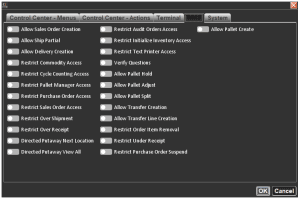
Разрешить создание заказа на продажу
Если этот параметр отмечен, оператор может как создавать новые заказы на продажу , так и добавлять товары к существующим.
Разрешить частичную доставку
Отметив это, оператор может «Отправить частично» на экране окончательного заказа на продажу.
Разрешить создание доставки
Установка этого флажка позволяет операторам создавать заказы на закупку в системе управления складом (WMS).
Ограничить доступ к товарам
Если этот флажок установлен, оператор не сможет получить доступ к разделу « Товары » в системе управления складом (WMS).
Ограничить доступ к подсчету циклов
Если этот флажок установлен, он не позволяет оператору получить доступ к разделу « Подсчет циклов » в системе управления складом (WMS).
Ограничить доступ к диспетчеру паллет
Если этот флажок установлен, он не позволяет оператору получить доступ к разделу « Палеты » в системе управления складом (WMS).
Ограничить доступ к заказу на покупку
Если этот флажок установлен, оператор не сможет получить доступ к разделу « Заказы на закупку » в системе управления складом (WMS).
Ограничить доступ к заказам на продажу
Если этот флажок установлен, оператор не сможет получить доступ к разделу « Заказы на продажу » в системе управления складом (WMS).
Ограничить пересылку
Если этот флажок установлен, оператор не может отгружать больше товара, чем указано в заказе на продажу.
Ограничить получение сверх
Если флажок установлен, это предотвращает получение оператором большего количества товара, чем указано в заказе на поставку.
Направленная приемка на склад в следующем месте
Если этот флажок установлен, оператор может использовать параметр «Следующее местоположение» при перемещении поддонов в диспетчере поддонов.
Направленная приемка на склад Просмотреть все
Если этот флажок установлен, оператор может использовать параметр «Просмотреть все местоположения» при перемещении поддонов в диспетчере поддонов.
Ограничить доступ к аудиторским приказам
При установке флажка доступ к окну « Управление заказами » ограничивается.
Ограничить доступ к инициализации инвентаря
Ограничивает доступ к окну «Инициализировать инвентарь» (если включено), если флажок установлен.
Ограничить доступ к текстовому принтеру
При установке флажка доступ к окну « Текстовое окно » ограничивается.
Проверить вопросы
Если этот параметр отмечен, оператор сможет проверить и подтвердить ответы, данные в ходе лабораторных испытаний.
Разрешить удержание поддона
Если этот флажок установлен, оператор может удерживать поддоны в менеджере поддонов.
Разрешить регулировку поддона
Когда этот флажок установлен, оператор может корректировать запасы поддонов в диспетчере поддонов.
Разрешить разделение поддонов
Когда этот флажок установлен, оператор может разделить содержимое поддона в диспетчере поддонов.
Разрешить создание передачи
Если этот флажок установлен, оператор может создавать заказы на перемещение в системе управления складом (WMS).
Разрешить создание передачи
Когда этот флажок установлен, оператор может добавлять строки в Заказы на перемещение в WMS.
Ограничить удаление элемента заказа
Установка этого флажка запрещает оператору удалять отдельные позиции из заказов на продажу/покупку/перенос.
Ограничить при получении
Установка этого флажка запрещает оператору недополучать Заказы на покупку/Переводы.
Ограничить заказ на покупку Приостановить
Установка этого флажка не позволяет оператору приостанавливать выполнение заказа на закупку, по сути, принудительно завершая заказ, если не применяются другие ограничения на недопоступление.
Разрешить создание поддона
Позволяет пользователю создавать новые поддоны с помощью «Менеджера поддонов».
Установленные здесь привилегии применяются во всей среде V5.
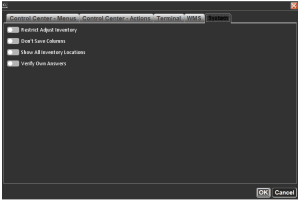
Ограничить корректировку инвентаря
Если этот флажок установлен, данный оператор не сможет изменять количество имеющихся запасов. Это относится как к экрану « Управление запасами » в Центре управления, так и к экрану « Корректировка запасов » в системе управления складом (WMS).
Не сохранять столбцы
Если этот флажок установлен, любые настройки пользовательского интерфейса оператора, сделанные пользователем, не будут сохраняться при выходе из любого приложения V5. При повторном входе в систему представления столбцов по умолчанию будут восстановлены.
Показать все склады
Если этот флажок установлен, оператор сможет видеть все складские помещения, а не только место, к которому они назначены, если оно останется неотмеченным.
Проверка собственных ответов
Если этот флажок установлен, оператор, если он установлен в качестве супервизора, сможет проверять свои собственные ответы в тех случаях, когда требуется подтверждение супервизора, например, подписание пакета или переопределение супервизора для прерывания пакета.
3. Супервайзер
Мы можем установить статус Supervisor для каждого оператора, используя раскрывающееся меню в ячейке «Supervisor».
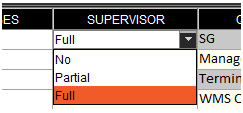
Наши 3 варианта разбиваются следующим образом:
- Полный — разрешает этому оператору авторизовать переопределение супервизора. Также позволяет получить доступ к полным настройкам приложения Терминал & WMS.
- Частичное — разрешает этому оператору разрешать переопределение супервизора. Разрешает доступ только к пользовательским настройкам терминала.
- Нет — этот оператор не сможет выполнять переопределения супервизора. Разрешает доступ только к пользовательским настройкам терминала.
4. Вариант входа по имени пользователя/паролю
Помимо метода входа с помощью PIN-кода, SG Systems также предлагает вариант входа с именем пользователя и паролем, который можно включить или отключить как для всей системы, так и для определенных устройств.
Более подробную информацию о дополнительных функциях безопасности, которые это может обеспечить, можно найти здесь.
4.1. Роль ИТ-администратора
С включением опции входа в систему с именем пользователя и паролем связано добавление роли «ИТ-администратор». Это можно найти в столбце «Роль»:
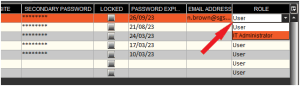
Эти роли предназначены для того, чтобы персонал, не связанный с производственной стороной бизнеса, мог управлять доступом пользователей к системе отслеживания V5. Это помогает предотвратить любые конфликты интересов.
Эти две роли работают следующим образом:
- Пользователь — операторы, которым назначена эта роль, смогут получить доступ ко всем областям Центра управления (в зависимости от индивидуальных привилегий). кроме «Операторы».
- ИТ-администратор — операторы, которым назначена эта роль, Важно иметь доступ к «Операторам» (независимо от каких-либо индивидуальных привилегий).
Обратите внимание, что для использования этой функции необходимо включить вход по имени пользователя и паролю .
Свяжитесь со службой поддержки SG, если вам нужна дополнительная информация о реализации этой функции на вашем сайте.
5. Группы операторов
В версии 5.9 новую страницу «Группы операторов» можно найти в разделе «Операторы» меню «Настройка» в Центре управления.
Здесь можно создавать группы на верхней панели (1), а после их создания и выбора можно добавлять операторов в эти группы на нижней панели (2).
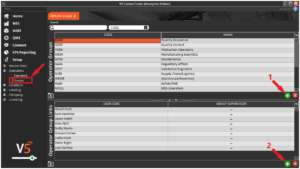
Здесь в каждую группу можно добавить столько операторов, сколько необходимо.
После создания эти группы операторов можно использовать в различных модулях системы управления качеством V5, таких как « Процессы утверждения » и « Контрольные списки ».


