Клиент (Поставщики и покупатели)
Ваш путеводитель по интеграции V5!

Конечная точка импорта «Клиент» может использоваться для создания как поставщиков, так и клиентов в системе отслеживания V5, которые затем могут использоваться для получения заказов на покупку и отгрузки заказов на продажу соответственно.
Сопутствующие руководства по интеграции:
В этом руководстве основное внимание будет уделено использованию этой конечной точки «Клиент» как посредством импорта CSV, так и с использованием JSON через API V5.
Содержание
1. Макеты центра управления
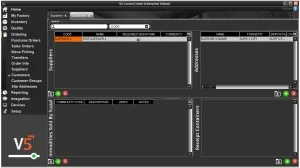
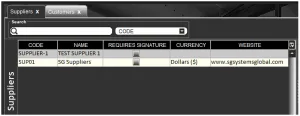
Что касается связи клиентского интерфейса с тем, что мы видим в Центре управления V5, это будет касаться как окон « Поставщики », так и окон « Клиенты ». Таким образом, для раздела «Поставщики»:
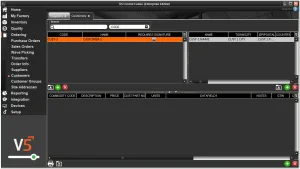
И для клиентов:
2. API-ссылки
Чтобы узнать больше об определениях этого «Клиента» и связанного с ним класса базы данных, перейдите по следующей ссылке:
3. Руководство для клиентов
3.1. Первичные ключи
Для импорта через конечную точку «Клиент» первичный ключ:
Код – уникальный код поставщика или клиента.
3.2. Обязательные поля
Другие поля, необходимые для создания действительной записи в V5:
Тип – тип клиента; для поставщиков значение должно быть 0, для клиентов – 1.
3.3. Дополнительные поля
Другие параметры, которые мы можем добавить из класса базы данных «Клиент», следующие:
Имя – Название поставщика/заказчика.
SignatureRequired – значение 0 или 1 указывает, требуется ли подпись при получении/отправке товара клиенту.
Также имеются дополнительные поля, специфичные для поставщиков :
Веб-сайт – это веб-сайт поставщика.
Currency_Name – указывает валюту, используемую поставщиком.
А для клиентов :
LabelSet_Description – позволяет назначить набор этикеток для использования с продукцией данного клиента.
4. Пример набора данных
В этой статье мы рассмотрим импорт 1 поставщика и 1 клиента, чтобы увидеть, как наши методологии импорта будут работать на практике.
5. Методология
5.1. JSON — Импорт
Конечная точка/URI импорта «Клиента» –
http://host:port/V5-API/api/integrate/import/client
Образцы:
Используя конечную точку «Клиент», мы можем структурировать файл импорта для добавления поставщика и клиента, как показано ниже:
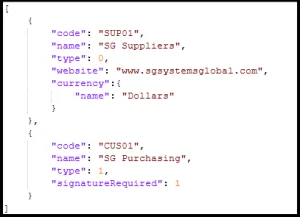
Этот пример JSON-файла можно скачать здесь.
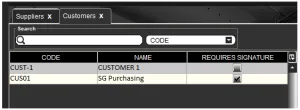
После того, как мы разместили это в системе, мы увидим, что новый поставщик был добавлен:
Вместе с новым клиентом:
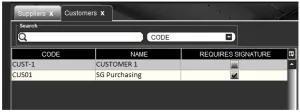
5.2. CSV – Импорт
Для импорта CSV нам сначала необходимо создать заголовочный файл для нашего импорта.
Имя файла с определением заголовка/столбцов: “client.csvh”
Завершенные заголовочные файлы следует разместить в папке: “<installdir>\SG Control Center\gateway\import\column_defs”
Имя импортируемого CSV-файла: “client-datetime.csv”
CSV-файлы для импорта следует разместить в папке: "<каталог установки>\SG Control Center\gateway\import"
Образцы:
Заголовочный файл:
Пример файла заголовка можно увидеть ниже. Как и выше, мы добавим клиента и поставщика с теми же параметрами:

Для получения более подробной информации о структуре этих файлов, пожалуйста, посетите главную страницу интеграции . Пример заголовочного файла можно скачать здесь.
Файл импорта CSV:
Затем мы можем использовать определенный порядок точек данных в заголовке для структурирования нашего файла импорта. Обратите внимание, что эта первая строка может быть проигнорирована Центром управления и, таким образом, может быть сохранена в файле при отправке на импорт. Пример импорта на основе наших требований выше будет выглядеть следующим образом:

Этот пример файла импорта можно скачать здесь.
Затем мы можем поместить этот файл в нашу папку импорта, как определено выше, и после завершения импорта мы снова увидим, что наш поставщик:
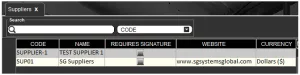
И были созданы клиенты: