Принтеры
Руководство по модулю — более глубокое погружение!
Введение
Принтеры этикеток играют ключевую роль в идентификации товаров на каждом этапе производства продукции — от получения ингредиентов до отгрузки готовой продукции.
V5 Traceability поддерживает различные модели принтеров, которые используют распространенные языки, включая IPL или ZPL. В программном обеспечении можно добавить и настроить несколько типов принтеров этикеток, а также назначить местам и ролям.
Сетевые принтеры этикеток (проводная локальная сеть или Wi-Fi) предпочтительны для V5 Traceability, хотя программное обеспечение также поддерживает последовательные и USB-устройства.
Это руководство знакомит пользователя с централизованным добавлением, настройкой и управлением принтерами этикеток в V5 Traceability.
Содержание
1. Настройка принтера
Принтеры можно настроить в V5 Traceability, используя различные методы подключения, которые мы рассмотрим здесь.
Имя службы через прямое соединение
Это самое простое соединение, которое мы можем установить между нашим компьютером и принтером, и обычно оно осуществляется через USB или последовательный порт. После подключения к компьютеру и полной установки всех необходимых обновленных драйверов Windows присвоит службе принтера имя.
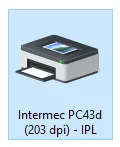
Затем мы можем взять это имя службы и применить его к столбцу «Имя службы» при настройке подключенного принтера. Отсюда, как только мы выберем набор этикеток по умолчанию для использования, мы сможем использовать этот принтер с приложениями V5 Traceability этого компьютера.

Если мы не используем прямое подключение к службе Windows, то столбец «Имя службы» можно оставить пустым или заполнить любой другой информацией, которая поможет идентифицировать принтер.
Сетевые принтеры
Мы также можем печатать на принтере, который находится в той же локальной сети, на компьютере, на котором запущены приложения V5 Traceability. При настройке в Центре управления все, что требуется, — это ввести IP-адрес и номер порта, которые использует принтер. После заполнения этих сведений и выбора набора этикеток принтер будет доступен для выбора и использования любыми экземплярами V5 Terminal или V5 WMS, подключенными к той же локальной сети.

FTP-печать
Наконец, у нас есть возможность использовать FTP (протокол передачи файлов) для отправки на принтеры, которыми управляет FTP-сервер. Чтобы использовать это, сначала мы должны знать IP-адрес и номер порта сервера, а затем ввести имя пользователя. Это сообщит V5 Traceability о попытке подключения по FTP. При необходимости также следует ввести пароль.
Два других столбца, которые мы могли бы использовать здесь для завершения настройки FTP-печати, были бы столбцом «Каталог», если файлы, отправляемые на печать, должны быть помещены в определенный каталог на сервере. Если оставить это поле пустым, файл будет помещен в корневой каталог FTP-сервера. Мы также можем указать «Расширение файла» для файлов, которые будут отправлены на сервер, для конкретного подключенного принтера (например, .prn).

Затем мы выберем наш набор меток по умолчанию (в данном случае «DEFAULT-Z», поскольку мы используем Zebra), после чего принтер станет видимым и доступным для любого экземпляра Terminal или WMS, подключенного к той же локальной сети. Для получения дополнительной информации о создании и использовании меток в V5 Traceability нажмите здесь.
2. Выбор принтеров в V5 Traceability
В приложениях Terminal и WMS внизу окна находится информационная панель. Частью этой панели является кнопка выбора принтера. По умолчанию она отображает первый принтер, созданный в Центре управления, в данном случае «Zebra V». Принтер по умолчанию для приложения можно установить в его конфигурации (для получения помощи в настройке обратитесь в службу поддержки SG ) или в настройках Terminal, если у оператора достаточно прав.
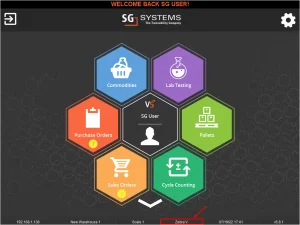
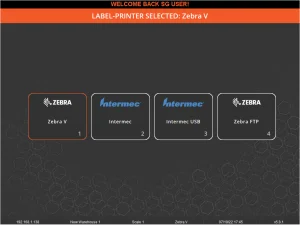
Если мы нажмем эту кнопку, нам будет представлен список всех принтеров, которые в настоящее время доступны для этого экземпляра Терминала/WMS, и поэтому оператор сможет выбрать тот, который ему необходимо использовать.