

Контрольные
Руководство по модулю — более глубокое погружение!

Введение
Новый в версии 5.9 модуль «Контрольные списки» позволяет пользователям создавать контрольные списки или группы контрольных списков, которые затем можно запускать в различных точках производственного объекта для обеспечения соответствия процессов стандартным операционным процедурам компании.
Ответы на эти проверки можно устанавливать на разных уровнях серьезности, чтобы генерировать отклонения, которые затем можно будет перенести в новый модуль CAPA (скоро!) для оценки рисков и дальнейших действий.
Содержание
1. Настройка контрольного списка
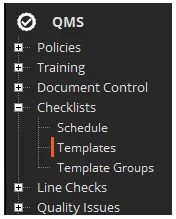
Чтобы приступить к настройке контрольного списка в Центре управления, сначала необходимо перейти на страницу «Шаблоны» контрольного списка, которую можно найти в меню QMS > Контрольные списки > Шаблоны.
Теперь мы увидим окно настройки шаблона контрольного списка, которое разделено на 3 раздела:
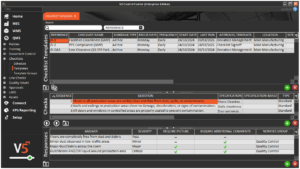
Шаблоны контрольных списков – Здесь мы можем создать шаблон контрольного списка, присвоить ему имя, тип и т. д.
Галочки – Здесь мы можем добавить галочки в шаблон контрольного списка, который мы создали на верхней панели.
Ответы – Здесь мы можем создать ответы на выбранную нами в средней панели отдельную проверку.
Здесь можно найти определения столбцов для этой страницы Центра управления.
1.1 Шаблоны контрольных списков
Итак, давайте создадим контрольный список для чистоты объектов. Начнем с нажатия на зеленый +, связанный с верхней панелью, шаблонами контрольного списка:
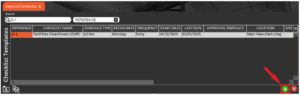
Ссылочный код будет автоматически создан здесь, но может быть переименован в любое желаемое имя, чтобы соответствовать любым соглашениям об именовании в SoP клиентов. Контрольный список может быть назван с помощью следующего поля свободного текста, после чего у нас есть несколько различных вариантов того, как мы хотим, чтобы контрольный список функционировал в системе:
- работа – Скоро появятся дополнительные функции.
- Тип расписания – это контролирует, как контрольный список может быть запущен в системе:
- Для этого случая – Позволяет запускать контрольный список в любое время из Терминала, а также позволяет планировать контрольный список с помощью расписания контрольного списка (подробнее об этом ниже).
- Формула – Предотвращает запуск этого контрольного списка из Терминала или его планирование в окне «Расписание». Предназначено для контрольных списков, которые могут быть запущены через триггеры событий в «Группы шаблонов.
- Повторяющиеся дни – Скоро появятся дополнительные функции.
- частота – Скоро появятся дополнительные функции.
- Дата начала – Скоро появятся дополнительные функции.
- Последний запуск – Не используется при настройке, но этот столбец будет автоматически обновляться, чтобы показать, когда контрольный список был выполнен в последний раз.
- Шаблон утверждения – Устанавливает рабочий процесс утверждений для этого контрольного списка. Эти рабочие процессы могут включать отдельных лиц или группы уполномоченных сотрудников QA/QC, которые будут отвечать за подписание/утверждение ответов контрольного списка каждый раз, когда контрольный список будет заполнен. Это необязательно.
- Локация – Устанавливает место производства, где будет проходить этот контрольный список. Если оставить пустым, это будет применяться ко всем местам производства.
- Сайт – Как и в случае с местоположениями, это можно использовать для установки сайта, где будет проходить контрольный список. Опять же, если оставить это поле пустым, контрольный список будет запущен на всех сайтах, присутствующих в системе.
- Параметр – Открывает поле для свободного ввода текста, которое можно использовать для ввода спецификации/дополнительной информации о контрольном списке.
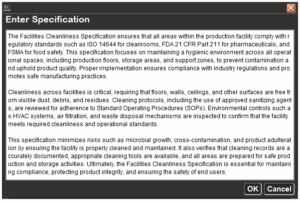
- Изображение спецификации – Позволяет загружать изображение по контрольному списку.
- Оба эти поля с информацией о технических характеристиках появятся на Терминале при запуске контрольного списка.
- Вложения – Позволяет загружать любые дополнительные справочные документы по шаблону контрольного списка.
- Владелец – Это позволяет назначить ответственного за контрольный список. Это будет пользователь, которому (при условии, что у него есть адрес электронной почты, указанный в разделе «Операторы»), будут отправлены электронные письма в случае одобрения изменений в контрольном списке или удаления модуля. Обратите внимание, что это не влияет на электронные письма, отправляемые в рамках любого назначенного рабочего процесса утверждения, настроенного для контрольного списка.
- Версия – Текущая версия контрольного списка. Новая версия контрольного списка будет создана при редактировании контрольного списка, который был выполнен хотя бы один раз. В зависимости от того, настроен ли рабочий процесс «Управление изменениями» (см. ниже), любые внесенные изменения будут применены к новой версии при следующем запуске контрольного списка (если рабочий процесс отсутствует) ИЛИ при утверждении изменений (с рабочим процессом).
- Управление изменениями – Позволяет настроить рабочий процесс утверждения для контроля версий/изменений. Как указано выше, при настройке рабочего процесса любые изменения потребуют утверждения. Обратите внимание, что пока ожидается утверждение контроля изменений, контрольный список нельзя запланировать.
- Статус – Статус утверждения контрольного списка. Если для контрольного списка не задан рабочий процесс управления изменениями, он всегда будет зелёным (модуль одобрен для использования). Другие статусы: жёлтый (ожидает утверждения) и красный (утверждение отклонено).
- Показать категорию Среднее сообщение – Флажок, позволяющий отображать сообщение в конце контрольного списка, если средний балл по набору контрольных вопросов ниже заданного целевого значения. Это жёстко задано.
После того, как мы настроили шаблон для нашего контрольного списка на этой верхней панели:
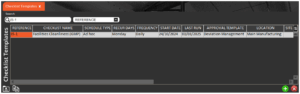
Затем мы можем начать добавлять к нему «Проверки».
1.2. Проверки
Создав на верхней панели новый шаблон контрольного списка и выбрав его, мы можем нажать на зеленый значок + посередине на панели «Проверки», чтобы добавить проверку в наш контрольный список.
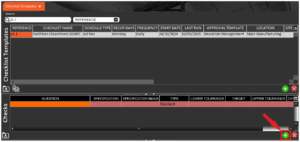

Затем у нас есть дополнительные опции, позволяющие добавлять больше информации/функций к каждой отдельной проверке.
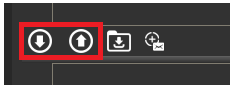
- Последовательность – Последовательность/порядок, в котором чеки будут запрошены в терминале. Это можно изменить, выделив чек и используя стрелки вверх/вниз в нижней части средней панели для его перемещения.
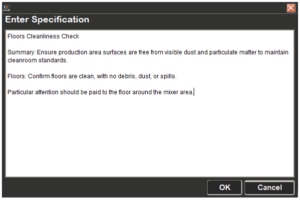
- Параметр – Аналогично одноименному столбцу выше, здесь открывается диалоговое окно с текстом в свободной форме для добавления более подробной информации о проверке, которую могут просматривать операторы, проводящие проверку на терминале. Это поле можно использовать для добавления инструкций или указаний оператору, как отвечать на вопросы проверки.
- Изображение спецификации – Позволяет загружать изображение, которое затем может отображаться рядом с текстом, введенным в «Спецификации». Это может быть использовано для добавления визуального руководства или примеров, которые оператор может использовать для руководства своими ответами на проверку. Таким образом, в этом примере мы можем загружать изображения с примерами для дальнейшего руководства оператора.
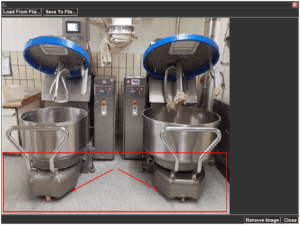
- Тип проверки. У нас здесь есть 3 варианта:
- Стандарт – Опция по умолчанию, которая обеспечивает стандартную функциональность «Вопрос-ответ», при которой оператор выбирает текстовый ответ для проверки.
- Диапазон – Позволяет использовать столбцы «Цель» и «Нижний/верхний допуск» для определения числового диапазона ответов, которые можно выбрать в ответ на проверку.
- Время – При выборе этого параметра проверка преобразуется в ввод даты, чтобы записать дату, когда была выполнена проверка.
- цель – Позволяет ввести целевое значение, если используется тип проверки «Диапазон».
- Нижний/верхний допуск – Позволяет ввести нижний и верхний допуски относительно заданного выше целевого значения. Обратите внимание, что это работает не так, как допуски для шагов формулы: здесь допуски представляют собой не значение +/- от целевого значения, а максимальное/минимальное значение, например:
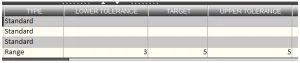
- Смещение даты (дни) – Работает вместе с типом проверки «Дата», давая +/- значение приемлемых вводимых дат от сегодняшней даты, т. е. если сегодняшняя дата — 10-е числоth и введено значение смещения 1, ввод даты будет принимать ввод 9th -11th. Если эта проверка запланирована по определенной формуле, то это смещение будет переопределено «Днями истечения срока» формулы.
- Единицы - Позволяет добавить единицу измерения к проверке типа «Диапазон», что предложит оператору, проводящему проверку, ввести значение в этой единице, а затем отобразить его на терминале после ввода результата.
- Объект - Позволяет добавить актив в проверку, например, весы для проверки диапазона веса. Затем его можно включить в отчёты по производству/контрольным спискам.
- Инструкции вне диапазона – Открывает всплывающее текстовое поле для ввода инструкций, которые будут показаны оператору, если при проверке «Диапазон» результат выходит за пределы диапазона. Может использоваться для корректирующих инструкций оператору, чтобы помочь ему получить результат в пределах диапазона.
- Показать инструкции по выходу из диапазона – Установите флажок, чтобы разрешить/заблокировать отображение «Инструкций о выходе за пределы диапазона», обсуждавшихся выше.
- Категория - Этот раскрывающийся список можно использовать для назначения категории проверке диапазона. Эта функция позволяет усреднить различные ответы на вопросы диапазона (например, вес) в рамках контрольного списка. Эти усредненные значения затем можно увидеть в результатах проверки. Обратите внимание, что категории должны быть добавлены вручную инженером SG Systems. Обратитесь в службу поддержки за помощью по этому вопросу.
- Показать ниже целевого сообщения – Флажок для отображения сообщения, информирующего оператора о том, что он ввёл значение ниже целевого, если на вопрос типа «диапазон» получен ответ «ниже целевого». При этом допуски игнорируются, и сообщение жёстко запрограммировано.
1.3. Ответы
После того, как мы настроили проверку в разделе «Проверки», который мы только что рассмотрели, мы можем, выбрав эту проверку на средней панели, ввести желаемые ответы на проверку на этой нижней панели «Ответы».
Здесь мы можем задать уровни серьезности для каждого ответа, которые система затем будет использовать для генерации отклонений, если эти ответы будут выбраны. Итак, давайте продолжим и добавим 4 ответа с различными уровнями серьезности. Для этого мы будем использовать зеленый «+», связанный с этой нижней панелью.
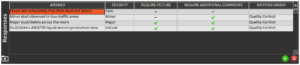
Итак, при создании «Ответов» нам доступны следующие опции:
- Ответ – Поле свободного текста для создания ответов, которые оператор будет выбирать на Терминале при проведении проверки. Они могут быть числовыми, если используется тип проверки «Диапазон», который мы обсуждали выше.
- Строгость – Назначьте уровень серьезности ответа. Здесь мы можем назначить:
- Пройдено — проверка пройдена — дальнейших действий не требуется.
- Незначительный – самый низкий уровень отклонения ответа.
- Значительный – более высокий уровень отклонения реакции.
- Критический – самый высокий уровень реагирования на отклонения, обычно требующий немедленной эскалации и последующих корректирующих действий.
Эти уровни серьезности могут быть назначены ответам в зависимости от стандартных операционных процедур отдельных компаний.
- Требовать изображение – Этот флажок можно установить, если оператору необходимо сделать фотографию в качестве визуального доказательства с помощью камеры, подключенной к Терминалу, на котором он проводит проверку.
- Требовать дополнительных комментариев – Этот флажок можно установить, если мы требуем от оператора предоставления дополнительных данных (например, в этом случае он может ввести дату/номер журнала уборки номера и т. д.)
- Уведомляет группу – Мы можем выбрать 'Группа операторов' что выбор этого ответа впоследствии уведомит.
Чтобы завершить настройку этого контрольного списка, мы можем добавить еще 2 проверки типа «Стандарт» для оставшихся проверок чистоты, а также аналогичные ответы для каждой из них.
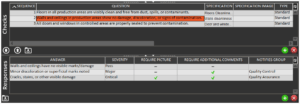
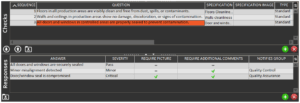
Итак, добавив эти три «стандартные» проверки в наш контрольный список, давайте рассмотрим два других доступных типа проверок: «Диапазон» и «Дата».
Диапазон
Вопросы типа «диапазон» можно использовать для сбора числовых значений в заданном диапазоне. В нашем контрольном списке мы можем использовать эту функцию для определения количества чистящих средств, имеющихся в наличии на складе COSHH производственного помещения. В данном случае мы хотим убедиться, что там хранится не менее 5 различных чистящих средств, поэтому сформулируем вопрос следующим образом:

Итак, с помощью этой проверки мы говорим, что должно быть не менее 5 чистящих средств, но не более 10, и если их меньше 5, требуются дальнейшие действия. Мы также можем включить функцию «Инструкции для случаев, когда значение выходит за пределы диапазона» с помощью флажка и добавить инструкции, которые будут отображаться оператору при выборе ответа «Выход за пределы диапазона» во всплывающем текстовом поле, аналогичном спецификации.
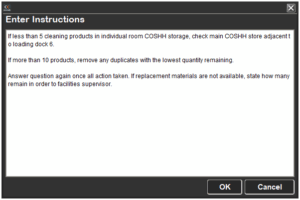
Добавление таких инструкций дает оператору возможность исправить проблему, если он ее обнаружит, прежде чем отправлять ответ, который может потребовать отклонения.
Мы увидим, как это работает, когда выполним приведенный ниже контрольный список.
Время
Тип контрольного списка «Дата» позволяет оператору, проводящему контрольный список, ввести дату проверки. Таким образом, мы можем настроить проверку следующим образом:

Таким образом, мы здесь говорим, что оператор должен ввести дату в течение 1 дня от текущей даты, чтобы пройти проверку, т.е. подтвердить, что последняя дата в журнале уборки номера была не более 1 дня назад.
Ниже мы снова увидим, как даются ответы на подобные проверки.
Теперь, когда настройка нашего контрольного списка завершена, мы можем рассмотреть ниже, как ее можно реализовать.
2. Выполнение проверок
Что касается базового планирования и выполнения контрольного списка, который мы только что создали, то, поскольку это контрольный список «специального» типа, мы можем сделать это несколькими способами:
- Мы можем запланировать контрольный список. Это можно сделать в разделе «Расписание» меню «Контрольные списки» в Центре управления.
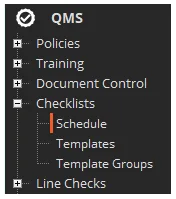
- Мы можем вручную запустить контрольный список из Терминала, не планируя его.
Давайте рассмотрим оба этих варианта.
2.1. Планирование в Центре управления
Чтобы запланировать выполнение контрольного списка в Центре управления, достаточно перейти в окно « Расписание », показанное выше. Здесь мы увидим наш недавно созданный контрольный список в списке справа.
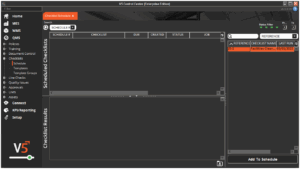
Обратите внимание, что любой контрольный список «Ad Hoc» появится здесь после создания. Другие типы контрольных списков не могут быть запланированы здесь. Здесь мы можем просто выделить наш контрольный список чистоты помещений и нажать «Добавить в расписание», чтобы добавить контрольный список в расписание.
После добавления в расписание мы можем настроить дату «Выполнения» для контрольного списка, используя раскрывающийся календарь в этом столбце.
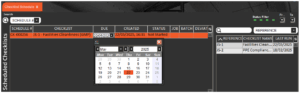
Теперь этот контрольный список будет заполняться на терминале, связанном с указанным местом производства. Подробнее о порядке проведения проверки см. ниже.
2.2. Ad Hoc в Терминале
2. Если мы отправимся на наш Терминал (помня, что Терминал должен находиться на соответствующей площадке/в месте производства, как указано в настройке Контрольного списка), и перейдем к разделу «Качество (СМК)».
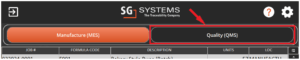
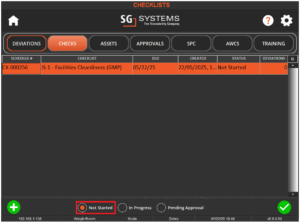
Однако, если мы не запланировали контрольный список заранее и хотим запустить его здесь, то для этого достаточно просто нажать зеленую кнопку + в левом нижнем углу экрана:

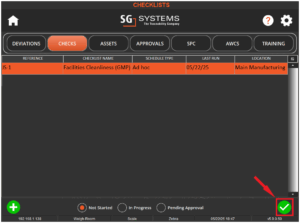
Давайте пройдемся по контрольному списку с помощью этого метода и посмотрим, как он выглядит в программном обеспечении Терминала.
2.3. Выполнение проверки
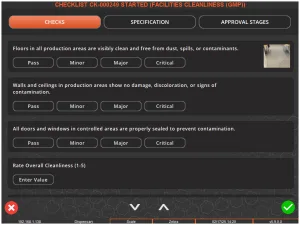
После запуска контрольного списка мы увидим проверки и ответы, которые мы настроили в Центре управления.
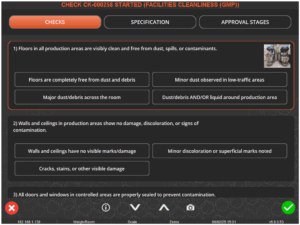
Для перемещения вверх и вниз по списку проверок оператор может либо нажать/щёлкнуть и перетащить неактивную область экрана, либо использовать две кнопки со стрелками в нижней части экрана для перемещения вверх/вниз по списку.
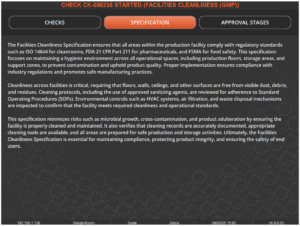
Здесь мы можем использовать кнопку «Спецификация» вверху, чтобы сообщить оператору дополнительную информацию, которую мы ввели во время настройки самого шаблона контрольного списка.
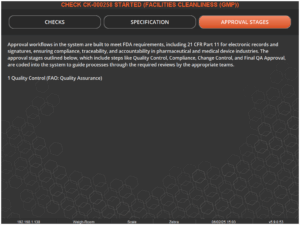
А также информировать оператора об этапах утверждения контрольного списка в разделе «Этапы утверждения». Если здесь не выбран рабочий процесс утверждения, эта информация не будет отображаться.
Возвращаясь к выполнению проверок, оператор приступит к выполнению предписанных проверок. Если выбрать одну из проверок для выполнения (она будет обведена оранжевым контуром), можно будет просмотреть дополнительную информацию о каждой проверке, нажав кнопку «i» в нижней части экрана при выбранной проверке.
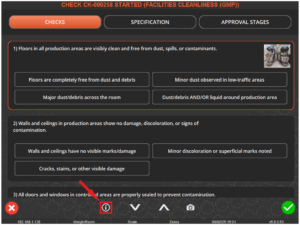
Это покажет индивидуальную спецификацию проверки/изображение спецификации, которое мы добавили во время настройки, и которое может использоваться оператором в качестве дополнительных указаний для этой индивидуальной проверки.
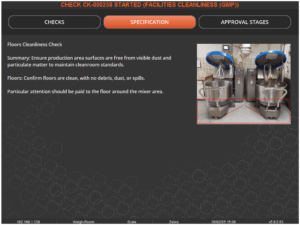
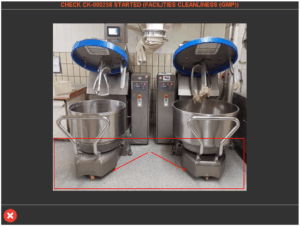
Обратите внимание, что нажатие на небольшое изображение напротив вопроса отобразит его на весь экран на Терминале, что дополнительно облегчает работу оператора.
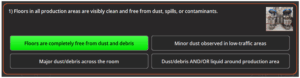
При выборе ответа Терминал указывает уровень серьезности этого ответа с помощью простой системы светофоров: зеленый/желтый/оранжевый/красный, что соответствует критериям «пройдено/незначительно/серьезно/критично».
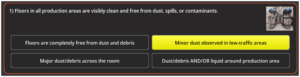
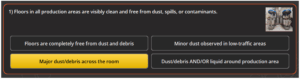
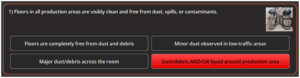
Затем оператор будет проходить по различным пунктам проверки, входящим в контрольный список, и давать ответы на основе их результатов. Это также можно сделать с помощью стрелок или нажав/щелкнув и перетащив неактивную область экрана контрольного списка.
Итак, представим, что первые две проверки пройдены успешно, но в третьем вопросе наблюдается существенное отклонение :
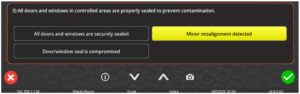
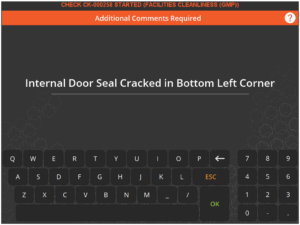
Итак, если мы помним настройки, которые мы использовали для этой проверки, этот ответ требует как дополнительных комментариев, так и изображения. Оператору будет предложено ввести дополнительные комментарии, как только он выберет этот ответ (если он выбрал ответ по ошибке, он может вернуться назад с помощью клавиши «ESC» на виртуальной клавиатуре).
А поскольку нам также требуется фотография, они будут об этом проинформированы.
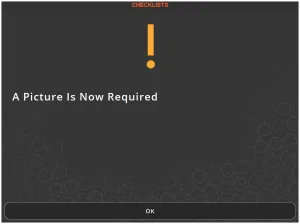
Обратите внимание, что это не является обязательным немедленно, но проверка (и, следовательно, весь контрольный список) не может быть завершена без выполнения этого действия.
Оператор может сделать снимок с помощью камеры, подключенной к устройству, нажав на значок камеры в правом нижнем углу с соответствующим флажком, выделенным выше.

Это откроет интерфейс захвата, где оператор может использовать белую кнопку, чтобы сделать фотографию. Оператор может сделать столько фотографий, сколько захочет, прежде чем нажать зеленую галочку для подтверждения.
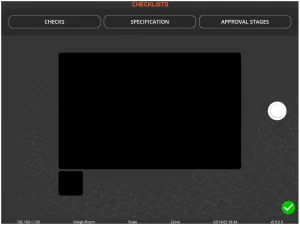
Далее оператор ответит на проверку типа «Диапазон», которую мы настроили выше.

Оператору просто нужно нажать кнопку «Ввести значение» и ввести свои результаты.
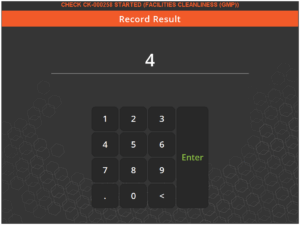
Как мы видели в настройке для этой проверки выше, это ответ о выходе за пределы диапазона, поэтому, когда оператор вводит это значение, и поскольку мы отметили флажок «Показывать инструкции при выходе за пределы диапазона», ему будет показано сообщение, которое мы установили ранее.
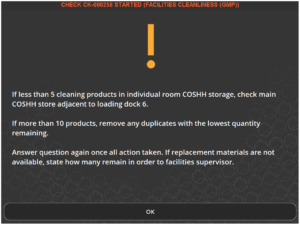
После чего ответ проверки отображается красным цветом.

Оператор может либо оставить ответ как есть, либо предпринять корректирующие действия для решения проблемы. В этом случае оператор заменит соответствующие чистящие средства и повторно ответит на вопрос.

Переходя к последнему вопросу в контрольном списке, проверке даты, оператор нажимает здесь кнопку «Ввести дату».

После этого они вводили дату, используя представленный здесь интерфейс.
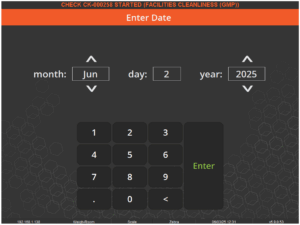
И если эта дата попадает в заданный «Сдвиг даты», то ответ будет помечен как пройденный.

Итак, после завершения всех проверок оператор может нажать на зеленую галочку в правом нижнем углу окна терминала, чтобы отправить результаты контрольного списка.
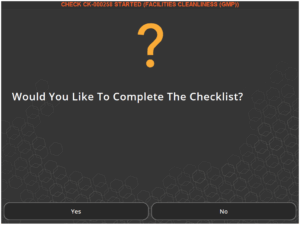
После заполнения контрольного списка ему присваивается статус «Ожидает проверки» в разделе «Расписание» Центра управления. Обратите внимание: если для контрольного списка не настроен рабочий процесс утверждения, он будет выполнен на этом этапе.
3. Просмотр контрольных списков
Как мы только что видели выше, после того как оператор терминала выполнил проверки и если контрольному списку назначен рабочий процесс утверждения, то от пользователя, являющегося частью шаблона рабочего процесса утверждения, назначенного контрольному списку, требуется выполнить еще один шаг.
Итак, чтобы завершить проверку, которую мы выполнили выше, мы можем снова войти в Терминал как один из этих пользователей.
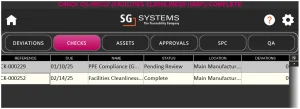
Чеки, ожидающие одобрения, можно просмотреть в разделе «Чеки» с помощью фильтра «Ожидающие одобрения».
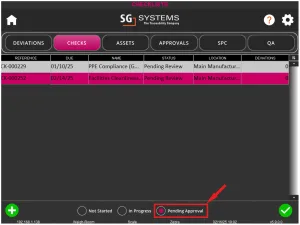
Пользователь, просматривающий, может затем выбрать соответствующий контрольный список и нажать зеленую галочку. Это перенесет его на экран обзора.
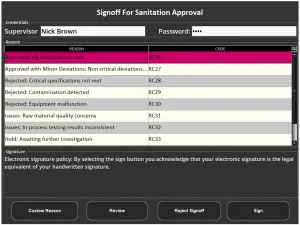
Затем пользователь, осуществляющий проверку, может использовать кнопку «Проверить», чтобы просмотреть ответы оператора, выбрать причину (указывается в разделе « Причины » в подразделе «Утверждения») и добавить дополнительные комментарии. После этого он вводит свои учетные данные системы и подписывает контрольный список, используя кнопку в правом нижнем углу.
После этого контрольный список будет отмечен как выполненный.
4. Отчет об отклонениях
После заполнения контрольных списков всем выявленным отклонениям будет присвоен уникальный номер, и их можно будет просмотреть в Центре управления.
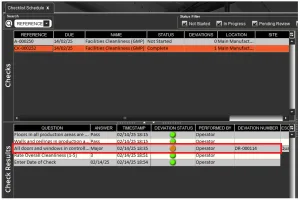
Отклонения будут автоматически добавлены на страницу «Отклонения» в Центре управления, которую можно найти в меню «Проблемы качества».
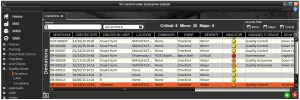
В настоящее время эта функциональность находится в стадии разработки, и вскоре будут выпущены дополнительные функции.
5. Группы шаблонов и триггеры событий
5.1. Базовая функциональность
Выше мы увидели, как можно создавать и запускать отдельные контрольные списки на нашем Терминале. Однако мы также можем группировать контрольные списки и создавать для них триггеры событий, как мы можем это делать с существующими проверками строк «Вопросы и ответы». Давайте посмотрим, как это можно сделать с нашими контрольными списками.
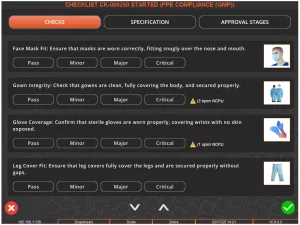
Итак, если мы возьмем контрольный список, который мы создали выше для нашей «Чистоты объектов», мы можем захотеть запустить эту проверку в начале каждой партии определенной формулы в нашей зоне производства по выдаче. Но мы также можем захотеть запустить другой контрольный список в то же время, в данном случае тот, который проверяет соответствие СИЗ для операторов по выдаче. Поэтому мы можем создать новый контрольный список для этой цели.
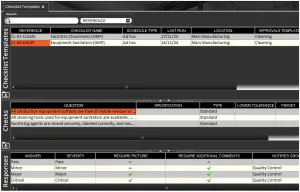
Итак, создав эти два контрольных списка, мы можем перейти в область «Группы шаблонов» раздела «Контрольные списки» Центра управления, чтобы создать наши группы и триггеры событий.
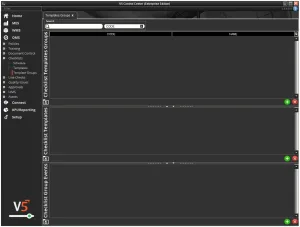
Здесь мы можем использовать 3 доступных окна для упрощения нашей новой настройки для этих 2 контрольных списков:
- Верхняя панель – Здесь мы можем создавать шаблоны групп, присваивая им уникальный код и описание, чтобы более четко обозначить цель группы.

- Средняя панель – С новой созданной группой, выбранной на верхней панели, мы можем затем добавлять/удалять контрольные списки из наших созданных шаблонов на средней панели. Итак, здесь мы можем добавить наши 2 желаемых контрольных списка.
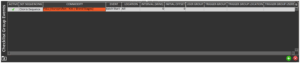
- Нижняя панель – После создания группы и назначения контрольных списков мы можем использовать нижнюю панель для добавления соответствующих триггеров событий. Эти триггеры событий в основном совпадают с триггерами событий, используемыми для Вопросы и ответы, но включает в себя расширенные функции, уникальные для контрольных списков. Что касается основных функций, которые мы рассмотрим в первую очередь, мы можем назначить:
- Товар – это может быть товар, предназначенный для обработки/использования определенного ингредиента, но в данном случае мы присвоим ему формулу.
- Событие – Здесь мы назначим параметр «Начало партии», то есть сообщим системе, что всякий раз, когда начинается выполнение партии выбранной формулы, будет запускаться соответствующая группа.
- Местоположение – В этом примере мы оставим значение «Все», поэтому группа будет запускаться везде, где эта формула применяется на производственном предприятии. При необходимости здесь можно выбрать отдельные местоположения.
Таким образом, наша конфигурация будет выглядеть следующим образом:
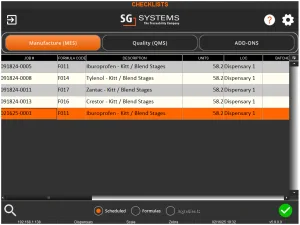
После запуска выделенной работы будут выполнены 2 назначенных контрольных списка, прежде чем пакет сможет продолжить работу.
5.2. Расширенные функциональные возможности
Выше мы рассмотрели базовое использование триггеров событий, а именно событие «Начало партии». Но что, если нам нужно запускать контрольные списки на протяжении всего производственного процесса, а не только в начале или конце партии или задания? Именно здесь мы можем использовать расширенные триггеры событий, чтобы обеспечить соответствие требованиям от начала до конца и на всех промежуточных этапах.
В данном случае следует отметить следующие триггеры событий:
- Периодическая работа – Этот триггер события предназначен для использования с формулой, назначенной в качестве товара, поэтому после этого система распознает, когда начинается задание для этой конкретной формулы и Это запустит группу на производственном терминале, на котором выполняется задание.Как правило, выбранное здесь местоположение соответствует месту производства задания/формулы.
- Автоматическое расписание – Этот триггер в основном функционирует так же, как и «Периодическое задание», описанное выше, но предназначен для запуска контрольных списков на производственной площадке. кроме где выполняется задача. Это особенно полезно, если, например, некоторые проверки должны проводиться сотрудниками отдела контроля качества, которые могут использовать планшет для охвата нескольких производственных линий и которым необходимо отвечать на вопросы, отличающиеся от вопросов рабочих производственной линии. ОБРАТИТЕ ВНИМАНИЕ, что для работы этой функции требуется использование SG Data Engine.
Помимо этих дополнительных событий, здесь можно использовать и другие расширенные функции, в том числе:
- Начальное смещение – Это поле позволяет задать временной интервал (в минутах) между началом задания и первым срабатыванием группы. Если оставить поле пустым, группа сработает после всех групп, назначенных для запуска задания/пакета.
- Интервал (мин.) – Это поле позволяет задать временной интервал (в минутах) между первым запуском группы (установленным параметром «Начальное смещение») и ее повторным запуском. Группа будет продолжать запускаться с этим интервалом до завершения задания. Если оставить поле пустым, группа не будет запускаться повторно после первого запуска.
- Группа пользователей – Группа пользователей, для которой будет активирована эта группа. Если оставить поле пустым, группа будет активирована для всех групп пользователей.
- Группа триггеров – В этом раскрывающемся списке можно выбрать другую группу шаблонов контрольных списков, выполнение которой будет запускаться при завершении работы над этой группой.
- Местоположение группы триггеров – Этот выпадающий список, связанный с параметром «Группа триггеров», позволит указать место, где будет отображаться эта группа триггеров.
- Пользователи триггерной группы – Аналогично пункту «Расположение группы триггеров», этот выпадающий список указывает группу пользователей, для которой «Группа триггеров» будет отображаться в терминале.
Последние 3 пункта здесь можно использовать аналогично событию «Автоматическое планирование», то есть для запуска контрольных списков в других местах производственного цеха. Например, группа запуска производства может впоследствии запустить группу запуска контроля качества, и оба процесса должны быть завершены до начала производства.
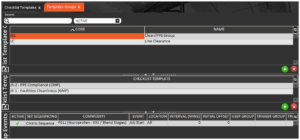
Наконец, мы можем задать последовательность срабатывания групп. Для использования этой функции нам потребуется 2 шаблонные группы, назначенные одному и тому же товару, событию и местоположению (можно использовать с параметром «Все местоположения»).
Например, если у нас есть такая группа:
И вот эта группа:
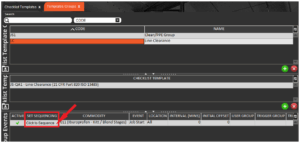
По умолчанию система будет запускать эти группы в том порядке, в котором они были добавлены в систему, но мы можем захотеть это изменить. Мы можем сделать это, щелкнув поле «Установить последовательность» на нижней панели любой из этих групп.
Затем отобразится текущий порядок срабатывания этих групп, как мы видим здесь:
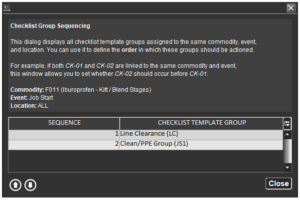
Проведение проверки производственной линии предшествует проверке соблюдения мер безопасности/использования средств индивидуальной защиты. Однако, если бы мы хотели, чтобы порядок был обратным, мы могли бы выделить любой из этих пунктов, а затем использовать стрелки вверх/вниз для установки нового порядка.
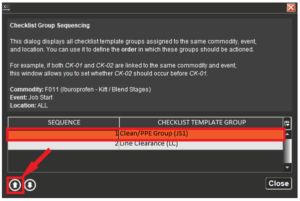
Таким образом, порядок активации этих двух групп при запуске партии ибупрофена будет следующим.


