

Checklist
Guide du module - Une plongée plus profonde !
Introduction
Nouveauté de la version 5.9, le module Listes de contrôle permet aux utilisateurs de créer des listes de contrôle ou des groupes de listes de contrôle qui peuvent ensuite être déclenchés à différents points de l'installation de production pour garantir que les processus sont conformes aux SoP de leur entreprise.
Les réponses à ces contrôles peuvent être définies à différents niveaux de gravité afin de générer des écarts qui peuvent ensuite être reportés au nouveau module CAPA (à venir !) pour l'évaluation des risques et des mesures supplémentaires.
Table des Matières
1. Configuration de la liste de contrôle
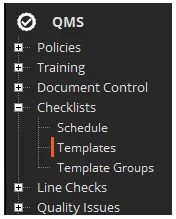
Pour commencer à configurer une liste de contrôle dans le Centre de contrôle, nous devons d'abord nous rendre sur la page « Modèles » de la liste de contrôle, qui se trouve sous le menu QMS > Listes de contrôle > Modèles.
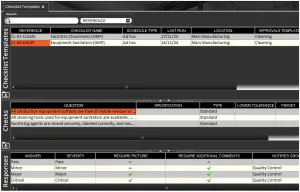
Nous allons maintenant voir la fenêtre de configuration du modèle de liste de contrôle, qui est divisée en 3 sections :
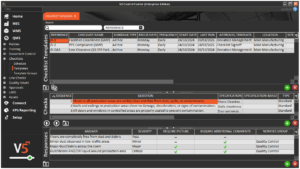
Modèles de listes de contrôle – C’est ici que nous pouvons créer le modèle de liste de contrôle et lui attribuer un nom, un type, etc.
Vérifications – C’est ici que nous pouvons ajouter les vérifications au modèle de liste de contrôle que nous avons créé dans le panneau supérieur.
Réponses – Ici, nous pouvons créer des réponses au contrôle individuel que nous avons sélectionné dans le panneau central.
Vous trouverez ici les définitions des colonnes de cette page du Centre de contrôle.
1.1. Modèles de listes de contrôle
Nous allons donc établir une liste de contrôle pour la propreté des installations. Nous commencerons par cliquer sur le + vert associé au panneau supérieur des modèles de listes de contrôle :
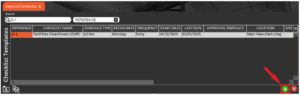
Le code de référence sera automatiquement créé ici, mais peut être renommé comme vous le souhaitez pour correspondre aux conventions de dénomination dans le SoP d'un client. La liste de contrôle peut être nommée via la zone de texte libre suivante, après quoi nous avons quelques options différentes sur la façon dont nous souhaitons que la liste de contrôle fonctionne dans le système :
- Emploi – Des fonctionnalités supplémentaires seront bientôt disponibles.
- Type d'horaire – cela contrôle la manière dont la liste de contrôle peut être exécutée dans le système :
- Ad hoc – Permet d’exécuter la liste de contrôle à tout moment à partir du Terminal, ainsi que de planifier la liste de contrôle via le calendrier de la liste de contrôle (plus d’informations ci-dessous).
- Laits en poudre – Empêche l'exécution de cette liste de contrôle depuis le terminal ou sa planification dans la fenêtre « Planification ». Destiné aux listes de contrôle exécutables via des déclencheurs d'événements dans la fenêtre « Planification ».Groupes de modèles".
- Jours récurrents – Des fonctionnalités supplémentaires seront bientôt disponibles.
- Fréquence – Des fonctionnalités supplémentaires seront bientôt disponibles.
- Date de début : – Des fonctionnalités supplémentaires seront bientôt disponibles.
- Dernier tour – Non utilisé dans la configuration, mais cette colonne sera automatiquement mise à jour pour indiquer quand la liste de contrôle a été exécutée pour la dernière fois.
- Modèle d'approbation – Définit le flux de travail des approbations Pour cette liste de contrôle, ces flux de travail peuvent inclure des personnes ou des groupes de membres du personnel AQ/CQ autorisés, chargés de valider les réponses à chaque fois que la liste est complétée. Cette option est facultative.
- Lieu – Définit le lieu de production où cette liste de contrôle doit être appliquée. Si ce champ est laissé vide, il s'appliquera à tous les lieux de production.
- Site – Comme pour les emplacements, cette option peut être utilisée pour définir le site sur lequel la liste de contrôle doit être exécutée. Là encore, laisser ce champ vide permettra d'exécuter la liste de contrôle sur tous les sites présents dans le système.
- Spécifications – Ouvre une zone de texte libre qui peut être utilisée pour saisir une spécification/des informations supplémentaires sur la liste de contrôle.
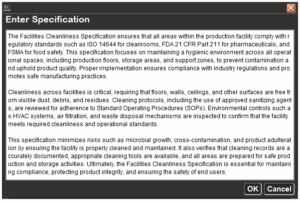
- Image de spécification – Permet de télécharger une image par rapport à la liste de contrôle.
- Ces deux boîtes d’informations de spécification apparaîtront sur le terminal lorsque la liste de contrôle sera exécutée.
- Pièces jointes – Permet le téléchargement de tout document de référence supplémentaire par rapport au modèle de liste de contrôle.
- Propriétaire – Cela permet de définir un responsable pour la liste de contrôle. Cet utilisateur (s'il dispose d'une adresse e-mail dans « Opérateurs ») sera informé par e-mail de l'approbation des modifications apportées à une liste de contrôle ou de la suppression du module. Notez que cela n'affecte pas les e-mails envoyés dans le cadre d'un processus d'approbation attribué à la liste de contrôle.
- Version – La version actuelle de la liste de contrôle. Une nouvelle version est créée lorsqu'une liste de contrôle exécutée au moins une fois est modifiée. Selon qu'un workflow « Contrôle des modifications » (voir ci-dessous) est activé, les modifications apportées seront intégrées à une nouvelle version lors de la prochaine exécution de la liste de contrôle (sans workflow) ou lors de leur approbation (avec workflow).
- Le contrôle des changements – Permet de définir un workflow d'approbation pour le contrôle des versions et des modifications. Comme indiqué précédemment, avec un workflow défini ici, toute modification nécessitera une approbation. Notez que tant qu'une approbation de contrôle des modifications est en attente, la liste de contrôle ne peut pas être planifiée.
- Statut – Le statut d'approbation de la liste de contrôle. Si aucun processus de contrôle des modifications n'est défini pour la liste de contrôle, ce statut sera toujours vert (module approuvé pour utilisation). Les autres statuts sont jaune (approbation en attente) et rouge (approbation rejetée).
- Afficher la catégorie AVG Message – Case à cocher permettant d'afficher un message à la fin d'une liste de contrôle si la moyenne d'une série de questions de vérification de plage est inférieure à l'objectif fixé. Ce message est codé en dur.
Une fois que nous avons configuré le modèle de notre liste de contrôle dans ce panneau supérieur :
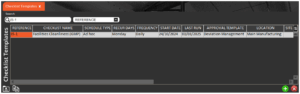
Nous pouvons ensuite commencer à y ajouter des « vérifications ».
1.2. Chèques
Avec notre modèle de liste de contrôle nouvellement créé dans le panneau supérieur et sélectionné, nous pouvons utiliser le + vert au milieu, panneau « Contrôles », pour ajouter un contrôle à notre liste de contrôle.
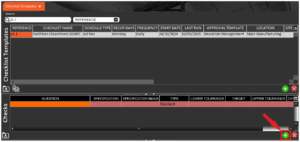

Nous avons ensuite ici des options supplémentaires pour ajouter plus d'informations/fonctionnalités à chaque contrôle individuel.
- Séquence – L'ordre dans lequel les chèques seront demandés au terminal. Vous pouvez modifier cet ordre en sélectionnant un chèque et en utilisant les flèches haut/bas en bas du panneau central pour le repositionner.
- Spécifications – Similaire à la colonne du même nom ci-dessus, cette option ouvre une boîte de dialogue libre permettant d'ajouter des informations plus détaillées à un contrôle, consultables par les opérateurs effectuant le contrôle sur le terminal. Elle permet d'ajouter des instructions ou des conseils à l'opérateur pour déterminer comment répondre aux questions du contrôle.
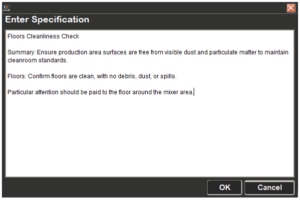
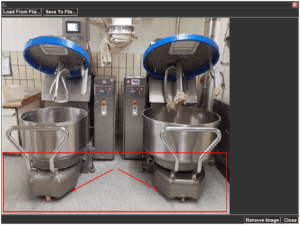
- Image de spécification – Permet de télécharger une image qui peut ensuite être affichée à côté du texte saisi dans « Spécification ». Cela peut être utilisé pour ajouter des conseils visuels ou des exemples que l'opérateur peut utiliser pour guider ses réponses au contrôle. Ainsi, dans cet exemple, nous pouvons télécharger des images avec des exemples pour guider davantage l'opérateur.
- Type de chèqueNous avons ici 3 options :
- Standard – L'option par défaut fournit la fonctionnalité standard « Question et réponse » par laquelle l'opérateur choisit une réponse textuelle au contrôle.
- Autonomie – Permet d'utiliser les colonnes « Cible » et « Tolérance inférieure/supérieure » pour définir une plage numérique de réponses pouvant être sélectionnées en réponse à une vérification.
- Date – La sélection de cette option transforme le contrôle en une saisie de date afin d'enregistrer la date à laquelle le contrôle a été effectué
- Objectif – Permet la saisie d'un chiffre cible, si vous utilisez le type de contrôle « Plage ».
- Tolérance inférieure/supérieure Permet de saisir une tolérance inférieure et supérieure par rapport à la cible indiquée ci-dessus. Notez que cela ne fonctionne pas de la même manière que les tolérances pour les étapes de formule. Ici, les tolérances ne représentent pas une valeur +/- par rapport à la cible, mais plutôt la valeur maximale/minimale possible. Par exemple :
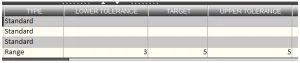
- Décalage de date (jours) – Fonctionne avec le type de vérification « Date » pour donner une valeur +/- des entrées de date acceptables à partir de la date d'aujourd'hui, c'est-à-dire si la date d'aujourd'hui est le 10th et une valeur de décalage de 1 est entrée, la saisie de date acceptera la saisie de 9th au 11 Févrierth. Si cette vérification est planifiée par rapport à une formule spécifique, ce décalage sera remplacé par les « jours d'expiration » de la formule.
- Unités – Permet d'ajouter une unité de mesure à une vérification de type « Plage » qui invitera l'opérateur effectuant la vérification à saisir une valeur dans cette unité, puis à l'afficher sur le terminal une fois le résultat saisi.
- Actif - Permet d'ajouter un actif à un contrôle, par exemple une balance pour un contrôle de « plage » de poids. Ce contrôle peut ensuite être inclus dans les rapports de production/listes de contrôle.
- Instructions hors de portée – Une fenêtre contextuelle permet de saisir des instructions. Si un résultat hors plage est saisi pour une vérification « Plage », celui-ci sera affiché à l'opérateur. Cette fenêtre peut servir à fournir des instructions correctives à l'opérateur afin de l'aider à obtenir un résultat dans les limites.
- Afficher les instructions hors de portée – Case à cocher pour autoriser/bloquer l'affichage des « Instructions hors de portée » décrites ci-dessus.
- Catégorie - Ce menu déroulant permet d'attribuer une catégorie à une vérification de plage. Cette fonction permet de calculer la moyenne de différentes réponses de plage (comme le poids) au cours d'une liste de contrôle. Ces moyennes sont ensuite visibles dans les résultats de la liste. Veuillez noter que les catégories doivent être ajoutées manuellement par un ingénieur SG Systems. Veuillez contacter le support pour obtenir de l'aide.
- Afficher le message cible ci-dessous – Une case à cocher affiche un message informant l'opérateur qu'il a saisi une valeur inférieure à la cible lorsqu'une question de type plage obtient une réponse inférieure à la cible. Cette option ignore les tolérances et le message est codé en dur.
1.3. Réponses
Une fois que nous avons configuré le contrôle dans la section « Contrôles » que nous venons de voir, nous pouvons alors, avec ce contrôle sélectionné dans le panneau du milieu, saisir nos réponses souhaitées au contrôle dans ce panneau inférieur, « Réponses ».
C'est ici que nous pouvons définir des niveaux de gravité pour chaque réponse, que le système utilisera ensuite pour générer des écarts si ces réponses sont choisies. Continuons donc et ajoutons 4 réponses avec différents niveaux de gravité. Nous utiliserons le « + » vert associé à ce panneau inférieur pour ce faire.
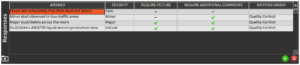
Nous avons donc ici les options suivantes disponibles lors de la création de « Réponses » :
- Compagnie de Solution – Zone de texte libre pour créer les réponses parmi lesquelles l'opérateur choisira au terminal lors de la réalisation du contrôle. Celles-ci peuvent être numériques si l'on utilise le type de contrôle « Plage » dont nous avons parlé ci-dessus.
- Gravité – Attribuer un niveau de gravité à la réponse. Ici, nous pouvons attribuer :
- Réussite – Le contrôle est réussi – aucune autre action n’est nécessaire.
- Mineur – Le niveau de réponse d’écart le plus bas.
- Majeur – Un niveau de réponse d’écart plus élevé.
- Critique – Le niveau le plus élevé de réponse aux écarts, nécessitant généralement une escalade immédiate et une action corrective ultérieure.
Ces niveaux de gravité peuvent être attribués aux réponses en fonction des SoP de chaque entreprise.
- Exiger une image – Cette case peut être cochée si l’opérateur doit prendre une photo comme preuve visuelle à l’aide d’une caméra attachée au terminal sur lequel il effectue le contrôle.
- Exiger des commentaires supplémentaires – Cette case peut être cochée si nous demandons à l’opérateur de fournir des détails supplémentaires (par exemple, dans ce cas, il peut saisir la date/le numéro du journal de nettoyage de la chambre, etc.)
- Notifie le groupe – Nous pouvons sélectionner un 'Groupe d'opérateurs" que la sélection de cette réponse sera notifiée ultérieurement.
Pour compléter la configuration de cette liste de contrôle, nous pouvons ajouter 2 autres contrôles de type « Standard » pour le reste des contrôles de propreté, ainsi que des réponses similaires pour chacun.
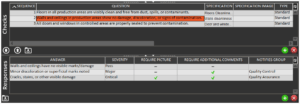
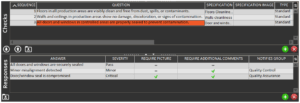
Ainsi, avec ces 3 vérifications « Standard » ajoutées à notre liste de contrôle, examinons les 2 autres types de vérifications disponibles, « Plage » et « Date ».
Autonomie
Les questions de type « plage » permettent de saisir des valeurs numériques comprises dans une plage spécifiée. Pour notre liste de contrôle, nous pouvons utiliser cette fonctionnalité pour connaître le nombre de produits d'entretien présents dans le magasin COSHH de la salle de production. Dans cet exemple, nous souhaitons vérifier qu'au moins cinq produits d'entretien différents y sont stockés. La question peut donc être formulée comme suit :

Ce contrôle implique la présence d'au moins cinq produits de nettoyage, avec un maximum de dix, et une action supplémentaire est nécessaire en cas de présence inférieure à cinq. Nous pouvons également activer les « Instructions hors limites » via une case à cocher et ajouter des instructions qui s'afficheront à l'opérateur s'il sélectionne une réponse hors limites dans une zone de texte contextuelle similaire à la spécification.
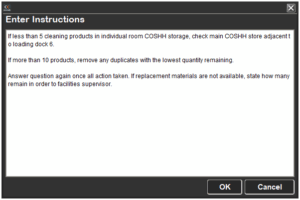
L’ajout d’instructions telles que celles-ci donne à l’opérateur la possibilité de corriger un problème s’il en trouve un avant de soumettre une réponse qui pourrait justifier un écart.
Nous verrons comment cela fonctionne lorsque nous entreprendrons cette liste de contrôle ci-dessous.
Date
La liste de contrôle de type « Date » permet à l'opérateur de saisir une date pour la vérification à effectuer. Nous pouvons donc configurer une vérification comme suit :

Nous disons donc ici que l'opérateur doit saisir une date dans un délai d'un jour à compter de la date actuelle pour réussir le contrôle, c'est-à-dire pour confirmer ici que la dernière date dans le journal de nettoyage de la chambre n'était pas antérieure à 1 jour.
Nous verrons encore une fois ci-dessous comment ces types de vérifications sont répondues.
Notre liste de contrôle étant désormais configurée, nous pouvons voir comment nous pouvons l'exécuter ci-dessous.
2. Exécution des contrôles
En ce qui concerne la planification et l'exécution de base de la liste de contrôle que nous venons de créer, puisqu'il s'agit d'une liste de contrôle de type « Ad Hoc », nous pouvons le faire de différentes manières :
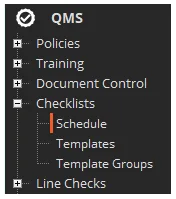
- Nous pouvons programmer la liste de contrôle. Cela peut être fait dans la section « Planification » du menu « Listes de contrôle » du Centre de contrôle.
- Nous pouvons exécuter manuellement la liste de contrôle à partir du terminal sans la planifier.
Jetons un coup d'œil à ces deux options.
2.1. Planification dans le centre de contrôle
Pour programmer une checklist dans le Centre de contrôle, il suffit d'accéder à la fenêtre « Programmer » ci-dessus. La checklist que vous venez de créer apparaîtra alors dans la liste de droite.
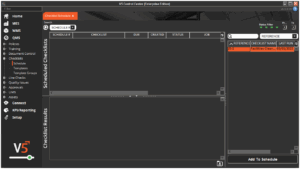
Veuillez noter que toute liste de contrôle « ad hoc » apparaîtra ici une fois créée. Les autres types de listes de contrôle ne peuvent pas être programmés ici. Ici, nous pouvons simplement mettre en surbrillance notre liste de contrôle de propreté des installations et cliquer sur « Ajouter au calendrier » pour ajouter la liste de contrôle au calendrier.
Une fois ajouté au calendrier, nous pouvons ajuster la date « d'échéance » de la liste de contrôle en utilisant le calendrier déroulant dans cette colonne.
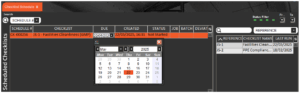
Cette liste de contrôle sera désormais programmée pour être réalisée sur un terminal associé au site de production désigné. Plus d'informations sur la procédure de vérification ci-dessous.
2.2. Ad hoc dans le terminal
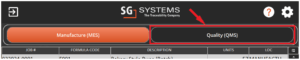
2. Si nous nous dirigeons vers notre terminal (en nous rappelant que le terminal doit se trouver dans le site/lieu de production approprié comme dans la configuration de la liste de contrôle), et nous nous dirigeons vers la section « Qualité (QMS) ».
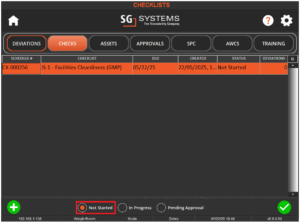
Cependant, si nous n'avions pas planifié la liste de contrôle auparavant et que nous voulions l'exécuter à partir d'ici, il suffit d'appuyer sur le bouton vert + en bas à gauche de l'écran :

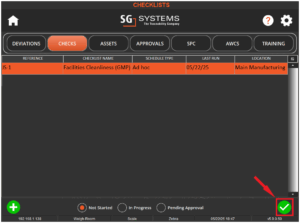
Examinons donc la liste de contrôle via cette méthode et voyons à quoi elle ressemble dans le logiciel Terminal.
2.3. Exécution d'un contrôle
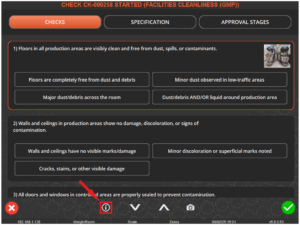
Une fois la liste de contrôle démarrée, nous verrons les contrôles et les réponses que nous avons configurés dans le centre de contrôle.
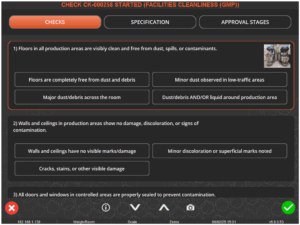
Pour monter et descendre dans la liste des contrôles, l'opérateur peut soit appuyer/cliquer et faire glisser une zone non active de l'écran, soit utiliser les 2 boutons fléchés en bas de l'écran pour monter/descendre dans la liste.
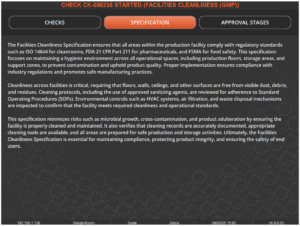
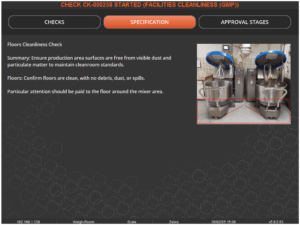
Nous pouvons utiliser le bouton « Spécification » en haut ici pour informer l'opérateur des informations supplémentaires que nous avons saisies lors de la configuration du modèle de liste de contrôle lui-même.
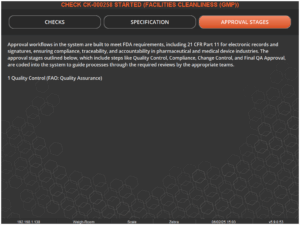
L'opérateur est également informé des étapes d'approbation de la liste de contrôle sous « Étapes d'approbation ». Si aucun processus d'approbation n'a été sélectionné ici, ces informations ne s'afficheront pas.
En revenant aux vérifications, l'opérateur commencera à les effectuer. En sélectionnant une vérification à effectuer (entourée d'un contour orange), vous pourrez consulter des informations complémentaires sur chaque vérification en cliquant sur le bouton « i » en bas de l'écran.
Cela affichera la spécification de contrôle individuel/l'image de spécification que nous avons ajoutée lors de la configuration, qui peut être utilisée pour guider davantage l'opérateur pour ce contrôle individuel.
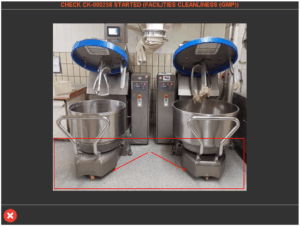
Notez que cliquer/taper sur la petite image à côté de la question l'affichera en plein écran sur le terminal, aidant ainsi davantage l'opérateur.
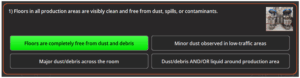
Lors de la sélection d'une réponse, Terminal indique le niveau de gravité de cette réponse lorsqu'elle est sélectionnée via un système de feux de signalisation simple vert/jaune/orange/rouge pour refléter la réussite/mineure/majeure/critique.
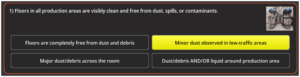
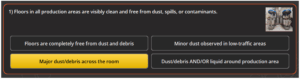
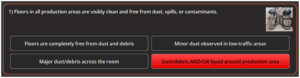
L'opérateur parcourt ensuite les différentes vérifications de la liste de contrôle et fournit des réponses en fonction de ses observations. Cette opération peut être effectuée à l'aide des flèches ou en cliquant/glissant dans une zone inactive de l'écran de la liste de contrôle.
Imaginons donc que les deux premiers contrôles soient réussis, mais qu'il y ait un écart important pour la troisième question :
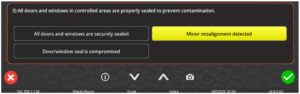
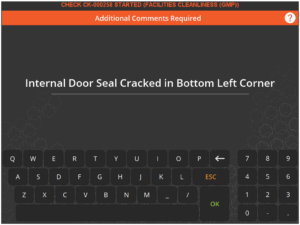
Donc, si nous nous souvenons de la configuration que nous avons utilisée pour cette vérification, cette réponse nécessite à la fois des commentaires supplémentaires et une image. L'opérateur sera invité à fournir ses commentaires supplémentaires une fois qu'il aura sélectionné cette réponse (s'il a sélectionné la réponse par erreur, il peut revenir en arrière avec la touche « ESC » du clavier virtuel).
Et comme nous avons également besoin d’une photo, ils en seront informés.
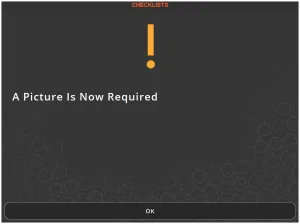
Notez que cela n’est pas requis immédiatement, mais la vérification (et donc la liste de contrôle globale) ne peut pas être terminée sans effectuer cette action.
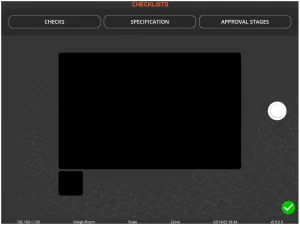
L'opérateur peut prendre une photo à l'aide d'un appareil photo connecté à l'appareil en cliquant sur l'icône de l'appareil photo en bas à droite avec la coche correspondante en surbrillance ci-dessus.

Cela ouvrira l'interface de capture où l'opérateur pourra utiliser le bouton blanc pour prendre une photo. L'opérateur peut prendre ici autant de photos qu'il le souhaite avant de cliquer sur la coche verte pour confirmer.
Ensuite, l'opérateur répondra au contrôle de type « Plage » que nous avons configuré ci-dessus.

L'opérateur appuierait simplement sur le bouton « Entrer la valeur » ici et saisirait ses conclusions.
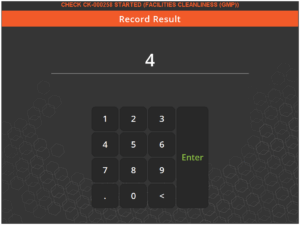
Comme nous l'avons vu dans la configuration de cette vérification ci-dessus, il s'agit d'une réponse hors de portée, donc lorsque l'opérateur entre cette valeur, et puisque nous avons coché la case « Afficher les instructions hors de portée », le message que nous avons défini précédemment lui sera affiché.
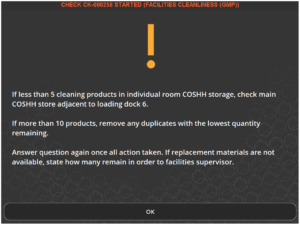
Après quoi, la réponse du contrôle s'affiche en rouge.

L'opérateur peut alors laisser la réponse telle quelle ou appliquer la mesure corrective pour résoudre le problème. Dans ce cas, il remplacera le matériel de nettoyage concerné et répondra à nouveau à la question.

Passons à notre dernière question de la liste de contrôle, la vérification de la date, l'opérateur appuierait ici sur le bouton « Entrer la date ».

Après quoi, ils saisiraient une date en utilisant l'interface ici.
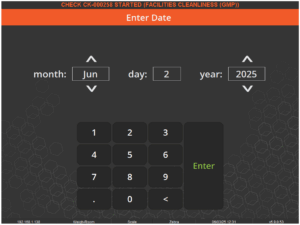
Et si cette date est comprise dans le « Décalage de date » défini, la réponse sera marquée comme réussie.

Ainsi, une fois toutes les vérifications terminées, l'opérateur peut utiliser la coche verte en bas à droite de la fenêtre du terminal pour soumettre les résultats de la liste de contrôle.
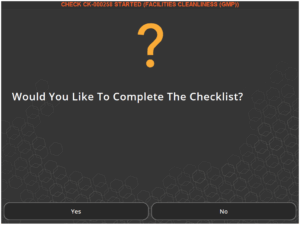
Une fois la liste de contrôle complétée, son statut est défini sur « En attente de révision » dans le « Planning » du Centre de contrôle. Notez que si la liste de contrôle n'est associée à aucun processus d'approbation, elle sera automatiquement finalisée à ce stade.
3. Examen des listes de contrôle
Comme nous venons de le voir ci-dessus, une fois que les contrôles ont été effectués par l'opérateur du terminal, et si la liste de contrôle est associée à un flux de travail d'approbation, une étape supplémentaire est requise de la part d'un utilisateur qui fait partie du modèle de flux de travail d'approbation associé à la liste de contrôle.
Ainsi, pour terminer la vérification que nous avons effectuée ci-dessus, nous pouvons nous reconnecter au Terminal en tant que l’un de ces utilisateurs.
Les chèques en attente d'approbation peuvent ensuite être consultés dans la section « Chèques » en utilisant le filtre « En attente d'approbation ».
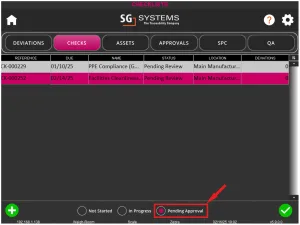
L'utilisateur qui révise peut ensuite sélectionner la liste de contrôle pertinente et cliquer sur la coche verte. Cela l'amènera à l'écran de révision.
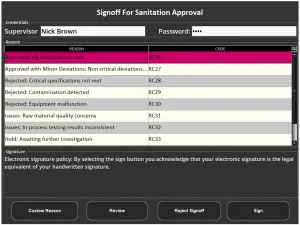
L'utilisateur chargé de la vérification peut ensuite utiliser le bouton « Vérifier » pour consulter les réponses de l'opérateur, sélectionner un motif (défini dans « Motifs » sous le type « Approbations ») et ajouter des commentaires. Il devra ensuite saisir ses identifiants système et valider la liste de contrôle à l'aide du bouton situé en bas à droite.
La liste de contrôle sera alors marquée comme complète.
4. Rapport d'écart
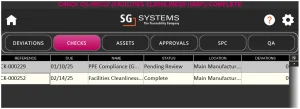
Une fois les listes de contrôle complétées, tous les écarts signalés se verront attribuer un numéro unique et pourront être visualisés dans le centre de contrôle.
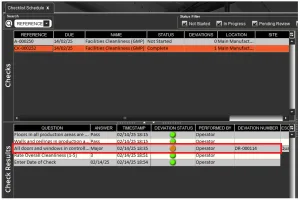
Les écarts seront automatiquement ajoutés à la page « Écarts » du Centre de contrôle, qui se trouve sous le menu « Problèmes de qualité ».
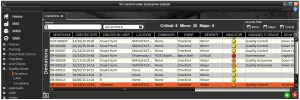
Cette fonctionnalité est actuellement en cours de développement et d'autres fonctionnalités seront bientôt publiées.
5. Groupes de modèles et déclencheurs d'événements
5.1. Fonctionnalité de base
Nous avons vu ci-dessus comment créer et exécuter des listes de contrôle individuelles sur notre terminal. Cependant, nous pouvons également regrouper des listes de contrôle et créer des déclencheurs d'événements pour elles, comme nous le pouvons avec les contrôles de ligne « Q&A » existants. Voyons comment nous pouvons procéder avec nos listes de contrôle.
Ainsi, si nous prenons la liste de contrôle que nous avons créée ci-dessus pour notre « Propreté des installations », nous souhaiterons peut-être exécuter ce contrôle au début de chaque lot d'une formule spécifique dans notre zone de production de distribution. Mais nous souhaiterons peut-être également exécuter une autre liste de contrôle en même temps, dans ce cas-ci une liste qui vérifie la conformité des EPI pour les opérateurs de distribution. Nous pouvons donc créer une nouvelle liste de contrôle à cette fin.
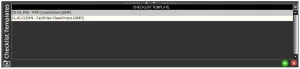
Une fois ces 2 listes de contrôle créées, nous pouvons accéder à la zone « Groupes de modèles » de la section « Listes de contrôle » du Centre de contrôle pour créer nos groupes et déclencheurs d'événements.
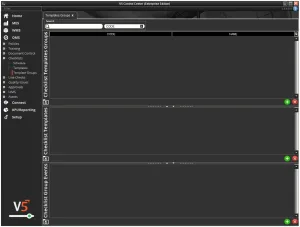
Ici, nous pouvons utiliser les 3 fenêtres disponibles pour faciliter notre nouvelle configuration pour ces 2 listes de contrôle :
- Panneau du haut – Nous pouvons créer ici des groupes de modèles, en leur donnant un code unique et une description pour étiqueter plus clairement l’objectif du groupe.

- Panneau central – Avec le groupe nouvellement créé sélectionné dans le panneau supérieur, nous pouvons ensuite ajouter/supprimer des listes de contrôle de nos modèles créés dans le panneau central. Nous pouvons donc ici ajouter nos 2 listes de contrôle souhaitées.
- Panneau du bas Une fois notre groupe créé et les listes de contrôle attribuées, nous pouvons utiliser le panneau inférieur pour ajouter les déclencheurs d'événements appropriés. Ces déclencheurs sont en grande partie identiques à ceux utilisés pour… Questions et réponsesmais inclut des fonctionnalités avancées propres aux listes de contrôle. En ce qui concerne les fonctionnalités de base que nous examinerons en premier lieu, nous pouvons attribuer :
- Produit de base – Ceci pourrait être configuré pour la manipulation/l'utilisation d'un certain ingrédient, mais dans ce cas, nous attribuerons une formule.
- Événement – Ici, nous allons attribuer la valeur « Démarrage par lot », ce qui signifie que nous indiquons au système que chaque fois qu'un lot de la formule sélectionnée démarre, le groupe sera déclenché.
- Emplacement – Nous laisserons cette option sur « Tous » pour cet exemple ; ainsi, quel que soit l’endroit où cette formule est exécutée dans l’usine de production, le groupe sera déclenché. Vous pouvez sélectionner des emplacements individuels ici si nécessaire.
Notre configuration ressemblerait donc à ceci :
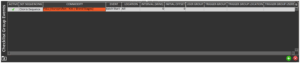
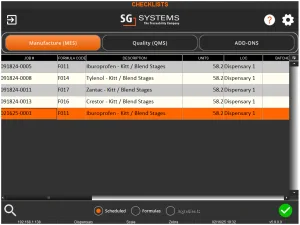
Une fois que nous aurons démarré le travail en surbrillance, les 2 listes de contrôle attribuées seront exécutées avant que le lot puisse continuer.
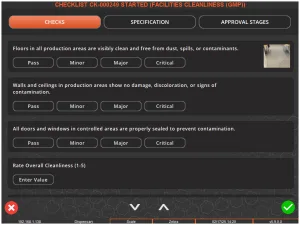
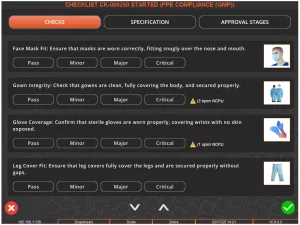
5.2. Fonctionnalités avancées
Nous avons vu précédemment l'utilisation basique du déclenchement d'événements, avec l'événement « Début de lot ». Mais que faire si nous devons déclencher des listes de contrôle tout au long du processus de production, et pas seulement au début ou à la fin d'un lot ou d'une tâche ? C'est là que les déclencheurs d'événements avancés entrent en jeu pour garantir la conformité du début à la fin, et à chaque étape.
Les déclencheurs d'événements importants ici sont :
- Travail périodique – Ce déclencheur d'événement est conçu pour être utilisé avec une formule définie comme produit. Une fois cette opération effectuée, le système reconnaîtra le démarrage d'une tâche pour cette formule particulière et déclenchera le groupe sur le terminal de production qui exécute la tâche. En règle générale, l'emplacement sélectionné ici correspond au lieu de production de la tâche/formule.
- Planification automatique – Ce déclencheur fonctionne en grande partie de la même manière que la « Tâche périodique » ci-dessus, mais il est conçu pour déclencher des listes de contrôle sur un site de production. autre que L'utilisation de cette fonction permet de contrôler le lieu d'exécution de la tâche. Ceci est particulièrement utile si, par exemple, des vérifications doivent être effectuées par le personnel d'assurance qualité, qui peut utiliser une tablette pour couvrir plusieurs lignes de production et qui doit répondre à des questions différentes de celles des opérateurs de production. Veuillez noter que cette fonction nécessite l'utilisation du moteur de données SG.
Outre ces événements supplémentaires, des fonctionnalités avancées supplémentaires peuvent être utilisées ici, notamment :
- Décalage initial Ce champ permet de définir l'intervalle de temps (en minutes) entre le démarrage de la tâche et le premier déclenchement du groupe. S'il est laissé vide, le groupe se déclenchera après tous les groupes associés aux événements de démarrage de la tâche ou du lot.
- Intervalle (min) Ce champ permet de définir l'intervalle de temps (en minutes) entre le premier déclenchement du groupe (défini par « Décalage initial ») et sa prochaine occurrence. Le groupe continuera de se déclencher à cet intervalle jusqu'à la fin de la tâche. Si ce champ est laissé vide, le groupe ne se déclenchera plus après le premier déclenchement.
- Groupe d'utilisateurs – Le groupe d'utilisateurs pour lequel ce groupe sera déclenché. Si ce champ est laissé vide, le groupe sera déclenché pour tous les groupes d'utilisateurs.
- Groupe de déclenchement – Ce menu déroulant peut être utilisé pour sélectionner un autre groupe de modèles de liste de contrôle dont la réalisation de ce groupe déclenchera une autre action.
- Emplacement du groupe de déclenchement – Associé à « Groupe de déclenchement », ce menu déroulant permettra de spécifier l'emplacement où ce groupe déclenché sera affiché.
- Utilisateurs du groupe de déclenchement – Similaire à « Emplacement du groupe de déclenchement », cette liste déroulante spécifie le groupe d’utilisateurs pour lequel le « Groupe de déclenchement » apparaîtra dans le Terminal.
Les 3 derniers éléments ici peuvent être utilisés de la même manière que l'événement « Planification automatique », en ce sens qu'ils peuvent être utilisés pour déclencher des listes de contrôle ailleurs dans l'installation de production ; par exemple, un groupe de démarrage de production pourrait ensuite déclencher un groupe de démarrage d'assurance qualité, les deux devant être complétés avant que la production puisse démarrer.
Enfin, nous pouvons définir l'ordre de déclenchement des groupes. Pour utiliser cette fonctionnalité, nous avons besoin de deux groupes modèles associés au même produit, au même événement et au même emplacement (fonctionne également avec l'option « Tous les emplacements »).
Par exemple, si nous avons ce groupe :
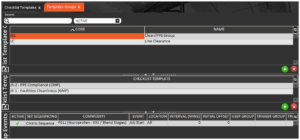
Et ce groupe :
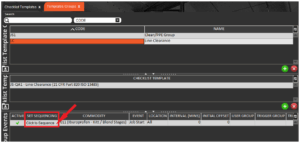
Par défaut, le système déclenchera ces groupes dans l'ordre de leur ajout, mais il est possible de modifier ce comportement. Pour ce faire, cliquez dans le champ « Définir l'ordre » du panneau inférieur de l'un ou l'autre de ces groupes.
Ceci affichera ensuite l'ordre actuel de déclenchement de ces groupes, nous pouvons donc voir ici :
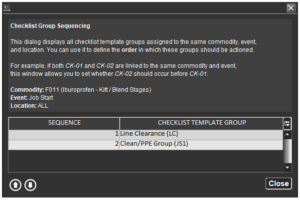
Cette procédure de dégagement des lignes précède les listes de contrôle Nettoyage/EPI. Toutefois, si l'on souhaite inverser l'ordre, il suffit de sélectionner l'une ou l'autre, puis d'utiliser les flèches haut/bas pour modifier l'ordre.
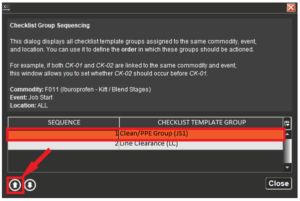
Ce sera alors le nouvel ordre dans lequel ces 2 groupes se déclencheront au « démarrage du lot » pour notre formule d'ibuprofène.


