

Cession d'actions
Votre guide pour l'intégration V5

Le point de terminaison d'importation « Affectation de stock » peut être utilisé pour affecter un stock existant à des tâches spécifiques, qui peuvent ensuite être traitées sur le terminal V5
Guides d'intégration liés :
Table des Matières
1. Disposition du centre de contrôle
L'affectation des stocks n'a pas de données frontales visibles à consulter, sauf lorsque nous nous dirigeons vers le terminal pour voir quel stock est disponible pour un travail, ce que nous verrons dans l'exemple utilisé dans cet article.
Dans cet exemple, nous allons examiner l’affectation de stock pour un travail en exécutant une formule simple que nous décrirons ci-dessous.
2. Liens API
Pour en savoir plus sur les définitions de ces classes de base de données, veuillez consulter les liens suivants :
3. Guide pratique d'affectation des stocks
3.1. Clés primaires
Les clés primaires constituent l'identifiant unique de chaque table au sein de l'API V5. Pour StockAssignment , il s'agit des clés suivantes :
stock.stock.lotNo – Le numéro de lot du stock affecté à la tâche.
stock.stock.commodity.code – Le code de marchandise du stock à attribuer.
job.jobNumber – Le numéro de tâche auquel le stock est affecté (la tâche doit déjà exister dans V5).
stock.location.code – Le code d'emplacement où se trouve le lot du stock requis.
3.2. Champs obligatoires
Autres champs requis pour créer une entrée valide pour l'affectation de stock dans V5 :
quantité – La quantité du lot à affecter au travail.
4. Exemple de jeu de données
Pour cette partie, nous allons examiner comment affecter un stock existant à une nouvelle tâche planifiée. Nous allons donc utiliser la formulation simple suivante dans notre système :
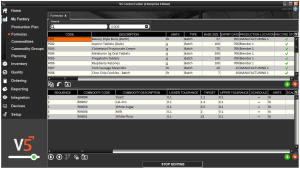
Et nous allons programmer 20 lots de cette formule dans le « Plan de production » du Centre de contrôle.
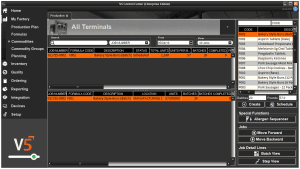
Donc pour ce travail nous aurons besoin de :
- 24 lb de levure (max de 26 lb avec tolérances)
- 26 lb de Cal-Pro (max de 28 lb avec tolérances)
- 10 lb de sucre blanc (maximum de 12 lb avec tolérances)
- 40 lb de lait (maximum de 42 lb avec tolérances)
- 1040 lb de farine (max de 1042 lb avec tolérances)
Voyons maintenant comment nous pouvons affecter ce stock à notre travail.
5. Méthodologie
Nous pouvons utiliser soit l'importation JSON via l'API V5, soit l'échange de fichiers CSV via la passerelle du centre de contrôle V5. Nous pouvons voir comment nous pouvons utiliser ces deux méthodes ci-dessous.
Notez que les exportations ne sont pas possibles pour ce point de terminaison via l'une ou l'autre méthode.
5.1. JSON – Importation
Point de terminaison/URI d'importation « StockAssignment » –
http://host:port/V5-API/api/integrate/import/stock_assignment
échantillons:
En regardant le point de terminaison « StockAssignment », lorsqu’il s’agit de structurer un fichier d’importation de base pour les 5 ingrédients, cela pourrait ressembler à ceci :
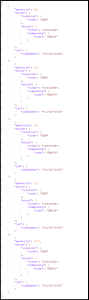
Ce fichier JSON d'exemple peut être téléchargé ici.
Une fois ces données enregistrées dans la base de données, nous pourrons accéder à notre terminal pour voir comment elles seront traitées.
5.2. CSV – Importer
Pour les importations CSV, nous utiliserons le point de terminaison « StockAssignment », nous permettant d'attribuer des stocks aux tâches via l'utilisation d'un fichier CSV.
Nom du fichier de définition d'en-tête/colonne : « stockAssignment.csvh »
Les fichiers d'en-tête complétés doivent être placés dans : « <installdir>\SG Control Center\gateway\import\column_defs »
Nom du fichier CSV à importer : « stockAssignment-datetime.csv »
Les fichiers CSV à importer doivent être placés dans : « <installdir>\SG Control Center\gateway\import »
échantillons:
En tête de fichier:
Les fichiers d'en-tête seront généralement compilés par SG Systems avant que les intégrations CSV n'aient lieu, mais nous pouvons voir un exemple de base de celui que nous pouvons utiliser pour l'affectation des stocks ci-dessous :

Pour plus d'informations sur la structure de ces fichiers, veuillez consulter la page d'intégration principale . Vous pouvez télécharger cet exemple de fichier d'en-tête ici.
Fichier d'importation CSV :
Nous pouvons ensuite utiliser l'ordre défini des points de données dans l'en-tête pour structurer notre fichier d'importation. SG Systems peut fournir un fichier modèle pour cela, répertoriant les points de données pour chaque colonne afin de clarifier les choses lors du remplissage de la liste. Notez que cette première ligne peut être ignorée par Control Center et peut donc être conservée dans le fichier lors de la soumission pour importation.
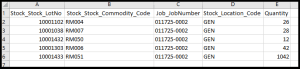
Nous pouvons ensuite déposer ce fichier dans notre dossier d'importation tel que défini ci-dessus. Cet exemple de fichier d'importation peut être téléchargé ici.
6. Traitement au terminal
Une fois que nous avons importé les données d’affectation de stock via l’une des méthodes décrites ci-dessus, nous pouvons ensuite nous diriger vers notre terminal pour traiter le travail auquel nous venons d’affecter notre stock.
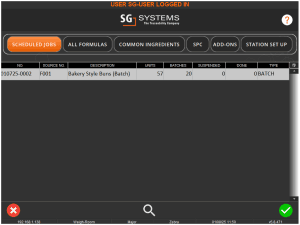
En nous connectant au Terminal, nous verrons le travail prêt à être traité comme d'habitude.
Et une fois que nous commençons le travail, nous pouvons voir que notre lot spécifié (10001102) a été sélectionné pour être utilisé :
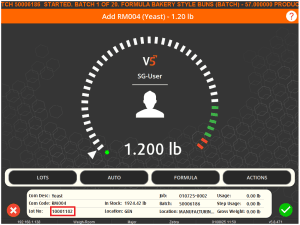
Notez que le mode « AUTO » du terminal doit être activé pour que le lot soit automatiquement sélectionné, sinon le terminal affichera simplement le stock attribué que nous pouvons sélectionner sur l'écran de sélection de lot habituel, comme nous pouvons le voir ici pour l'ingrédient suivant (Cal-Pro) :
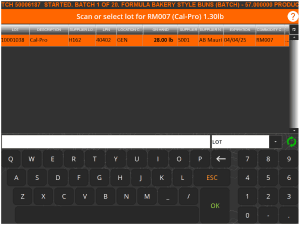
Le reste du travail se poursuivra ensuite en utilisant uniquement ce stock que nous avons attribué.


