

Guide d'installation et de mise à jour de l'API V5
Documentation technique V5

Introduction
L'API V5 a été développée pour faciliter l'intégration entre le système ERP du client et V5 Traceability. Ce guide explique comment installer l'API V5 et comment effectuer une mise à jour.
Table des Matières
1. Pré-requis
1.1. Java
S'il n'est pas déjà présent sur le système, Java Runtime Environment (version 8-15) doit être installé. Cela peut être 32 ou 64 bits. Si vous installez l'API sur un système sur lequel des applications de traçabilité V5 sont également installées, Java sera déjà installé et cette étape peut être ignorée.
OpenJDK (Java Development Kit) est également compatible pour une utilisation avec l'API V5.
1.2. Apache Tomcat/Hébergement
La première étape pour installer l'API V5 consiste à installer Apache Tomcat . L'API V5 est compatible avec Apache Tomcat jusqu'à la version 10 ; SG Systems recommande d'installer la version 9 ou 10.
D'autres plates-formes d'hébergement, telles que glassfish, peuvent également être utilisées à la place d'Apache Tomcat, mais pour cet exemple, nous utiliserons Tomcat.
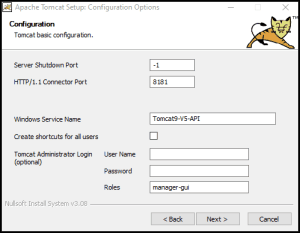
Dans cet exemple, nous allons installer Tomcat 9.0.75 en effectuant une installation standard. Nous pouvons configurer le port HTTP utilisé par Tomcat ; par défaut, il s'agit du port 8080. Cela peut engendrer des conflits avec SG Reports , qui utilise également le port 8080 par défaut. Il est donc conseillé d'utiliser un autre port (8181 dans cet exemple) si SG Reports est installé sur le système.
Un nom de service, un nom d'utilisateur et un mot de passe d'administrateur Tomcat peuvent également être définis ici, ce qui peut être à votre propre discrétion. Pour notre installation de démonstration, nous procédons comme suit :
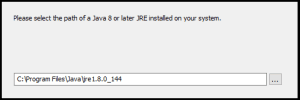
Lors de l'installation, il vous sera demandé de pointer le programme d'installation vers le dossier d'installation de JRE. Celui-ci devrait être rempli automatiquement, mais sinon, vous devrez désigner le bon dossier.
Une fois l'installation terminée, l'option « Exécuter Apache Tomcat » doit être sélectionnée.
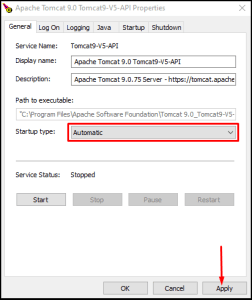
Ce nouveau service Windows devrait être configuré pour démarrer avec Windows à l'avenir afin de garantir un fonctionnement constant de l'API. Cela peut être défini dans les paramètres des services Windows ou dans la fenêtre des propriétés de Tomcat, que vous pouvez trouver en effectuant une recherche Windows pour « configurer Tomcat ». Le type de démarrage peut ensuite être défini dans l'onglet 'Général' :
Il est également recommandé de configurer le fuseau horaire de Tomcat dans cette même fenêtre de propriétés. Sous l'onglet « Java », il faut coller « -Duser.timezone=GMT » dans le panneau « Options Java », puis appliquer les modifications.
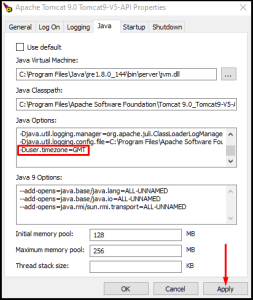
Il est également recommandé d'augmenter le pool de mémoire maximal de Tomcat à 1024 Mo afin de mieux gérer les demandes de données plus volumineuses :
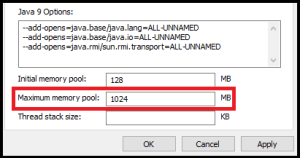
Pour vérifier que Tomcat est correctement installé, il est recommandé de tester sa connectivité via un navigateur web. Dans ce cas, connectez-vous à http://127.0.0.1:8181/ (hôte local et numéro de port choisi lors de l'installation) et vous verrez ceci :
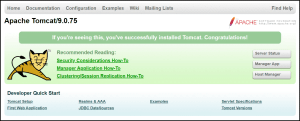
2. Installation de l'API V5
Une fois tous les prérequis vérifiés, nous pouvons passer à l'API proprement dite. La dernière version de l'API V5 est disponible au téléchargement ici . Le fichier téléchargé sera « V5-API.war ».
Ce fichier doit ensuite être placé dans :
*InstallDir*\Apache Software Foundation\*nom du service choisi*\webapps
Donc pour notre exemple c'est :
C:\Program Files\Apache Software Foundation\Tomcat 9.0_Tomcat9-V5-API\webapps
Une fois placé ici, et avec le service Tomcat en cours d'exécution, un dossier 'V5-API' sera automatiquement créé à côté du fichier 'war'.
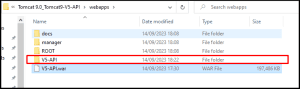
L'installation de l'API V5 est maintenant terminée. Il ne reste plus qu'à le connecter à la base de données V5.
3. Configuration de l'API V5
Dans le répertoire d'installation principal de Tomcat (donc « C:\Program Files\Apache Software Foundation\Tomcat 9.0_Tomcat9-V5-API » dans notre cas), nous devons créer un nouveau dossier appelé « config ». Ensuite, téléchargez le fichier « db_settings.properties » suivant ici.
Ouvrez ce fichier avec le Bloc-notes et supprimez les données non pertinentes pour le type de base de données SQL utilisé avec la traçabilité V5. En cas de doute, veuillez contacter l'assistance SG.
Contactez votre administrateur de base de données pour compléter les champs nom d'utilisateur et mot de passe.
Ensuite, placez ce fichier terminé dans le dossier indiqué ci-dessus et redémarrez le service Tomcat. La connexion à la base de données va maintenant être établie !
Pour obtenir des conseils sur l'utilisation de l'API V5, veuillez consulter notre section API dédiée ici.
4. Mise à jour de l'API V5
La mise à jour de l'API V5 est aussi simple que de télécharger à nouveau le fichier « V5-API.war » via ce lien . Une fois le téléchargement terminé, supprimez l'ancien fichier .war ainsi que le dossier créé lors de son installation initiale.
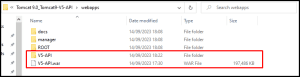
Ensuite, répétez simplement les étapes ci-dessus depuis l'installation, déposez à nouveau le fichier 'V5-API.war' dans ce dossier, laissez-le extraire à nouveau le dossier, puis redémarrez le service Tomcat.
Vous pouvez désormais continuer à utiliser l'API, mise à jour vers la dernière version !


