

Comptage de cycle
Guide du module - Une plongée plus profonde !

Introduction
Le module de comptage de cycles dans V5 Traçabilité est une méthode de gestion des stocks dans laquelle une entreprise compte régulièrement une petite partie de ses articles en stock, plutôt que de procéder à un comptage physique complet de tous les articles en stock une fois par an.
L'idée derrière le comptage de cycles est qu'en suivant et en vérifiant en permanence l'exactitude d'une partie de l'inventaire, il est possible de conserver un enregistrement précis de l'ensemble de l'inventaire.
Le comptage de cycles permet de réduire le temps et les efforts requis pour les inventaires physiques traditionnels, ainsi que d'améliorer la précision des enregistrements d'inventaire.
Le comptage de cycles peut être utilisé en conjonction avec d'autres techniques de gestion des stocks, telles que les systèmes d'inventaire permanent, pour aider à garantir que les niveaux de stock sont enregistrés avec précision et que l'inventaire est géré correctement.
Veuillez noter que ce guide concerne les versions antérieures du module de comptage cyclique pour la traçabilité V5 (version 5.8 et inférieures). Vous trouverez ici un aperçu des fonctionnalités les plus récentes à partir de la version 5.9.
Table des Matières
1. Configuration du comptage de cycles
Nous pouvons configurer des inventaires cycliques dans le Centre de contrôle, en accédant à la fenêtre « Inventaire cyclique » sous l'en-tête « Stock ». Le panneau de droite de cette fenêtre affiche la liste de tous les produits (y compris les préparations) stockés dans le système. Il est possible d'effectuer une recherche (1) à l'aide de différents paramètres, notamment la date du dernier inventaire.
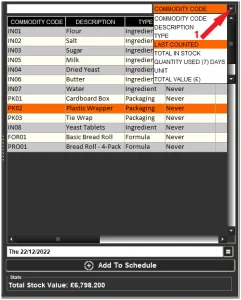
Une fois que nous avons décidé quel produit nous voulons compter (en le mettant en surbrillance dans le panneau ci-dessus), nous pouvons utiliser le calendrier déroulant vers le bas de la page (2) pour sélectionner une date appropriée pour effectuer ce comptage.
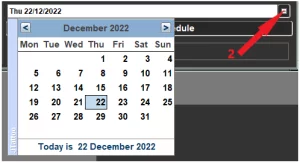
Dans ce cas, planifions un décompte de nos emballages 'Plastic Wrapper' pour aujourd'hui. Cette exécution sera alors programmée comme "En attente" dans le panneau de gauche.
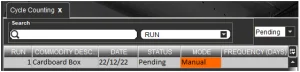
Le 'Mode' ici est réglé sur 'Manuel' et cela ne peut pas être changé. Ce statut de mode signifie simplement que cette exécution a été planifiée, comme nous venons de le faire, via Control Center lui-même. L'autre mode, que nous aborderons ci-dessous, est "Automatique", dans lequel les cycles sont créés dans WMS.
L'autre paramètre à prendre en compte ici est la colonne "Fréquence (jours)". C'est le temps que le système attendra, à partir du dernier décompte effectué, avant que le système n'en programme automatiquement un autre. Ici, nous dirons que nous voulons programmer un décompte pour ce produit tous les mois, nous entrerons donc 30 ici.

Les exécutions de comptage de cycles sont automatiquement planifiées lors de la création, la seule option que nous avons pour les modifier davantage ici est de cliquer avec le bouton droit sur l'exécution individuelle et de la supprimer.

2. Exécution de comptages de cycles manuels
Avec le décompte ci-dessus programmé, nous pouvons alors nous diriger vers notre dispositif WMS de prise de stock et appuyer sur le bouton « Cycle Counting ».
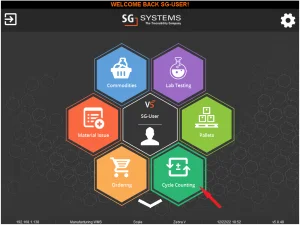
Une fois que nous entrons dans le menu de comptage de cycles, nous verrons 3 onglets parmi lesquels choisir. Puisque nous avons programmé l'exécution ci-dessus pour aujourd'hui, nous verrons cette exécution sous l'onglet "Aujourd'hui".
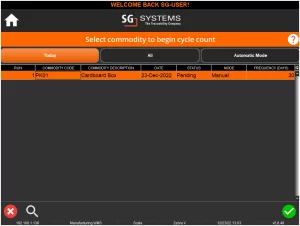
L'onglet "Tous" affichera toutes les exécutions planifiées, quelle que soit la date à laquelle elles sont planifiées/qu'elles aient été créées dans Control Center ou WMS. L'onglet 'Mode automatique' sur lequel nous reviendrons sous peu.
Pour l'instant, mettons en surbrillance l'exécution que nous avons précédemment planifiée, comme ci-dessus, et cochez la case verte pour commencer le processus de comptage de cycles.
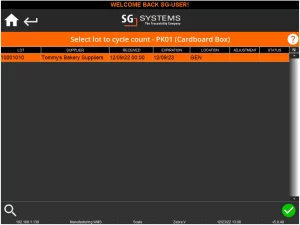
Sur cet écran, nous pourrons choisir entre tous les lots de la marchandise programmée. Comme nous n'avons qu'un seul lot ici, nous allons le mettre en surbrillance et appuyer à nouveau sur la coche verte pour commencer le décompte.
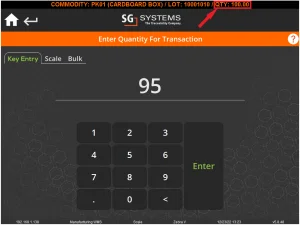
On peut voir dans le bandeau de messagerie que le système pense que ce lot de cartons contient 100 unités. Cette bannière de messagerie peut être désactivée dans ce cas si nous ne voulons pas diriger l'opérateur WMS par ce qu'il devrait s'attendre à ce que le lot contienne.
Au cours du cycle de comptage, l'opérateur WMS constate que 5 boîtes ont été endommagées par l'eau en raison d'une fuite d'eau dans l'entrepôt. Il peut ensuite saisir le nouveau montant de 95 pour ce lot. Les options de balance et de vrac sont également disponibles ici en fonction du type de produit que nous comptons/pesons.
Une fois le nouveau montant corrigé pour ce lot entré, l'opérateur peut appuyer sur "Entrée" pour le confirmer.
À ce stade, le système peut demander la raison de cet ajustement. Ces raisons apparaîtront ici pour sélection si elles sont définies comme raisons d'« ajustement de stock » dans le Centre de contrôle.
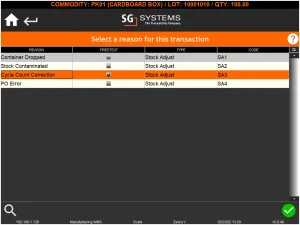
Ici, nous pouvons voir que l'opérateur a une raison spécifique pour le comptage de cycles, et cela permettra également la saisie de texte libre, afin qu'il puisse expliquer pourquoi le niveau de stock est modifié.
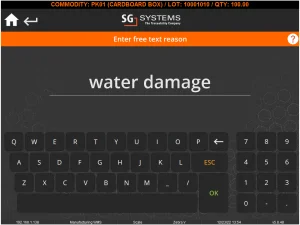
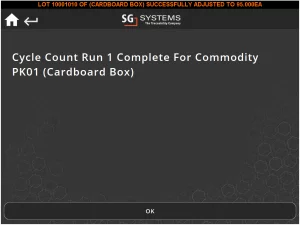
Une fois cette raison saisie, nous pouvons avoir la possibilité d'imprimer une étiquette de stock de remplacement pour le lot approprié. Après cela, le cycle de comptage est terminé ! Si nous avions plus de lots de cette marchandise, nous devrions alors compter le reste de ceux-ci avant que la course ne soit terminée.
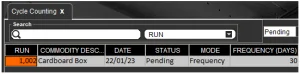
De retour dans Control Center, nous pouvons voir que, parce que nous avons défini une "Fréquence (jours)" de 30 jours, qu'une autre exécution a été automatiquement planifiée par le système. Notez comment le mode pour cela est maintenant défini de 'Manuel' à 'Fréquence'
3. Mode automatique
Comme nous l'avons vu ci-dessus, nous pouvons programmer manuellement des comptages de cycles individuels/récurrents via Control Center, mais en utilisant le « mode automatique » dans WMS, cela permet à l'opérateur d'entreprendre des cycles selon les instructions du système.
Appuyer sur « Mode automatique » dans le menu de comptage de cycles de WMS sélectionnera automatiquement une marchandise à compter et affichera la liste des lots disponibles à l'opérateur. Dans ce cas, le système a sélectionné le produit 'Bread Roll – 4-Pack'. Le voyant d'état rouge ici indique un lot expiré. Ces lots étant périmés, nous ne les comptabiliserons pas ici, et nous verrons comment ils pourront être traités ultérieurement.
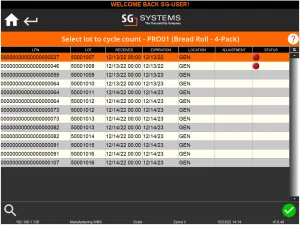
Les paramètres que le système utilise pour sélectionner un produit ne sont pas aléatoires, mais dépendent plutôt d'un certain nombre de facteurs, notamment :
- Quand la marchandise a été comptée pour la dernière fois.
- La quantité utilisée au cours des 7 derniers jours.
- Niveaux des stocks actuels
- La valeur du stock.
Ici, nous allons sélectionner le lot 50001009, entrez le montant correct. Notez le processus différent ici pour un article palettisé, où il nous est simplement demandé de saisir le montant sur la palette.
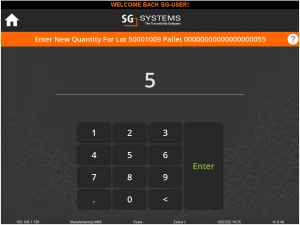
Après cela, le cycle sur ce lot sera terminé et nous reviendrons à l'écran de sélection de lot. Notez ici que le statut de ce lot est maintenant vert, indiquant qu'il a été compté et qu'il est maintenant correct.
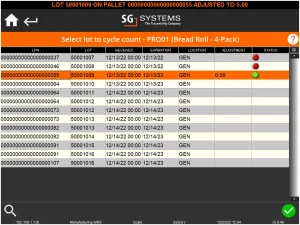
De là, l'opérateur peut sélectionner un autre lot à compter. Allons-y pour 50001010 ci-dessous. Maintenant, il devrait y avoir 35 paquets de nos petits pains sur cette palette, mais l'opérateur n'en trouvera que 30.
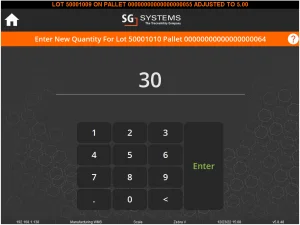
Parce que nous ajustons le lot ici, on nous demandera encore une fois une raison (si ceux-ci sont mis en place). Cependant, ces raisons seraient des raisons d'ajustement de palette (plutôt que de stock), comme nous pouvons le voir ci-dessous.
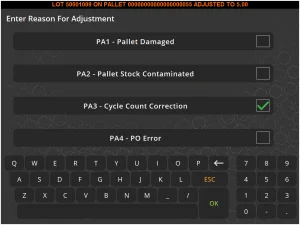
Une fois que nous avons sélectionné une raison (et s'il n'y a pas d'option de texte libre, ce qui n'est pas le cas dans ce cas), nous serons de nouveau renvoyés à l'écran de sélection de lot. Ici encore, nous pouvons voir que le lot 50001010 a un voyant d'état vert indiquant qu'il a été récemment compté, ainsi que l'ajustement effectué lors du dernier comptage.
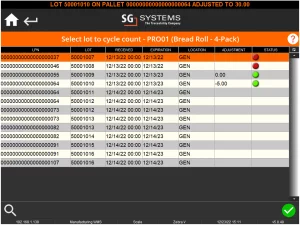
L'opérateur procédera ensuite au comptage des lots restants de la même manière, en justifiant les ajustements effectués si nécessaire. Si les lots expirés n'ont pas été comptabilisés en haut de la page, un message nous invitera à intervenir à cet endroit.
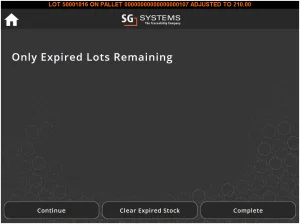
- Continuer – Cela ramènera l'opérateur à la fenêtre principale de comptage de cycles afin de compter ces lots périmés.
- Effacer le stock expiré – Cela mettra ces lots à zéro.
- – Le cycle de comptage s'achèvera sans compter ni effacer ces lots périmés.
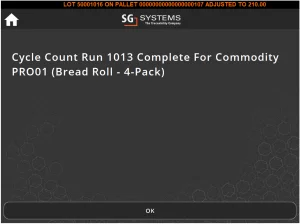
Si nous avons compté les lots expirés à l'origine, ou si nous avons cliqué sur Terminé sur l'écran ci-dessus, le cycle de comptage sera terminé.
De retour dans Control Center, nous pouvons voir, si nous filtrons 'Tous' ou 'Complet', nous pouvons voir la course qui a été créée dans WMS en utilisant le mode automatique.
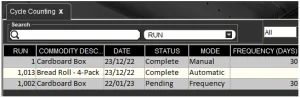
Notez que les exécutions en mode automatique ne sont pas replanifiées.
4. Rapports de comptage de cycles
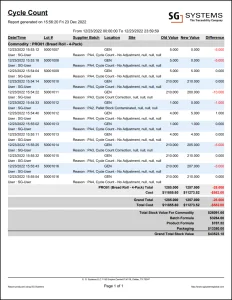
Les rapports peuvent être exécutés pour les comptages de cycles, et peuvent être filtrés sur une période de temps définie, et peuvent être configurés pour inclure des produits, des lots ou des formules de produits et des emballages. L'exécution d'un rapport sur le décompte que nous venons d'effectuer ressemblerait à ceci :
Pour plus d'informations sur ce type de rapport en particulier, veuillez consulter le guide des rapports ici.


