

Adresse
Votre guide d'intégration V5 !

Le point de terminaison d'importation « Adresse » permet d'ajouter des adresses aux fournisseurs et aux clients, qui peuvent ensuite être utilisées pour l'expédition et la réception . Les adresses peuvent également être ajoutées en tant qu'« adresses de site » utilisées pour les transferts.
Guides d'intégration liés :
Ce guide se concentrera sur la façon d'utiliser ce point de terminaison « Adresse », à la fois via l'importation CSV et en utilisant JSON via l'API V5.
Table des Matières
1. Disposition du centre de contrôle
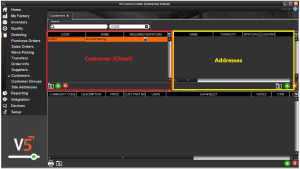
Pour savoir comment relier le point de terminaison d'adresse à ce que nous voyons dans le centre de contrôle V5, nous examinerons ici la table « Client ». La table « Fournisseur » fonctionnerait exactement de la même manière puisque les fournisseurs et les clients partagent le même point de terminaison « Client ».
2. Liens API
Pour en savoir plus sur les définitions de cette classe de base de données « Adresse », veuillez consulter le lien suivant :
3. Guide du champ d'adresse
3.1. Clés primaires
Pour l'importation via le point de terminaison « Adresse », la clé primaire est :
Nom – Le nom unique de cette adresse
3.2. Champs obligatoires
Autres champs obligatoires pour créer une entrée valide dans V5 :
Type – le type d'adresse, celui-ci doit être 0 pour une utilisation avec les clients et 1 pour une utilisation comme adresse de site pour les transferts (modlink).
Code_client – Si vous ajoutez une adresse client, celle-ci est nécessaire pour faire le lien avec le client/fournisseur.
3.3. Champs supplémentaires
Ligne 1 – La première ligne de l'adresse.
Ligne 2 – La deuxième ligne de l'adresse.
Ligne 3 – La troisième ligne de l'adresse.
Ville – La ville où se situe l'adresse.
État – L’État où se situe l’adresse.
Pays – Le pays où se situe l'adresse.
Code postal – Le code postal de l'adresse.
Contact – Un nom de contact pour cette adresse.
Tél. – Numéro de téléphone associé à l'adresse.
Courriel – Adresse courriel associée à l'adresse.
Les adresses de livraison (si différentes de l'adresse saisie à l'aide des détails ci-dessus) et les contacts/détails de rappel d'urgence peuvent également être ajoutés ici, mais nous utiliserons simplement les points de données ci-dessus dans notre exemple.
4. Exemple de jeu de données
Pour cet exemple, nous allons ajouter une adresse au client affiché dans le panneau CC ci-dessus. Ce client a été précédemment ajouté au système via le point de terminaison « Client ».
5. Méthodologie
5.1. JSON – Importation
'Adresse' importer Endpoint/URI –
http://host:port/V5-API/api/integrate/import/address
échantillons:
En utilisant le point de terminaison « Adresse », nous pouvons structurer un fichier d'importation pour les ajouts ci-dessus comme suit :
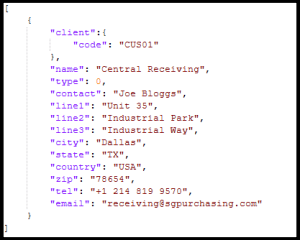
Ce fichier JSON d'exemple peut être téléchargé ici.
Une fois que nous avons posté ceci dans le système, nous pouvons voir que cette adresse a été ajoutée au client « CUS01 » :

5.2. CSV – Importer
Étant donné que les clients/fournisseurs peuvent avoir plusieurs adresses qui leur sont attribuées, ajoutons simplement une autre adresse au client « CUS01 » que nous avons ajouté dans l'exemple JSON ci-dessus.
Pour les importations CSV, nous devons d’abord construire un fichier d’en-tête pour nos importations.
Nom du fichier de définition d'en-tête/colonne : « address.csvh »
Les fichiers d'en-tête complétés doivent être placés dans : « <installdir>\SG Control Center\gateway\import\column_defs »
Nom du fichier CSV à importer : « address-datetime.csv »
Les fichiers CSV à importer doivent être placés dans : « <installdir>\SG Control Center\gateway\import »
échantillons:
En tête de fichier:
Vous pouvez voir ci-dessous un exemple de fichier d'en-tête. Nous utiliserons les mêmes champs que pour l'importation JSON.

Pour plus d'informations sur la structure de ces fichiers, veuillez consulter la page d'intégration principale . Vous pouvez télécharger cet exemple de fichier d'en-tête ici.
Fichier d'importation CSV :
Nous pouvons ensuite utiliser l'ordre défini des points de données dans l'en-tête pour structurer notre fichier d'importation. Notez que cette première ligne peut être ignorée par le Centre de contrôle et peut donc être conservée dans le fichier lors de la soumission pour l'importation. Un exemple d'importation basé sur nos exigences ci-dessus ressemblerait à ceci :

Ce fichier d'importation d'exemple peut être téléchargé ici.
Nous pouvons ensuite déposer ce fichier dans notre dossier d'importation comme défini ci-dessus, et une fois l'importation terminée, nous pouvons voir que cette adresse a été ajoutée pour le même client.



