Palettisation
Guide du module - Une plongée plus profonde !
Introduction
La traçabilité V5 simplifie la gestion des palettes dans les installations de fabrication et de stockage en facilitant la construction et l'étiquetage ou la décomposition des palettes. En scannant l'étiquette de palette générée par le système, V5 Traçabilité identifie les cartons qui appartiennent à la palette et ceux qui doivent être retirés pour les commandes individuelles.
De plus, V5 Traceability génère une documentation d'expédition basée sur les informations de palette, ce qui permet de gagner du temps et d'assurer une expédition précise des produits. Vous pouvez facilement imprimer la documentation et la fixer à la palette pour un transport efficace et informé. Cette fonctionnalité vous fait gagner du temps et garantit que les bons produits sont expédiés à la bonne destination.
V5 Traçabilité fournit un support complet de la chaîne d'approvisionnement en suivant les produits et les palettes tout au long de la chaîne d'approvisionnement, ainsi qu'en gérant les palettes au sein de l'usine de fabrication, simplifiant et rationalisant ainsi les opérations logistiques.
Table des Matières
1. Types de palettes
Il existe plusieurs types de palettes qui peuvent être utilisées à des fins différentes et à des moments différents. Ceux-ci sont:
- 'Conteneur de réception' – Palette de réception sur laquelle les 'Conteneurs' (principalement utilisés pour recevoir les marchandises conteneurisées) vont être stockés. Les valeurs 'Tare' des deux types peuvent ensuite être combinées pour donner un poids précis de la marchandise sur la palette dans son ensemble.
- 'Palette de produits' – Une palette dans laquelle un produit fini peut être stocké.
- 'Palette Lot' – Une palette qui peut être utilisée pour contenir les lots finis avant la prochaine étape de production.
- 'Palette d'expédition' – Utilisé pour expédier des marchandises lors du traitement des commandes client.
- 'Palette d'inventaire' - Le principal type de palette de stockage que nous verrons utilisé, ceux-ci sont utilisés lorsqu'un produit ou une formule est marqué comme 'Palettisé' dans 'Commodités' ou 'Formules'
2. Réception
Si un produit particulier est défini comme « palettisé » lorsqu'il est configuré dans « Produits » dans le centre de contrôle, lorsque nous le recevons dans l'entrepôt via un « bon de commande », il nous sera demandé d'enregistrer le nombre de palettes que nous recevons. , et quelle quantité de marchandise se trouve sur chaque palette.
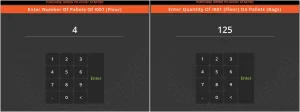
Comme indiqué précédemment concernant les types de palettes, ces marchandises palettisées seront enregistrées dans le stock de palettes. Vous trouverez plus d'informations sur la réception des palettes et la réception en général dans notre guide du module « Bons de commande », disponible ici.
Notez également la possibilité de recevoir des conteneurs palettisés, également traitée dans le même guide du module . Vous trouverez des informations complémentaires sur la configuration et la gestion des conteneurs palettisés dans ce guide.
3. Palettisation en lot/création de produit
Lors du regroupement avec des produits palettisés, les opérateurs du terminal doivent scanner la ou les palettes pertinentes à partir desquelles ils doivent s'approvisionner en ingrédients (ainsi que respecter les règles FEFO/FIFO choisies par le terminal). Une dérogation du superviseur est nécessaire si l'opérateur tente de choisir un lot sans scanner.
Pour les formules de lots/produits elles-mêmes, si elles sont définies comme "palettisées", il existe plusieurs options pour configurer les palettes dans la configuration individuelle du terminal ainsi que dans la configuration de la formule elle-même.
Dans la configuration de la formule, nous pouvons définir :
- Si un lot ou une formule de produit est « palettisée ».
- La valeur « Max sur palette » peut être définie, limitant le nombre ou la quantité d'articles pouvant être placés sur une seule palette.
Dans la configuration du terminal, nous pouvons définir :
- Une étiquette à imprimer lors de la création d'une nouvelle palette.
- Une étiquette à imprimer lorsqu'une palette est fermée.
- La palette à refermer une fois le travail terminé.
- Le système pour avertir lorsque nous nous rapprochons de la valeur 'Max on Pallet', et pour que la palette se ferme une fois qu'elle est pleine, c'est-à-dire que cette valeur est atteinte.
Avec ces options de configuration à l'esprit, examinons comment nous pouvons produire des produits sur des palettes en exécutant un exemple rapide. Imaginons que nous ayons 4x 12 packs de Safran Kulfi à fabriquer, et dans ce cas, la valeur "Max on Pallet" est de 4. Cela nous permettra de voir une grande partie de cette fonctionnalité en action.
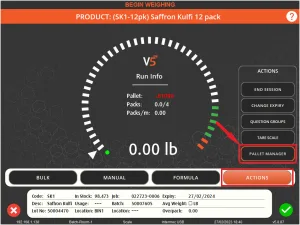
Au début du cycle de production, l'opérateur pourra voir qu'une palette a déjà été sélectionnée pour la production. Dans ce cas, cette palette est rouge car elle est presque pleine, nous voudrions donc soit créer une nouvelle palette à utiliser, soit en utiliser une existante. Nous pouvons le faire en utilisant le "Gestionnaire de palettes" de Terminal, qui peut être trouvé en utilisant le menu "Actions" en bas à droite de l'écran.
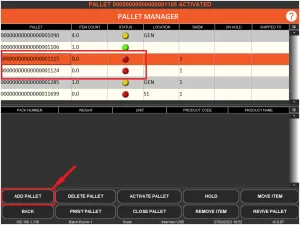
Dans le gestionnaire de palettes, nous pourrons voir toutes les palettes disponibles pour le terminal à utiliser (en fonction de l'emplacement et de la quantité d'autres articles qu'elles contiennent). Nous pouvons voir que nous pourrions utiliser les palettes '1115' et '1124' ici, mais dans ce cas, nous allons créer une nouvelle palette en utilisant le bouton 'Ajouter une palette' en bas à gauche. Nous pourrions également utiliser le bouton "Revive Pallet" en bas à droite pour faire revivre une palette précédemment fermée ou jetée.
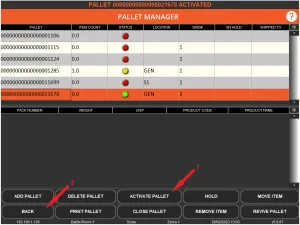
Le système va alors créer une nouvelle palette (« 21678 ») et l'activer (et imprimer une étiquette si cette option est configurée). Notez que cette palette sera créée soit dans le premier emplacement de stockage attribué au terminal dans « Licences d'application », soit dans l'emplacement de production par défaut défini dans la configuration si aucun emplacement n'est attribué. Si nous avions voulu utiliser une palette existante, nous l'aurions sélectionnée et aurions cliqué sur « Activer la palette » (1). Notre palette active est indiquée par un voyant vert. Une fois notre nouvelle palette activée, nous pouvons retourner (2) à la fenêtre principale du terminal.
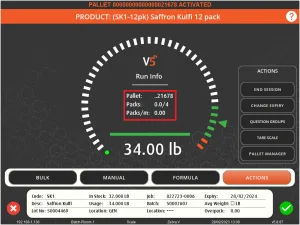
Nous pouvons ensuite procéder à la création de nos produits pour compléter la commande, en emballant sur cette palette dans le processus. Nous pouvons voir que la bonne palette est maintenant sélectionnée dans la section "Run Info" au centre de l'écran (cette vue est accessible en appuyant sur l'icône de l'utilisateur si l'opérateur est dans cette vue).
Une fois ce travail terminé, nous pourrons voir notre palette (de type 'Inventory Pallet' ici) dans Control Center, avec les 4 packs de notre produit dessus.

Nous avons noté ci-dessus que lorsque nous avons commencé ce travail, le numéro de palette était rouge, indiquant qu'il était plein pour ce produit particulier (en utilisant le paramètre "Max on Pallet" susmentionné dans "Formules"). Si nous devions essayer d'emballer un autre produit sur cette palette, l'opérateur verrait le message d'avertissement suivant.
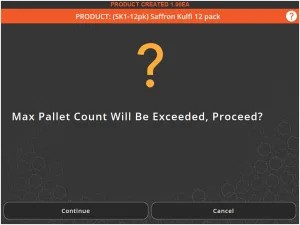
Le niveau de privilège/superviseur de l'opérateur qui est défini dans le centre de contrôle déterminera s'il pourra annuler ce nombre maximum.
4. Bons de commande et palettes
Nous pouvons ajouter des articles palettisés aux commandes clients de la même manière que les articles non palettisés ou en conteneur. Si nous programmons une commande client pour les quatre produits que nous avons fabriqués précédemment, nous constatons que le lot que nous venons de produire apparaît dans notre liste d'articles en stock. L'opérateur peut alors le sélectionner ou scanner l'étiquette de la palette pour l'ajouter à la commande.
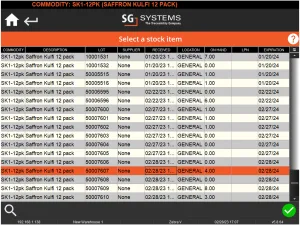
Nous pouvons également utiliser des palettes de vente spécifiquement pour les commandes clients. Vous trouverez plus d'informations à ce sujet dans notre guide de module dédié, disponible ici.
5. Gestionnaire de palettes WMS
Comme indiqué dans le guide des fonctions d'inventaire WMS (disponible ici ), l'écran des produits permet de gérer les produits non palettisés. Pour les produits palettisés, il est possible d'utiliser le Gestionnaire de palettes, accessible via la vignette « Palettes » de l'écran principal WMS.
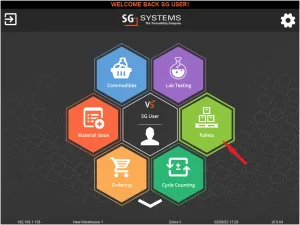
Une fois ici, nous pouvons soit scanner la palette que nous souhaitons gérer, soit rechercher des palettes via plusieurs paramètres différents.
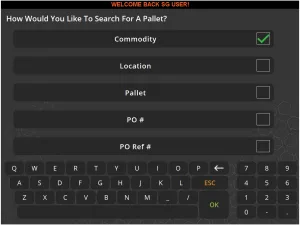
Ce sont:
- Marchandise – la sélection de cette option nous permettra soit de rechercher par code de marchandise, soit de nous montrer la liste complète des marchandises saisies dans le système parmi lesquelles choisir.
- Lieu – cette option nous permettra de visualiser toutes les palettes stockées dans un emplacement particulier. Ces emplacements doivent être visibles par le dispositif WMS pour que toutes les palettes pertinentes soient affichées ici.
- Palette – cela nous permet de rechercher par numéro de palette pour trouver la bonne palette.
- # de bon de commande – Ici, nous pouvons effectuer une recherche par numéro de bon de commande pour trouver toutes les palettes qui y sont associées, c'est-à-dire les palettes sur lesquelles les marchandises ont été reçues.
- Numéro de référence du bon de commande – Similaire au « PO # » ci-dessus, mais permet une recherche par la « référence de la commande » du bon de commande, qui peut être saisie dans le centre de contrôle lorsque le bon de commande est créé/programmé.
Dans ce cas, nous utiliserons la recherche de marchandises pour examiner toutes les palettes contenant de la farine.
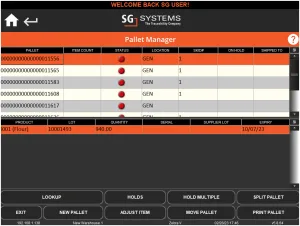
Nous pouvons voir ici un panneau de fonctions similaire à celui que nous avons vu dans la version Terminal ci-dessus, mais il y a quelques légères différences ici, alors jetons un coup d'œil à ces fonctions pour le gestionnaire de palettes WMS ici.
Cela nous ramènera à l'écran précédent ici et nous permettra de rechercher (ou de rechercher) une autre palette/collection de palettes.
Les fonctions « Mise en attente » et « Mise en attente multiple » du Gestionnaire de palettes WMS sont expliquées plus en détail dans notre guide du module de mise en quarantaine. Pour en savoir plus, cliquez ici.
La fonction de palette divisée nous permet ici de déplacer des lots (ou des parties de lots) d'une marchandise sur la palette vers une autre palette. Pour l'utiliser, nous avons beaucoup une palette et un lot de produits sélectionnés.
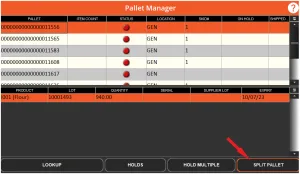
Nous pouvons ensuite appuyer sur ce bouton pour qu'on nous demande quelle quantité de ce produit nous voulons déplacer. Disons que nous voulons déplacer 500 livres de farine ici vers la palette 11565 dans la liste ci-dessous.
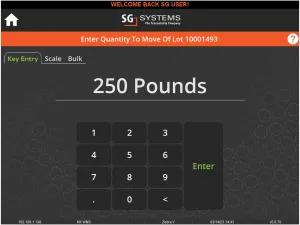
Après confirmation, nous pouvons avoir la possibilité de créer une nouvelle palette ou d'utiliser une palette existante.
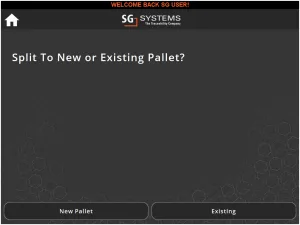
Sélectionner "Existant" ici nous donnera l'option supplémentaire de "Scanner" ou "Rechercher" une palette.
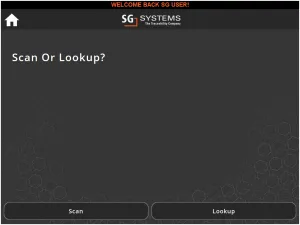
Choisir la recherche ici nous donne une liste de palettes dans notre gestionnaire de palettes que nous pouvons sélectionner en utilisant la case à cocher sur le côté droit (1).
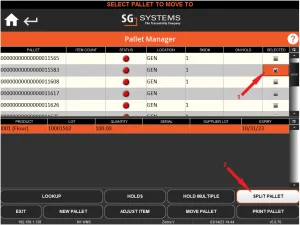
Sélectionnez la palette appropriée, puis appuyez à nouveau sur le bouton "Split Pallet" (2) pour déplacer la quantité souhaitée de cette marchandise vers cette palette.
Notez ici que les numéros de lot d'origine seront conservés après tout fractionnement.
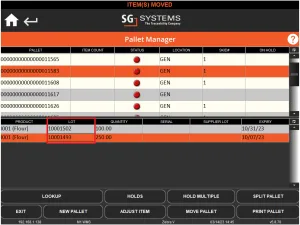
Cela imprimera une étiquette de palette pour la palette actuellement sélectionnée.
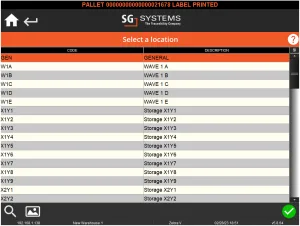
Permet de déplacer une palette d'un emplacement à un autre, soit en sélectionnant l'emplacement concerné, soit en le scannant. Le WMS peut être configuré pour n'afficher que les emplacements qui lui sont associés dans les « Licences d'application », ou pour afficher une sélection de tous les emplacements de destination de la palette.
Cela permet d'ajuster la quantité d'un article sur la palette. Pour ce faire, il est nécessaire de sélectionner le lot concerné dans le panneau inférieur. Des motifs (Motifs d'ajustement de palette) peuvent être associés à cette action afin que les opérateurs puissent expliquer la nécessité de cet ajustement.
Permet de créer une nouvelle palette. Si nous utilisons la vue marchandise comme nous le sommes ici, on nous demandera automatiquement quelle quantité de farine nous voulons réserver sur cette palette. Dans les autres modes discutés en haut de cette section, il nous sera demandé de sélectionner un produit et une quantité à mettre sur cette nouvelle palette. Cela permet une fonctionnalité similaire à « Réception d'un nouveau lot » dans la section des marchandises de WMS, utilisée pour les marchandises non palettisées.
Appuyer sur le bouton "Quitter" pour quitter le gestionnaire de palettes et ramener l'utilisateur à l'écran principal du WMS.
6. Gestion des conteneurs palettisés
L'introduction de la manutention de palettes conteneurisées s'accompagne d'une mise à jour de la gestion des stocks. Celle-ci reste similaire aux options précédentes pour la manutention de stocks palettisés, mais intègre désormais des conteneurs permettant une gestion plus fine.
Pour activer cette fonctionnalité pour les stocks, les cases « Conteneurisé » et « Palettisé » doivent être cochées pour chaque marchandise qui doit être traitée de cette manière :
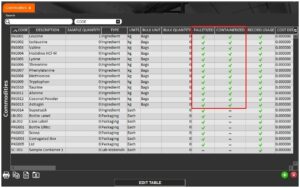
Notez que si le stock n'a pas été préalablement palettisé, tout stock de marchandises destinées à être utilisées de cette manière doit être mis à zéro avant que la case à cocher « Palettisé » puisse être utilisée.
Lors de l'utilisation du nouveau format d'étiquette de conteneur, la lecture du code-barres ici conduira l'opérateur à la même vue du gestionnaire de palettes que lors de la lecture du code-barres de l'étiquette de palette.
Stock en mouvement
Le déplacement des palettes, qui déplace également tous les conteneurs présents sur ladite palette, fonctionne de la même manière qu'auparavant : une palette est scannée (ou recherchée dans la section gestionnaire de palettes du WMS), où le bouton « Déplacer la palette » est utilisé :
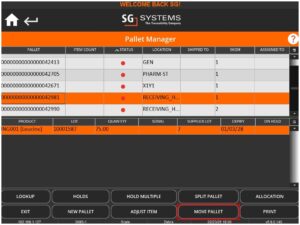
Ensuite, un emplacement visible serait soit sélectionné manuellement, soit scanné par l'opérateur pour déplacer la palette (et tous les conteneurs sur cette palette) vers cet emplacement.
Ajustement des stocks palettisés
Lors du réglage des niveaux de stock en mode conteneurs palettisés, le fonctionnement est similaire au réglage des stocks palettisés classiques, mais permet un contrôle plus précis des quantités dans chaque conteneur.
Si nous prenons la palette que nous venons de déplacer vers « GÉNÉRAL » ci-dessus, nous pouvons sélectionner la palette et la ligne dans le panneau inférieur et appuyer sur le bouton « Ajuster l'élément ».
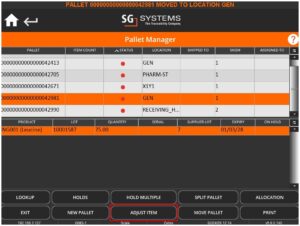
Désormais, au lieu de modifier la quantité totale de la palette, une liste de conteneurs sera affichée :
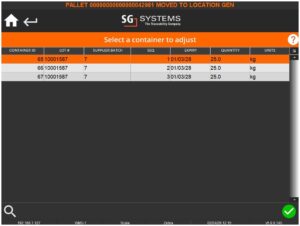
Nous pourrions donc ici réduire la quantité de ce conteneur de 25 à 20 :
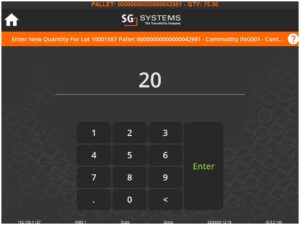
Les raisons de l'ajustement de palette seront alors indiquées, puis la quantité du conteneur sera modifiée. Les étiquettes des conteneurs peuvent ensuite être réimprimées en appuyant sur le bouton « Imprimer » et en sélectionnant l'option correspondante.
Fendre une palette
Outre le déplacement et l'ajustement des stocks sur les palettes, nous pouvons également séparer les articles des palettes, en choisissant de les déplacer vers une nouvelle palette ou vers une palette existante qui peut être consultée ou scannée.
Notez que, comme nous l'avons vu avec le problème des matériaux , nous pouvons mélanger et assortir différents matériaux sur la même palette si nous le souhaitons.
Prenons un exemple en utilisant la même palette pour laquelle nous avons ajusté un conteneur ci-dessus.
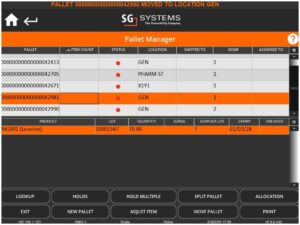
Dans ce cas, on pourrait imaginer que nous avons retiré divers conteneurs de cette palette, et de la palette suivante en dessous, qui contient également de la leucine, à des fins de production.
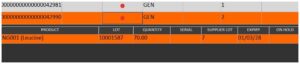
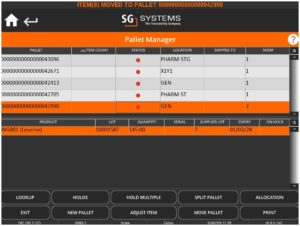
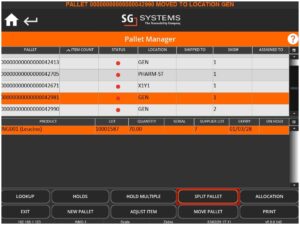
Par conséquent, nous pourrions maintenant vouloir fusionner ces 2 palettes, en déplaçant tout leur contenu vers « 42990 », nous sélectionnerions donc la palette « 42981 » et utiliserions le bouton « Fractionner la palette » :
Cela nous permettrait de voir les conteneurs sur la palette, que nous pourrions ensuite sélectionner ou scanner manuellement. Dans ce cas, scannons/sélectionnons-les tous :
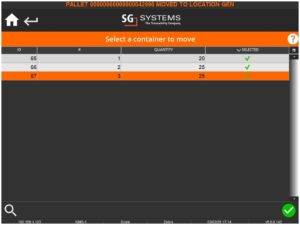
Nous avons maintenant 2 options :
- Nouvelle palette – Cela créera immédiatement une nouvelle palette et y déplacera les conteneurs sélectionnés.
- Existant – Cela déplacera les conteneurs sélectionnés vers une palette existante, pour laquelle il existe 2 autres options :
- Scanner – Appuyer sur ce bouton lancera ensuite une demande de scan d'une étiquette de palette pour déplacer les conteneurs sélectionnés vers
- Lookup – Appuyer sur ce bouton affichera la vue de la palette précédente et permettra à l'opérateur d'utiliser la colonne « Sélectionné » pour choisir une palette vers laquelle déplacer les conteneurs. Ensuite, appuyer sur le bouton blanc « Fractionner la palette » déplacera les conteneurs sélectionnés vers les palettes sélectionnées.
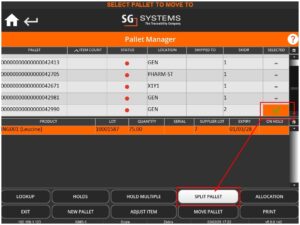
Le système réimprimera ensuite les étiquettes des palettes et des conteneurs pour les articles déplacés, et nous pouvons maintenant voir notre quantité totale de 145 sur une seule palette.