La gestion des commandes
Guide du module - Une plongée plus approfondie

Introduction
V5 WMS dispose d'un système de gestion des commandes qui peut être utilisé pour gérer divers aspects des ordres d'achat , de vente (y compris la préparation par vagues ) et de transfert traités par le système.
Lisez ci-dessous pour voir quelles fonctionnalités sont disponibles pour les différents types de commandes.
Table des Matières
1. Accéder à la gestion des commandes
Lors du traitement de tous types de commandes au sein de la Traçabilité V5 (ordres de vente, d'achat et de transfert), nous disposons d'une fonction de gestion des commandes pour chacune d'entre elles.
Ceux-ci sont accessibles en cliquant sur l'hexagone « Commander » dans le menu principal de WMS, puis nos options de gestion sont visibles à droite de chaque ligne.
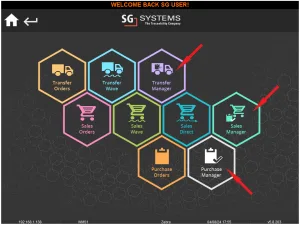
Voyons donc comment cela fonctionne pour nos différents types de commandes.
2. Gestionnaire de bons de commande
En regardant d'abord « Gestionnaire des achats », si nous frappons cet hex, nous serons invités à filtrer les dates de et vers pour capturer les commandes.
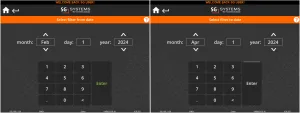
Celui-ci utilise la « Date de livraison » des bons de commande saisis dans le système et rappellera toutes les commandes passées dans ce délai, quel que soit leur statut.
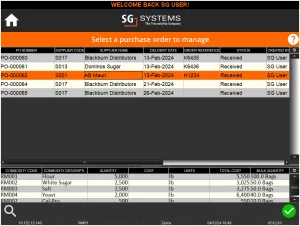
Notez que la fonction de recherche est disponible en bas à gauche pour rechercher davantage des commandes spécifiques si nécessaire. Notez également que le '+' vert ici qui permettrait normalement de créer une livraison créée via WMS n'est pas disponible dans la fenêtre de gestion des commandes.
Si nous utilisons la coche verte pour accéder à la commande mise en évidence ci-dessus, nous pouvons voir les lignes de commande qui ont été exécutées lors de la réception de la commande.
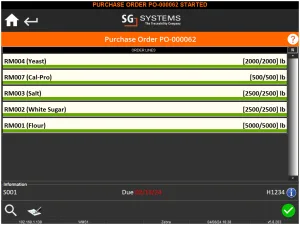
Notez que nous pouvons saisir chaque ligne ici en appuyant dessus, afin d'afficher des informations supplémentaires sur cet article reçu, telles que les numéros de lot et de lot du fournisseur associés, ainsi que les numéros et emplacements de palettes (si le produit est palettisé).
Notez également ici que nous ne pouvons pas ajuster les quantités reçues pour les articles reçus. **
Appuyer sur la coche verte sur cette page nous donne des options de gestion supplémentaires qui ne seraient généralement pas disponibles en dehors de ce mode.
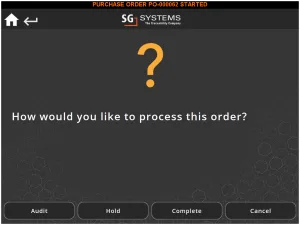
Ceux-ci fonctionnent comme suit :
Audit – Ce bouton permet d'inscrire un utilisateur d'audit et une date d'audit dans la commande, qui peuvent ensuite être utilisés pour la création de rapports.
Mise en attente – Définit le statut sur « EN ATTENTE » et enregistre un message indiquant que la commande a été placée en attente. Ceci peut être utilisé lors de l'intégration avec le système ERP du client pour signaler à ce dernier que la commande n'est pas encore finalisée.
Terminé – Indique que la commande est terminée.
3. Gestionnaire des commandes clients
Encore une fois, en entrant dans Sales Manager, il nous sera demandé de saisir des dates de début et de fin, en utilisant cette fois la « Date d'expédition » des commandes client.
La définition de ces filtres rappellera toutes les commandes au cours de cette période, quel que soit leur statut de commande.
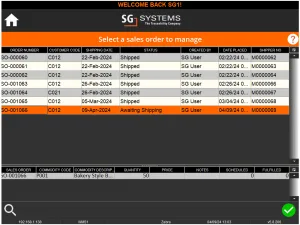
Mettre une commande en surbrillance et cliquer sur la coche verte nous donnera alors nos options pour gérer cette commande particulière.
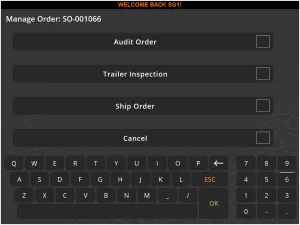
Ordre de vérification – Cette fonction ouvre les commandes dans la vue de la ligne de commande et permet aux superviseurs de vérifier les lots et la quantité de chaque lot affecté à la commande.
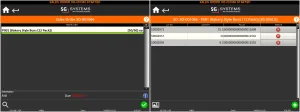
Inspection de la remorque – Si la commande n'a pas encore été expédiée, le superviseur peut saisir les informations relatives à la remorque et effectuer un contrôle qualité avant expédition (paramétré comme événement « Début d'expédition » dans la section Questions/Réponses du Centre de contrôle). Si l'inspection a déjà été effectuée, un message en informera le superviseur.
Cette fonctionnalité peut être utile car elle permet aux opérateurs d'effectuer une inspection des remorques pour les commandes qui peuvent avoir été entièrement acheminées vers un quai (par exemple lors de l'utilisation du Wave Picking) lorsque leurs remorques concernées arrivent pour les récupérer.
Expédier une commande – Permet au superviseur d'expédier (totalement ou partiellement) une commande déjà préparée, soit par la méthode de préparation standard (lien vers la fiche de commande), soit par préparation par vagues (lien). Selon la configuration du WMS qui gère la préparation des commandes, celles-ci peuvent être expédiées automatiquement après leur préparation ou rester marquées comme « En attente d'expédition », comme illustré ci-dessus pour la commande 1066. Cette dernière option permet aux superviseurs d'utiliser cet écran de gestion des commandes pour les auditer et les expédier (ainsi que pour saisir les informations relatives aux remorques et effectuer des inspections) indépendamment du processus de préparation.
4. Gestionnaire des ordres de transfert
Encore une fois, en entrant dans Transfer Manager, il nous sera demandé de saisir des dates de et vers, cette fois en utilisant la « Date de création » des ordres de transfert.
La définition de ces filtres rappellera tous les ordres de transfert au cours de cette période, quel que soit leur statut de commande.
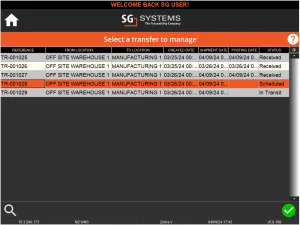
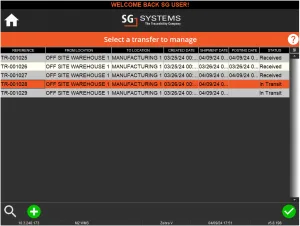
Dans ce cas, le transfert 1028 a été prélevé par un opérateur d'entrepôt, donc si un superviseur examinait cette commande, il serait en mesure d'expédier le transfert à ce stade, le rendant ainsi disponible pour réception au lieu de réception. Notez qu'un « mode de révision » similaire à celui que nous avons vu pour les responsables des achats et des ventes, où les lignes de commande peuvent être révisées, n'est pas disponible pour les transferts.