

Questions et réponses
Guide du module - Une plongée plus profonde !
Introduction
La section Q&A de V5 Traçabilité constitue la pierre angulaire de la fonctionnalité de contrôle qualité du système. Il est conçu pour permettre aux fabricants d'effectuer des contrôles de qualité de manière 100 % numérique.
V5 Traçabilité Q&A fournit des contrôles permettant aux fabricants de déclencher la suspension de la production après des non-conformités critiques, en envoyant des alertes par e-mail à la direction et aux superviseurs.
Dans cette section, nous pouvons créer des questions et des messages qui seront affichés aux opérateurs du terminal ou du WMS à différents moments de l'événement, tels que le début d'un lot, lors de la réception d'un bon de commande, et bien d'autres.
Cette page expliquera comment les configurer dans Control Center et illustrera quelques exemples de l'endroit où ils seront déclenchés pour les opérateurs.
Table des Matières
1. Configuration des questions et réponses – Types de questions
La première étape de la configuration des questions et réponses consiste à créer d'abord une question. Cela se fait en appuyant sur le '+' vert dans le panneau en haut à gauche, ce qui crée une nouvelle entrée dans la liste. La question souhaitée peut ensuite être saisie manuellement dans la case « Question/Message ».
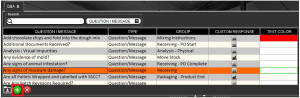
La colonne « Groupe » ici n'est pas obligatoire, mais peut être utilisée par les gestionnaires et les superviseurs pour regrouper les questions dans autant de catégories qu'ils le souhaitent, telles que « Instructions de mélange », « Réception », etc. Une couleur de texte pour la question peut également être défini ici, qui se répercutera sur la façon dont la question sera présentée ultérieurement dans WMS et Terminal. Cela peut aider le système d'assurance qualité V5 à être adapté à tout système de code couleur existant qu'un client pourrait avoir.
Une fois la question créée, un « type » peut alors lui être attribué. Il existe 3 principaux types de questions disponibles :
- Question / Message – Il s'agit du type standard sélectionné lors de la création d'une nouvelle question. Permet de poser des questions avec des réponses prédéfinies (ou personnalisées).
- Lien – Permet d'utiliser un lien URL pour diriger les opérateurs du Terminal et du WMS vers un site Web spécifique.
- Capture d'image + Capture d'image (multiple) – Invite un terminal ou un opérateur WMS à prendre une photo à l'aide des caméras connectées au système (c'est-à-dire une webcam intégrée sur une tablette WMS).
Jetons un coup d'œil à des exemples de ces types de questions ci-dessous.
1.1. Questions/Messages
Nous avons vu ci-dessus comment configurer une question standard, toute question par défaut sera définie comme 'Question/Message'. Ajoutons donc quelques réponses qui seront présentées à nos opérateurs. Notez ici que si nous souhaitons simplement qu'un opérateur fournisse sa propre réponse, nous pouvons alors cocher la case « Réponse personnalisée » dans la configuration de la question :

Le panneau inférieur de la section « QA » du Control Center nous permet d'ajouter des réponses à la question posée dans le panneau supérieur gauche. Plusieurs réponses différentes peuvent être saisies ici pour être présentées à l'utilisateur à qui la question est posée. Dans cet exemple, nous aurons un simple choix entre oui ou non.

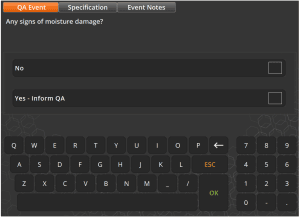
Vous pouvez voir ci-dessous un exemple de ceci en action, montrant comment cette configuration de question serait affichée lorsqu'elle serait déclenchée dans WMS.
Résiliation, notification et exigences supplémentaires
Dans le panneau inférieur, en plus des réponses saisies, nous avons ici des options supplémentaires qui permettent à chaque réponse de potentiellement :
- Terminez le processus en cours.
- Avertissez un utilisateur spécifique que cette réponse a été sélectionnée.
- Exiger qu'une photo soit prise à l'aide d'une caméra connectée au système (soit une webcam, soit une caméra intégrée si vous utilisez des tablettes).
- Demandez à l'opérateur de saisir des commentaires supplémentaires à enregistrer en fonction de la réponse choisie.

La résiliation s'applique uniquement aux questions/messages posés lors des ventes, du traitement des bons de commande et des événements de lancement de travail/produit. Si cette case est cochée et la réponse sélectionnée, le processus concerné sera suspendu. Le cas échéant, la bande-annonce en question sera également marquée comme "suspecte" à l'avenir.
Les notifications sont extrêmement utiles pour le suivi des événements nécessitant une intervention de la direction. Si la case « Notifier l'utilisateur » est cochée pour une réponse de cette liste, les résultats de cette réponse seront envoyés par courriel à l'utilisateur concerné. Ce dernier doit avoir une adresse courriel enregistrée dans la fenêtre « Opérateurs ».
Dans notre exemple ici, si le sucre nouvellement stocké est endommagé par l'eau, il peut ne pas être très utile pour la production par lots et la direction devra être informée afin de rechercher un stock de remplacement et contacter le fournisseur concerné, etc.

Veuillez contacter le support SG pour plus d'informations et d'assistance sur la configuration de cette fonctionnalité.
1.2. Lien
Le système propose ensuite un type de question appelé « Lien ». Comme son nom l'indique, ce lien ouvre une URL une fois la question posée . Il est utile pour créer un lien vers d'autres applications ou sites web. L'URL souhaitée doit être saisie dans le champ « Question/Message » situé en haut à gauche.

1.3. Capture d'images
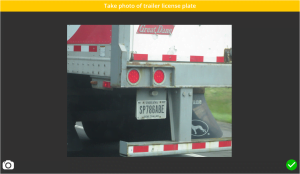
Les derniers types de questions que le système peut poser demanderont à l'opérateur de prendre une ou plusieurs photographies. 'Image Capture' invitera l'utilisateur à prendre une photo, tandis que 'Image Capture (Multiple) permettra à l'utilisateur de capturer/sauvegarder autant de photos qu'il le souhaite.

Si nous définissons une question comme celle ci-dessus et la configurons pour qu'elle se déclenche sur un reçu de bon de commande, nous verrons quelque chose comme ceci sur la tablette WMS, le système demandant une photo de la remorque de livraison.
2. Questions déclenchantes
Lors de la création de formules , il est possible d'attribuer manuellement des questions à des étapes spécifiques . Toutefois, un système complet de points de déclenchement, accessible dans le panneau supérieur droit de la fenêtre QA, permet de déterminer précisément où et quand la question sera posée. Ces options permettent d'adapter les questions à certains produits, lieux, types d'événements ou combinaisons de ces éléments, afin de personnaliser entièrement la configuration QA selon les besoins spécifiques du client.
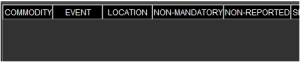
Une fois que nous avons sélectionné une question dans le panneau supérieur gauche, nous pouvons ensuite utiliser les commandes du panneau supérieur droit pour ajouter nos déclencheurs. Notez que plus d’un déclencheur peut être attribué à n’importe quelle question.
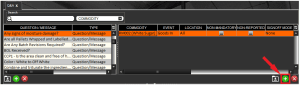
Sélection des produits
L’un des éléments déclencheurs les plus élémentaires est que nous pouvons attribuer un produit à la question. Celui-ci examinera ensuite la configuration de l'événement et du lieu pour déterminer quand poser cette question. Ainsi, comme nous pouvons le voir ci-dessus, nous déclenchons cette question sur les dommages causés par l'humidité lorsque nous recevons (événement « Marchandises entrantes ») RM002 (Sucre blanc).
Nous pouvons également sélectionner « Tous » ici si nous souhaitons poser une question à la réception pour chaque matière première. Nous avons en outre la possibilité d'exclure certains codes de matériaux lorsque la sélection de produits « Tous » est sélectionnée. Cela se fait en entrant une liste séparée par des virgules dans la cellule « Codes à ignorer ».
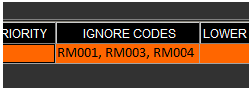
Événements
Les événements sont des événements système liés qui, s'ils se produisent, déclencheront la pose d'une question. Celles-ci sont très étendues et couvrent une gamme d'événements qui se produiraient dans une installation de production typique, depuis l'arrivée des marchandises jusqu'à l'expédition des commandes, et tout le reste. Nous pouvons voir ci-dessous les définitions de tous les événements actuellement dans le système, organisés par catégorie :
- Se connecter – Demandé lorsqu'un utilisateur se connecte à une application V5.
- Déconnexion – Demandé lorsqu'un utilisateur se déconnecte d'une application V5.
- Début du bon de commande – Demandé lorsqu'un bon de commande est lancé, avant de recevoir des lignes de matériaux en stock.
- Début et reprise du bon de commande – Identique au démarrage du PO, mais cela sera également déclenché si un PO est suspendu puis repris.
- Marchandises entrantes – Au fur et à mesure que les marchandises sont enregistrées en stock, soit via un bon de commande, soit en recevant un nouveau lot/palette dans WMS.
- Bon de commande partiel – Demandé lorsqu’un bon de commande est traité et que l’opérateur reçoit partiellement la commande.
- Bon de commande terminé – Demandé lorsqu’un bon de commande est traité et que l’opérateur termine la commande.
- Début du travail – Lorsqu'un travail démarre, ces questions seront posées après toute question de démarrage de lot/produit.
- Démarrage du lot – Au démarrage d’un lot. Cette question sera demandée après tout avertissement d'allergène/danger.
- Ingrédients communs Début – Question posée au début d’une session sur les ingrédients communs.
- Début du produit – Semblable au démarrage par lots, ceci est déclenché au début de l’exécution d’un produit.
- Travail périodique – Un événement périodique, défini par le paramètre d'intervalle dans ce panneau d'événements. Cette question sera demandée pendant le traitement d'un travail.
- Périodique (Terminal) – Un événement périodique récurrent, défini par le paramètre d'intervalle dans ce panneau d'événements. Cette demande sera demandée au Terminal quel que soit l'état dans lequel se trouve le Terminal (sur l'écran de menu/traitement d'un lot/SPC etc.)
- Manipulation – Plus destiné à être utilisé avec un produit spécifique, cela se déclenche sur tout autre événement répertorié ici pour un produit spécifique.
- Suspension par lots – Si un lot est suspendu par l'opérateur.
- Étape de la formule – Se déclenche à chaque étape de la formule. Plus destiné à être utilisé avec des produits spécifiques.
- Groupe d'assurance qualité – Demandé lorsqu'un groupe d'assurance qualité est déclenché. Les groupes d'assurance qualité sont déclenché à partir des menus Batch et Product Actions et peut être déclenché à tout moment par l'opérateur.
- Test Lab – Déclenché lorsqu’un test en laboratoire est effectué. Plus destiné à être utilisé avec des produits spécifiques.
- Début du CPS – Demandé au début d’une exécution SPC.
- Échantillon SPC – Déclenché chaque fois qu’un poids d’échantillon est enregistré pendant une analyse SPC.
- Fin du lot – Lorsqu'un lot est terminé, soit après l'étape finale, soit après les approbations du lot (si activé).
- Fin de l'ingrédient commun – Question posée à la fin d’une session sur les ingrédients communs.
- Fin du produit – Semblable à la fin du lot, cette opération est déclenchée à la fin de l'exécution d'un produit.
- Fin du travail – À la fin d’un travail, ces questions seront posées après toute question de fin de lot/produit.
- Mettre en attente – Interrogé lorsqu'une palette est mise en attente.
- Supprimer la suspension – Lorsqu’une cale de palette est supprimée dans WMS.
- Début de l'expédition – Semblable au démarrage du bon de commande, ceci est déclenché au début d’une commande client.
- Signature du conducteur (SO) – Interrogé au moment où la signature du livreur est enregistrée par WMS lors du processus de commande client.
- Expédition – Lors de l’expédition d’une commande client.
- Manipulation – Plus destiné à être utilisé avec un produit spécifique, cela se déclenche sur tout autre événement répertorié ici pour un produit spécifique.
- Déplacer le stock – Déclenché chaque fois que le stock est déplacé. Plus destiné à être utilisé avec des produits spécifiques.
- Déplacement de palette – Demandé lorsqu’une palette est déplacée
- Ajustement des stocks – Plus destiné à être utilisé avec des produits spécifiques, ceci est déclenché lorsque les niveaux de stock sont ajustés par un opérateur.
- Retrait d'argent – Déclenché lorsque la fonction de retrait de stock est utilisée dans WMS.
Lieu
La localisation est le dernier critère majeur permettant de filtrer et de déclencher des questions. Dans ce cas précis, elle concerne les sites de production , lesquels sont ensuite affectés à des terminaux afin de segmenter la production au sein d'une installation.
La sélection d'un emplacement dans le menu QA ajoute ici une autre couche de filtrage au moment où notre question se déclenchera. Ainsi, par exemple, si nous souhaitons poser une question au « Démarrage du lot » pour tous les lots, mais que nous avons 3 zones de fabrication et que nous souhaitons la déclencher uniquement sur l'une d'entre elles, nous pourrions définir les déclencheurs de question comme suit :
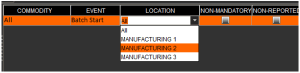
3. Options avancées pour la configuration du contrôle qualité
Outre les différentes options indiquant quand et où déclencher les questions évoquées ci-dessus, il existe d'autres options avancées qui peuvent être utilisées pour ajouter des fonctionnalités supplémentaires à notre configuration d'assurance qualité :
Spécifications et plages supérieures/inférieures
Nous pouvons préciser nos questions grâce aux champs « Spécifications » et « Plage supérieure/inférieure » du panneau QA en haut à droite. Ces champs sont particulièrement utiles lorsque nous demandons à l'opérateur de saisir des valeurs numériques, dont certaines sont acceptables et d'autres non (par exemple, un test de pH réalisé en laboratoire ).
Donc si l'on prend cette question comme exemple (attribuée à un événement 'Lab Testing') :
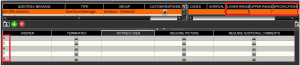
Nous pouvons voir ici que nous avons défini des réponses entre 4 et 8, mais que les plages inférieure et supérieure sont 5 et 7. Cela signifie que si cette réponse est sélectionnée, le système l'enregistrera comme une réponse hors tolérance lors de l'exécution des tests. .
La cellule « Spécification » nous permet ici d'ajouter des instructions supplémentaires à l'opérateur effectuant les tests :
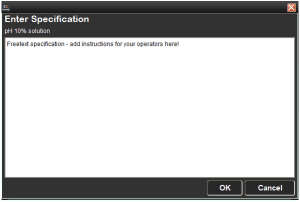
Ces instructions ajoutées sont ensuite affichées sous l'onglet « Spécifications » sur l'écran QA que nous avons vu ci-dessus. La spécification de référence ici est tirée de la colonne « Groupe » dans la configuration QA.
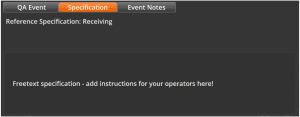
l'intervalle
La cellule « Intervalle » présente dans le panneau supérieur droit peut être utilisée pour saisir un nombre de secondes, que les événements définis sur « Tâche périodique » et « Périodique (Terminal) utiliseront ensuite pour déterminer le temps entre chaque événement périodique.
3.1. Approbation du superviseur
L'approbation du superviseur s'appuie sur la fonctionnalité « Nécessite une vérification » (qui est à utiliser uniquement avec le module Tests en laboratoire) pour offrir la possibilité de demander une approbation unique ou double du superviseur pour tout événement particulier.
Si nous prenons l'exemple que nous avons utilisé ci-dessus, pour recevoir « White Sugar » et ajoutons une approbation « Single » à cet événement :
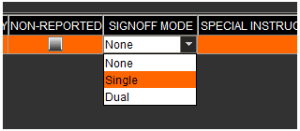
Si nous traitons ensuite une réception de Sucre Blanc, la question nous sera d'abord posée :
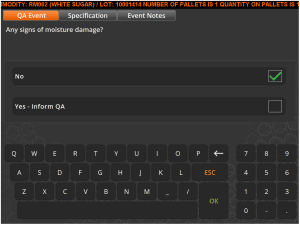
Une validation par un superviseur sera alors demandée, nécessitant ses identifiants pour poursuivre. Les motifs affichés proviennent de la fenêtre « Motifs » du Centre de contrôle, ou un motif personnalisé peut être saisi.
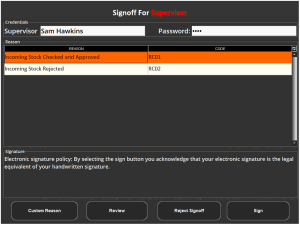
Une fois approuvé, le processus correspondant (dans ce cas, la réception des stocks) sera terminé.
4. Utilisation des questions et réponses dans les formules
Dans tous ces exemples précédents, nous avons utilisé des déclencheurs de marchandises et d'événements pour indiquer au système quand poser nos questions. Cela ne doit pas toujours être le cas cependant. Nous pouvons laisser le panneau supérieur droit vide, puis utiliser une question/un message comme étape de formule.

Dans ce cas, nous allons créer un message pour dire à notre opérateur de "Tourner le mélangeur à basse vitesse pendant 60 secondes". Comme mentionné ci-dessus, nous n'entrerons aucun déclencheur d'événement ou de marchandise pour cela.
Comme nous l'avons vu précédemment, nous pouvons également utiliser cela comme une opportunité d'utiliser le système de notification, indiquant au système d'informer la direction s'il y a un problème avec le mélangeur en question.

Si nous allons ensuite sur notre page 'Formules' dans le Centre de contrôle (voir la section 'Formules' pour plus de détails) et modifions les étapes d'une formule, nous pouvons voir cela, si nous déroulons le menu 'type' dans le panneau inférieur lorsque en ajoutant une étape, nous avons l'option pour 'Question' ou 'Message'. Pour cet exemple, nous choisirons 'Question'.
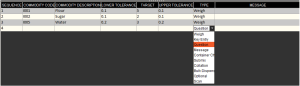
Une fois que 'Question' ou 'Message' est sélectionné, nous pouvons utiliser le menu déroulant de la colonne 'Message' pour sélectionner la question souhaitée dans la liste.
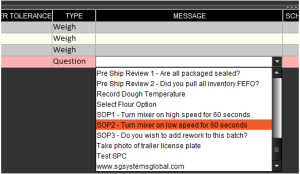
Comme nous pouvons maintenant le voir, lorsque nous exécutons un lot de cette formule via Terminal, on nous pose ensuite cette question après avoir ajouté les 3 ingrédients précédents. Notez qu'une fenêtre de "réponse" est également disponible, résultat de l'autorisation d'une réponse indéfinie dans la configuration de la question ci-dessus. Cela pourrait être utilisé par l'opérateur pour donner plus d'informations sur les problèmes de mélangeur si cela doit être signalé à la direction.
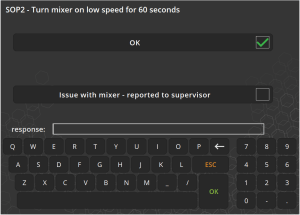
Dans la configuration de l'étape de formule ci-dessus, nous avons sélectionné "question" comme type de message, mais nous pouvons également choisir "message" à la place. Si cette option est sélectionnée, le système présentera les mêmes informations à l'opérateur, mais il n'y aura pas d'options de réponse, juste la possibilité d'accuser réception du message et de passer à l'étape suivante de la formule en appuyant sur la coche verte.
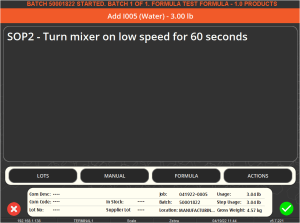
Ceci est utile pour les questions/messages qui ne nécessitent pas de réponse de l'utilisateur, mais servent de rappel pour effectuer certaines actions à des points spécifiques de la production d'un lot.


