

cours de maître
Connaissances essentielles en matière de rapports

Introduction
Le serveur SG JasperSoft Reports est installé sur le serveur central d'un client lors de la première initialisation de V5 Traceability. Ce serveur de rapports est ensuite accessible depuis n'importe quel PC connecté au réseau du serveur central, permettant aux gestionnaires et superviseurs de générer des rapports selon leurs besoins.
Les rapports peuvent être utilisés pour afficher une grande variété d'informations système et sont essentiels à la fonctionnalité de traçabilité V5. Cette section de notre site Web examinera comment nous générons des rapports et couvrira la grande variété d'options de rapport disponibles.
Table des Matières
1. Accéder aux rapports
Une fois installés, les rapports sont accessibles via le navigateur Web de n'importe quel appareil, à condition que l'appareil soit connecté au même réseau que le serveur de rapports.
L'URL des rapports ressemble généralement à ceci :
http://SERVER IP ADDRESS:8080/jasperserver/login.html
Il vous suffit de saisir l'adresse IP du serveur central à l'endroit indiqué pour accéder à la page de connexion des rapports. Si cela ne fonctionne pas, il est possible que les rapports aient été installés sur un port réseau différent. Dans ce cas, veuillez contacter votre administrateur système ou le support SG pour obtenir de l'aide.
Les rapports sont également accessibles via le Centre de contrôle , en utilisant le bouton « Rapports » sous l’en-tête « Rapports ».

Si cela ne fonctionne pas correctement, veuillez contacter le support SG, qui pourra apporter les modifications appropriées au fichier de configuration du Control Center.
Une fois que nous avons réussi à nous connecter au serveur de rapports, nous verrons l'écran de connexion.
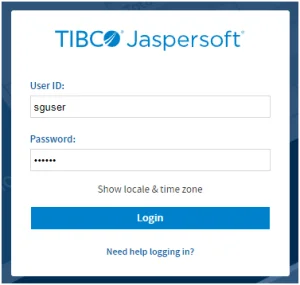
Le compte d'utilisateur par défaut ici sera toujours défini sur :
Nom d'utilisateur : sguser
Mot de passe : sguser
Très souvent, l'URL définie pour l'accès au centre de contrôle contournera cette étape de connexion et nous amènera directement à la page d'accueil des rapports. Regardons cela maintenant.
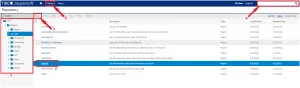
Une fois ici, nous pouvons parcourir les rapports en utilisant les catégories sur le côté gauche de l'écran (1). Nous pouvons ensuite exécuter un rapport soit en cliquant dessus dans la liste des rapports, soit en mettant en surbrillance la ligne du rapport et en cliquant sur "Exécuter" dans le panneau supérieur (2).
Nous pouvons également afficher une liste de tous les rapports disponibles en utilisant le bouton 'Bibliothèque' (3), ou rechercher un rapport spécifique en utilisant l'outil de recherche en haut à droite de la fenêtre (4).
Nous pouvons maintenant examiner chaque rapport individuel et quelles options sont disponibles pour eux.
2. Liens dans les rapports
De nombreux rapports présentés dans la suite SG Systems JasperReport comportent des liens qui peuvent diriger l'utilisateur vers des rapports supplémentaires générés en fonction du lien sur lequel il clique. Si des liens sont présents dans un rapport, l'utilisateur verra le curseur de sa souris se transformer en la version «pointe du doigt» du curseur lorsqu'il survole un champ particulier.

Si l'utilisateur clique ensuite sur ce champ, un nouveau rapport sera généré. Dans ce cas précis, il s'agit d'un rapport « Liste des formules », donc cliquer sur ce produit générera un nouveau rapport « Utilisé dans » pour ce produit.
Notez que cliquer sur ces liens fermera le rapport actuellement ouvert pour générer le nouveau.
Chaque guide de rapport présenté ici contiendra une section finale pour informer l'utilisateur des liens possibles à partir du rapport actuel.
3. Index des rapports
Plus à venir!
Des guides de rapports supplémentaires sont constamment ajoutés à cette page !
4. Rapports de planification
Outre la possibilité de générer des rapports comme décrit dans les guides ci-dessus, il est également possible de programmer leur exécution ponctuelle ou à intervalles réguliers. Ces rapports programmés peuvent être enregistrés sur l'ordinateur de l'utilisateur, envoyés à un serveur FTP ou transmis par courriel aux responsables concernés afin d'optimiser leur gestion du temps et leurs flux de travail. Pour plus d'informations, consultez notre guide « Programmer des rapports Web ».


