

Comptage de cycle
Guide du module - Une plongée plus profonde !

Introduction
Le module de comptage de cycles dans V5 Traçabilité est une méthode de gestion des stocks dans laquelle une entreprise compte régulièrement une petite partie de ses articles en stock, plutôt que de procéder à un comptage physique complet de tous les articles en stock une fois par an.
L'idée derrière le comptage de cycles est qu'en suivant et en vérifiant en permanence l'exactitude d'une partie de l'inventaire, il est possible de conserver un enregistrement précis de l'ensemble de l'inventaire.
Le comptage de cycles permet de réduire le temps et les efforts requis pour les inventaires physiques traditionnels, ainsi que d'améliorer la précision des enregistrements d'inventaire.
Le comptage de cycles peut être utilisé en conjonction avec d'autres techniques de gestion des stocks, telles que les systèmes d'inventaire permanent, pour aider à garantir que les niveaux de stock sont enregistrés avec précision et que l'inventaire est géré correctement.
Veuillez noter que ce guide concerne la dernière version du module de comptage cyclique pour la traçabilité V5, à partir de la version 5.9. Un aperçu des fonctionnalités des versions antérieures est disponible ici.
Table des Matières
1. Configuration du comptage de cycles
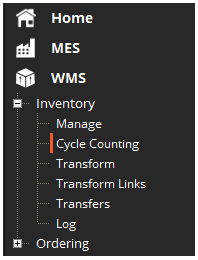
Les exécutions de comptage cyclique peuvent être planifiées dans la fenêtre « Comptage cyclique » du Centre de contrôle, accessible via les menus « WMS > Inventaire ».
Une fois ici, vous pouvez créer des cycles de comptage en utilisant le bouton vert + situé en bas à droite de l'écran.
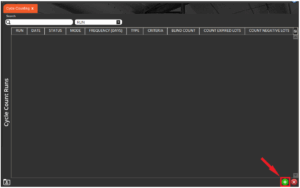
Une fois qu'une nouvelle ligne aura été ajoutée, elle ne sera pas encore enregistrée (elle sera de la couleur rouge clair que nous pouvons voir ici) :

Pour créer une entrée valide, deux informations supplémentaires doivent être renseignées pour chaque ligne avant son enregistrement : le « Type » et les « Critères ».
Type
Ici, nous sélectionnons le type de comptage à programmer. Ce choix déterminera les options disponibles dans la cellule « Critères ». Six types sont proposés :
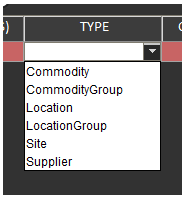
- Marchandise – Permet de sélectionner un produit spécifique pour le comptage des lots. Cela inclut toutes les matières premières et les formules.
- Groupe de produits de base – Permet la sélection d'un «Groupe de produits de base', par lequel tous les lots de toutes les marchandises de ce groupe seront programmés pour le comptage.
- Lieu – Indique l’emplacement où tous les articles seront comptabilisés.
- Groupe de localisation – Comme pour les groupes de produits, cela permet de sélectionner un « groupe de localisation », et tous les lots de produits de ce groupe de localisation seront comptabilisés.
- Site – Similaire aux emplacements ci-dessus, mais spécifie un site où tous les lots d'articles de tous les emplacements attribués à ce site seront comptabilisés.
- Fournisseur – Permet de sélectionner un fournisseur, ce qui signifie que tous les lots reçus de ce fournisseur seront programmés pour être comptabilisés.
Pour ce premier exemple, nous utiliserons un comptage de type « Marchandise » afin de démontrer la fonctionnalité de comptage cyclique dans WMS. D'autres types de comptage seront ensuite présentés.
Critères
En fonction de ce que nous sélectionnons dans la cellule « Type » ci-dessus, nous pourrons ensuite sélectionner un produit/groupe de produits/emplacement, etc. à cibler pour le comptage.
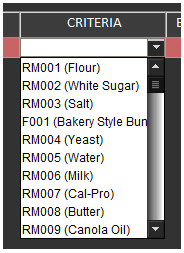
Puisque nous avons sélectionné « Produit de base » ci-dessus, nous pouvons choisir un article à comptabiliser ici. Dans cet exemple, nous sélectionnerons « RM001 – Farine ».
Avec ces 2 paramètres sélectionnés, la ligne sera enregistrée/deviendra blanche et se verra automatiquement attribuer un numéro de séquence, dans ce cas 86.
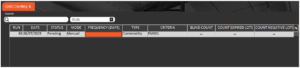
D'autres options peuvent être attribuées avant l'exécution du contrôle dans WMS. Les voici :
- Date – Attribue une date à l'exécution. Cette fonction est compatible avec l'onglet « Aujourd'hui » de WMS pour filtrer les lots que les opérateurs d'entrepôt devraient traiter chaque jour.
- Fréquence (jours) Permet de saisir un numéro pour la périodicité de ce contrôle. Ceci est utile pour les articles à compter régulièrement. Le système utilisera ce numéro pour planifier automatiquement le prochain comptage cyclique une fois le cycle terminé.
- Comptage à l'aveugle – Masque les niveaux de stock existants à l'opérateur WMS, l'empêchant ainsi de « tricher » lors du comptage.
- Compter les lots expirés – Les lots expirés seront inclus dans la liste des lots à comptabiliser.
- Compter les lots négatifs – Comprendra les lots avec des quantités nulles et négatives à compter.
Veuillez noter que pour les deux dernières options mentionnées ci-dessus, cocher ces cases forcera le comptage des lots expirés/négatifs. Si vous ne les cochez pas, ces types de lots pourront tout de même être comptabilisés, mais cette action restera facultative pour l'opérateur.

Notre séquence de traitement étant créée, nous pouvons maintenant nous connecter à notre périphérique WMS pour voir comment ce comptage sera traité.
2. Exécution du comptage cyclique
2.1. Marchandise
Une fois connectés à WMS, nous verrons le panneau hexadécimal « Comptage des cycles », sur lequel nous devons appuyer pour accéder au menu de comptage des cycles.
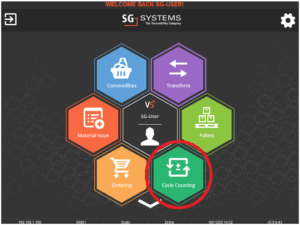
Une fois sur cette page, vous trouverez trois onglets en haut qui vous permettront de filtrer vos résultats et d'accéder à des fonctionnalités supplémentaires :
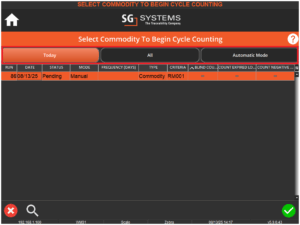
- Aujourd'hui – Affiche tous les décomptes prévus pour aujourd'hui
- Tous – Affiche tous les décomptes, quelle que soit leur date prévue
- Automatique – Lance le comptage cyclique en mode automatique – voir ci-dessous pour plus de détails sur le fonctionnement de ce mode.
Commençons donc le comptage que nous venons de programmer en le sélectionnant dans le panneau « Aujourd'hui » et en appuyant sur la coche verte en bas à droite de l'écran.
Le système vous demandera ensuite de sélectionner un emplacement à comptabiliser. Dans notre cas, notre produit RM001 se trouve à un seul emplacement ; nous allons donc le sélectionner et appuyer à nouveau sur la coche verte pour continuer.
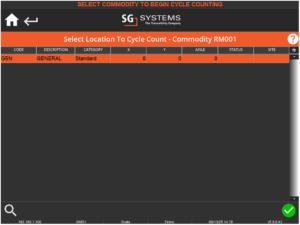
Une fois cette option sélectionnée, les terrains situés à cet emplacement s'afficheront. Vous pourrez alors en sélectionner un et appuyer de nouveau sur la coche pour le comptabiliser. Veuillez noter que les terrains dont le statut est indiqué par un voyant rouge sont expirés.
Comme nous n'avons pas coché la case « Compter les lots expirés » dans la configuration du Centre de contrôle , le comptage de ces lots est facultatif pour le moment.
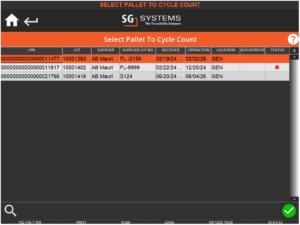
Commençons donc par compter ce premier lot. La sélection du lot ouvrira une boîte de dialogue permettant de saisir la valeur du comptage.
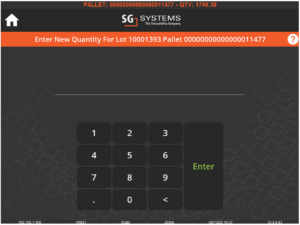
Notez que la quantité actuelle du lot s'affiche en haut de l'écran, dans la bannière de messages. Vous pouvez la masquer en sélectionnant « Comptage aveugle » lors de la configuration du comptage dans le Centre de contrôle.
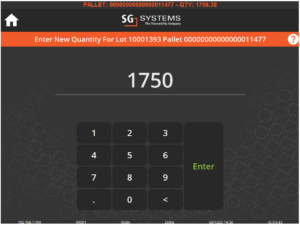
Nous allons ici entrer une valeur de 1750, soit 48.38 de moins que ce que le système pense que le lot possède.
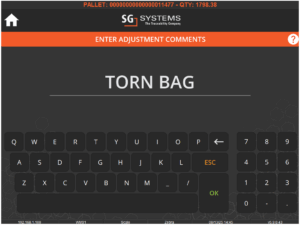
Puisque nous ajustons ici la quantité, le système affichera une liste de motifs d'« ajustement de palette » parmi lesquels choisir. Si un article en stock non palettisé est sélectionné, ce sont les motifs d'« ajustement de stock » qui s'afficheront.
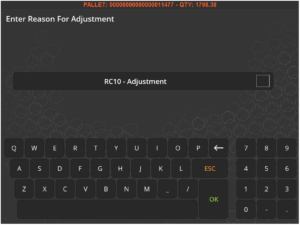
Une boîte de commentaires peut également être affichée pour recueillir des informations supplémentaires auprès de l'opérateur de comptage si la raison est configurée de cette manière.
Nous serons ensuite ramenés à l'écran de sélection des lots, qui affichera désormais un voyant vert en regard de ce lot (pour indiquer qu'il a été comptabilisé), ainsi que toutes les valeurs d'ajustement.
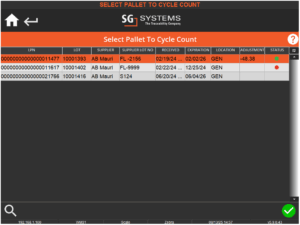
Les lots restants peuvent ensuite être comptés de la même manière que précédemment. Veuillez noter que le lot périmé restera signalé par un voyant rouge même après comptage.
Si nous ne souhaitons pas compter les lots périmés (et que nous n'appliquons pas cette règle comme indiqué précédemment), nous pouvons simplement les ignorer. Ainsi, si nous effectuons un comptage sur le lot du bas visible ci-dessus (palette 21766), de sorte qu'il ne reste que le lot périmé, le système nous proposera les options suivantes.
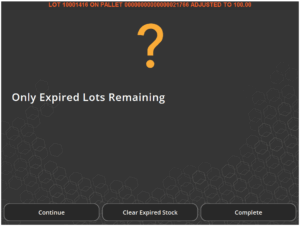
Les options sont donc les suivantes :
- Continuer – Retourne à l'écran des lots et permet de comptabiliser les lots expirés.
- Effacer le stock expiré – Élimine TOUS les lots périmés non comptabilisés.
- – Termine le parcours sans compter le(s) lot(s) périmé(s).
Dans ce cas, nous terminerons l'exécution.
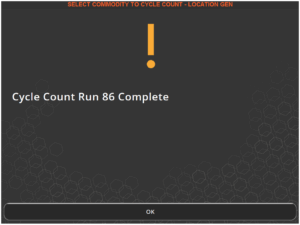
Et nous serons ramenés au menu principal de comptage cyclique.
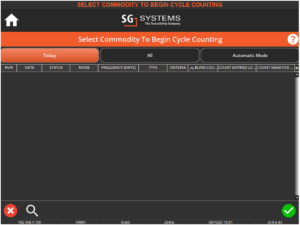
Maintenant que nous avons vu comment le comptage de type « Marchandise » est exécuté, nous pouvons créer d'autres comptages pour démontrer comment fonctionnent les autres types de comptage.
2.2. Groupe de matières premières
Alors, procédons à un autre décompte, cette fois pour le groupe de produits CG002 :
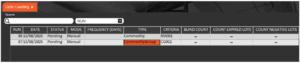
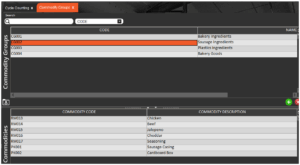
Un groupe composé des produits suivants :
Avec ces paramètres, revenons à WMS et voyons à quoi cela ressemble. En accédant au même menu de comptage cyclique que précédemment, nous pouvons voir le comptage nouvellement programmé.
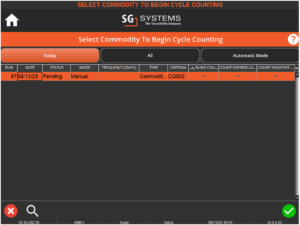
La saisie de ces données permettra d'afficher la liste complète des produits présents dans le groupe.
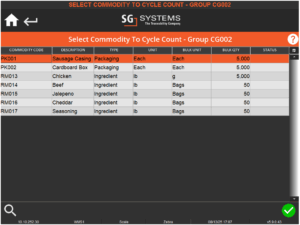
En sélectionnant l'un de ces produits (le bœuf dans ce cas), vous verrez le nombre total d'emplacements où ce produit est stocké :
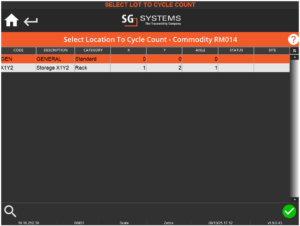
La sélection d'un emplacement affichera ensuite les lots qui attendent d'être comptés :
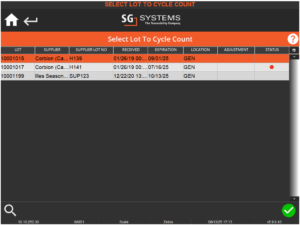
Nous procéderions ensuite au comptage de chaque lot (ou non dans le cas des lots périmés puisque nous n'appliquons pas encore cette procédure) dans chaque lieu de stockage de la marchandise.
Une fois que tous les lots auront été comptés (ou ignorés/supprimés pour les lots expirés) à un endroit donné, le système l'indiquera par un voyant vert lorsque nous consulterons ce menu.
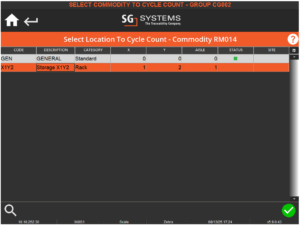
Et par la suite, une fois que tous les lots d'une marchandise auront été comptés dans tous les emplacements, le système marquera également la marchandise elle-même d'un voyant vert.
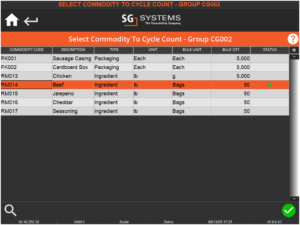
Une fois que toutes les matières premières de ce groupe auront été comptées de cette manière, l'exécution se terminera comme nous l'avons vu avec le comptage précédent de type « Matière première ».
2.3. Emplacement
Pour définir un nombre de types d'emplacement, il suffit de sélectionner le type « Emplacement », puis de sélectionner l'emplacement souhaité, dans ce cas « BIN1 ».
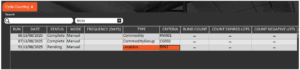
Et lorsque nous accédons à WMS, nous pouvons voir ce nouveau décompte prêt à être exécuté.
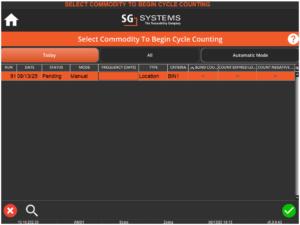
Une fois cette option sélectionnée, nous verrons une liste de produits disponibles en grande quantité à cet endroit.
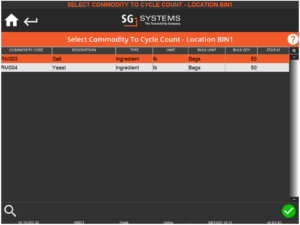
La sélection de chaque produit affichera les lots présents ici qui doivent être comptés.
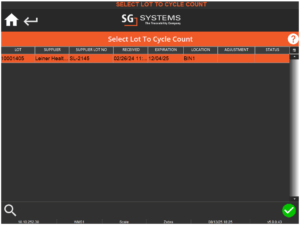
Une fois que tous les lots de toutes les marchandises de cet emplacement BIN1 spécifique auront été comptés, l'opération sera terminée.
2.4. Groupes de localisation
À l'instar des matières premières et des groupes de matières premières, un groupe de sites peut également être choisi pour comptabiliser tous les lots d'une même matière première détenus dans tous les sites affectés à ce groupe.
Nous allons donc configurer un autre comptage pour le groupe de racks « X1 ».
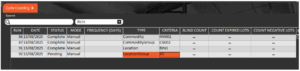
Ce qui inclut les lieux suivants.
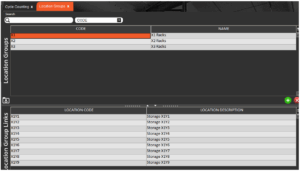
Et une fois de plus, nous pouvons accéder à WMS pour effectuer le comptage.
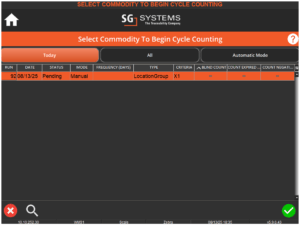
La sélection de cette exécution affichera ensuite une liste des emplacements au sein du groupe.
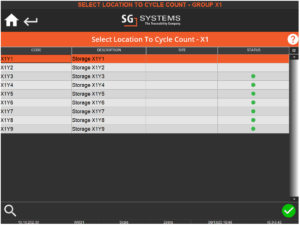
On peut donc voir ici que les emplacements X1Y3 à X1Y9 sont vides, car leur statut est déjà vert ; nous pouvons donc sélectionner un autre emplacement pour y compter les lots.
La sélection de X1Y1 indique que Chicken est présent ici.
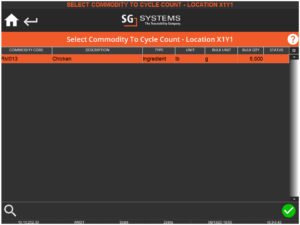
En 1 lot :
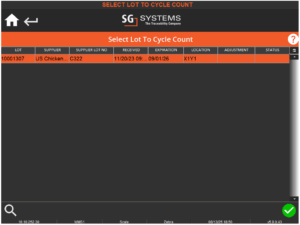
Comme précédemment, nous comptabiliserions ce lot, après quoi l'emplacement serait marqué en vert comme étant terminé :
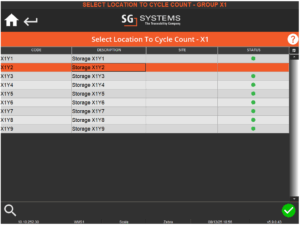
Nous vérifierons ensuite les autres emplacements jusqu'à ce que tous les lots aient été comptés, après quoi le comptage sera terminé pour ce groupe d'emplacements.
2.5. Site web
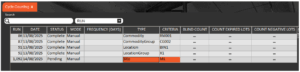
Le fonctionnement de Site est similaire à celui des Groupes de localisations décrits ci-dessus : il est possible de vérifier si un groupe de localisations est associé au même Site . Nous pouvons donc configurer un nouveau comptage comme ci-dessous et lui attribuer le site « M1 ».
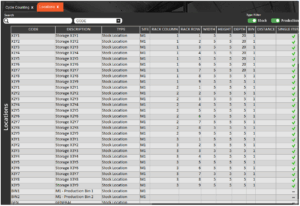
Et si nous regardons notre configuration d'emplacements, nous pouvons voir que tous les racks X/Y et les emplacements 1 et 2 sont affectés à ce site.
Et direction WMS pour exécuter ce comptage
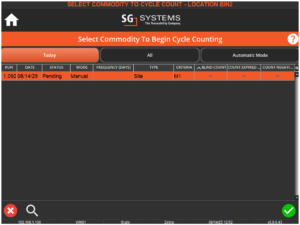
En sélectionnant cette option, nous verrons une liste d'emplacements similaire à celle que nous avons vue avec le type « Groupe d'emplacements » ci-dessus.
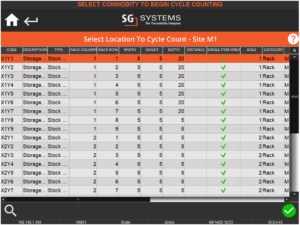
Comme pour tous les exemples précédents, l'opérateur devrait compter tous les lots concernés dans tous les emplacements pour effectuer ce contrôle.
2.6. Fournisseur
Le dernier type de contrôle concerne tous les articles provenant d'un fournisseur spécifique. Configurons-le donc pour l'un des fournisseurs présents dans le Centre de contrôle.
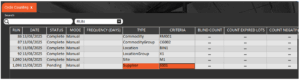
Avec cette configuration, nous pouvons donc nous rendre sur WMS pour effectuer le comptage.
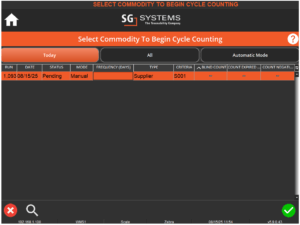
Ce type de comptage affichera d'abord une liste des produits fournis par le fournisseur.
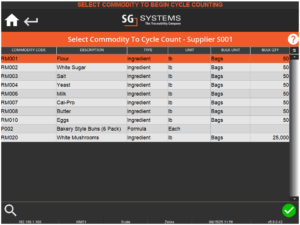
En sélectionnant l'un de ces éléments (le sel dans ce cas), vous verrez les emplacements où se trouvent les lots.
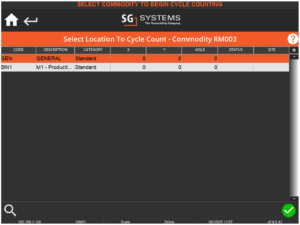
Comme pour tous les exemples précédents, l'opérateur devra donc examiner chaque produit/emplacement et compter les lots, après quoi le comptage pour le fournisseur sera terminé.
3. Mode automatique
Comme nous l'avons vu ci-dessus, nous pouvons programmer manuellement des comptages cycliques individuels/récurrents via le Centre de contrôle, mais en utilisant le « mode automatique » dans WMS, cela permet aux opérateurs d'effectuer des exécutions selon les directives du système.
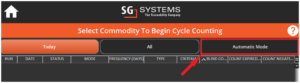
En sélectionnant « Mode automatique » dans le menu de comptage cyclique du WMS, le système sélectionne automatiquement le produit à compter et affiche la liste des lots disponibles à l'opérateur. Dans cet exemple, le système a sélectionné le produit « Comprimés d'aspirine ».
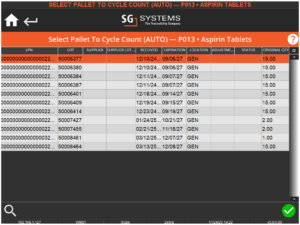
Les paramètres utilisés par le système pour sélectionner un produit ne sont pas aléatoires, mais dépendent plutôt d'un certain nombre de facteurs, notamment :
- Quand la marchandise a été comptée pour la dernière fois.
- La quantité utilisée au cours des 7 derniers jours.
- Niveaux des stocks actuels
- La valeur du stock.
Nous allons sélectionner le lot 50006377 et saisir le montant exact une fois qu'il aura été compté.
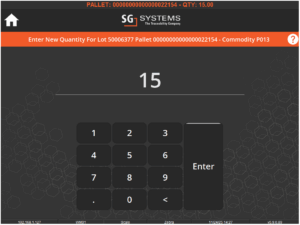
Une fois de plus, les raisons de l'ajustement et la saisie manuelle des commentaires (si cette option est activée) seront affichées ici, après quoi l'opérateur sera renvoyé à l'écran principal pour compter le lot suivant.
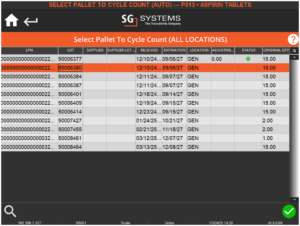
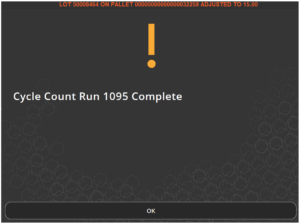
Comme pour tous les exemples précédents d'un cycle de comptage, l'opérateur compte ensuite tous les lots restants pour achever ce cycle « automatique » particulier.
De retour dans Control Center, nous pouvons voir, si nous filtrons 'Tous' ou 'Complet', nous pouvons voir la course qui a été créée dans WMS en utilisant le mode automatique.
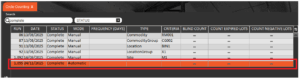
Notez que les exécutions en « mode automatique » ne sont pas reprogrammées.
4. Rapports de comptage de cycles
Il est possible de générer des rapports pour les inventaires cycliques, de les filtrer sur une période donnée et de les configurer pour inclure les matières premières, les lots, les formules de produits et les emballages. Un rapport sur l'inventaire en « mode automatique » que nous venons d'effectuer ressemblerait à ceci :
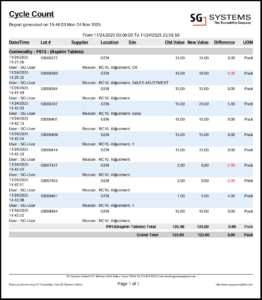
Pour plus d'informations sur ce type de rapport en particulier, veuillez consulter le guide des rapports ici.


