

Présentation de l'installation du serveur V5
Documentation technique V5

Introduction
Dans le cadre d'un déploiement normal sur site à l'aide d'un serveur en réseau, SG Systems installera et déploiera des logiciels et des services sur ce serveur en fonction des spécifications/portées définies par le client. Ce guide n'est pas destiné à être un guide étape par étape à suivre, mais plutôt un résumé des actions standard qui seront prises/logiciels qui seront installés par SG Systems lors de l'installation et de la configuration d'un nouveau déploiement.
De plus amples détails peuvent être fournis sur demande.
Table des Matières
1. Serveur SQL
1.1. Installation
SG Systems déploiera, en standard, le Édition express de SQL Server 2017, bien que les applications SG prennent en charge l'utilisation de diverses éditions et versions jusqu'à 2022 Enterprise en fonction des exigences/demandes des clients d'utiliser une version différente.
SQL Server Management Studio sera également installé avec la version du serveur choisie pour permettre la gestion de la base de données. Il peut s'agir de n'importe quelle version jusqu'à la dernière version (version 20).
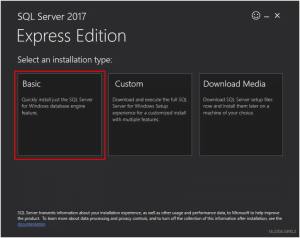
Ces installations suivront le modèle d'installation standard « de base » lorsque nous exécuterons le programme d'installation.
Les conditions doivent ensuite être acceptées et un chemin d’installation choisi. Sauf indication contraire du client, celui-ci sera installé à l'emplacement par défaut indiqué ci-dessous :
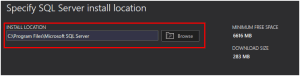
Une fois cet emplacement choisi, « Installer » doit être sélectionné. Le programme d'installation téléchargera et installera ensuite les données pertinentes.
Une fois terminé, diverses informations telles que le nom de l'instance SQL Server, la version, la chaîne de connexion, etc. seront affichées.
À partir de là, SG Systems installera également le logiciel de gestion SQL Server, dont la dernière version est disponible via le bouton en surbrillance qui ouvrira une page de téléchargement pour la dernière version.
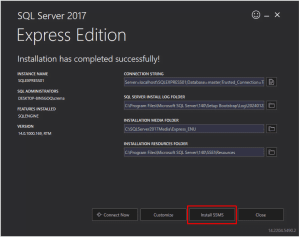
Si SSMS est déjà installé ou est en cours d'installation à partir d'un programme d'installation distinct, cette fenêtre peut maintenant être fermée.
SQL Server Management Studio
Lors de l'exécution du programme d'installation SSMS, SG Systems l'installera à nouveau à l'emplacement par défaut :

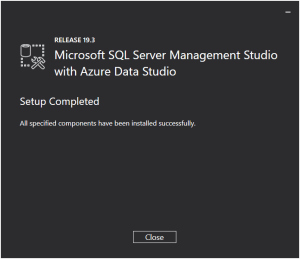
Ce programme d'installation sera ensuite exécuté et un message de confirmation s'affichera une fois terminé.
1.2. Configuration
En plus d'effectuer l'installation standard de SQL Server/Mangement Studio décrite ci-dessus, SG Systems apportera également les modifications suivantes aux configurations des applications pour faciliter la fonctionnalité avec le système V5.
Configuration du port TCP
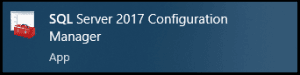
SG commencerait par ouvrir le « Gestionnaire de configuration SQL Server » pour l'édition appropriée du serveur installé.
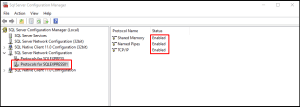
Une fois ouvert et que l'instance correcte du serveur est sélectionnée sur le côté gauche, tous les protocoles seront activés, après quoi « TCP/IP » fera l'objet d'un clic droit et les propriétés seront sélectionnées.
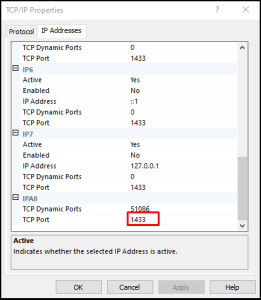
Ici, les ports pour tous les « IPAll » seront définis sur 1433. D'autres ports peuvent être utilisés ici en fonction de la demande du client/de la disponibilité des ports.
Le service SQL Server sera ensuite redémarré pour appliquer ces modifications.
Studio de gestion Microsoft SQL Server
SG apportera ensuite les modifications suivantes dans MSSMS :
Les propriétés du serveur seront sélectionnées :
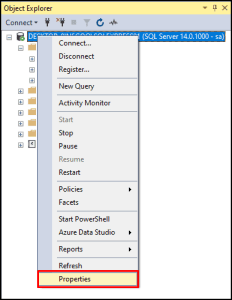
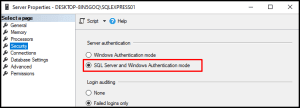
Et dans l'onglet « Sécurité », l'authentification du serveur sera définie sur « Authentification SQL Server et Windows » et le paramètre sera appliqué.
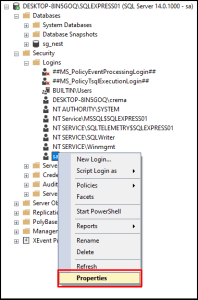
L'utilisateur 'sa' (trouvé dans les menus 'Sécurité' > 'Connexions') sera alors modifié (il s'agit du profil utilisateur par défaut que SG utilise pour se connecter à la base de données à partir du logiciel et peut ne pas s'appliquer si vous utilisez Active Directory).
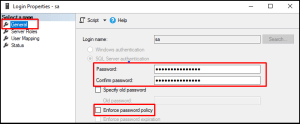
Dans l'onglet « Général », le mot de passe par défaut de SG sera saisi (disponible sur demande) et « Appliquer la politique de mot de passe » sera décoché.
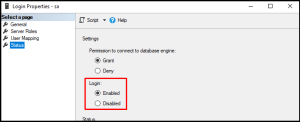
Et dans l'onglet « Statut », la connexion sera activée et les modifications appliquées.
Une base de données SG peut ensuite être chargée à partir d'une sauvegarde.
2. Rapports SG
SG Systems utilise une version modifiée de la suite de rapports Jaspersoft qui sera également généralement installée sur le serveur du client dans le cadre du progiciel initial. Les rapports SG prennent en charge les versions de ce logiciel 7.1 à 8.0. Ce package s'exécute sur un backend de service Web Apache Tomcat 8.0 sur le port 8080 afin que les utilisateurs du réseau puissent accéder à ces ressources.
Nous commencerions à installer les rapports Web SG en exécutant TIB_js-jrs-cp_*.exe et en sélectionnant « installation personnalisée ».
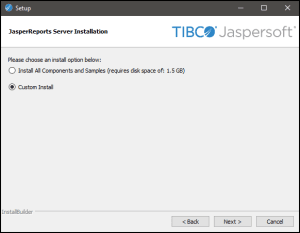
Sélectionnez l'emplacement d'installation souhaité (l'emplacement par défaut est affiché ici) :

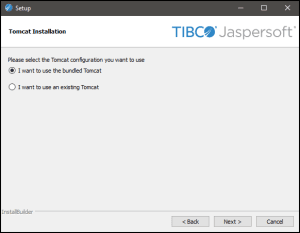
Sélectionnez l'option Tomcat fournie.
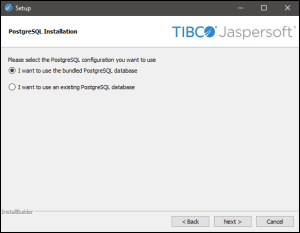
Sélectionnez cette option pour utiliser la base de données PostgreSQL fournie.
Sélectionnez pour utiliser l’option PhantomJS fournie.

Entrez les ports Tomcat souhaités, les valeurs par défaut sont déjà renseignées. Notez ici que selon que le client a besoin ou non de l'installation de l'API V5, selon l'ordre d'installation, le port ici peut être modifié en 8081 ou quelque chose de similaire. Plus d'informations sur l'installation de l'API V5 peuvent être trouvées ici.

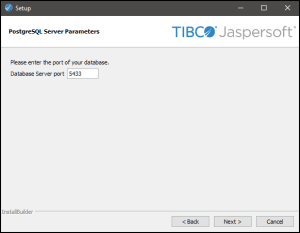
Sélectionnez le port de base de données souhaité, la valeur par défaut est 5433.
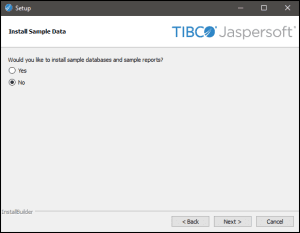
Nous n’avons pas besoin des exemples de rapports, nous pouvons donc simplement sélectionner Non ici.
De plus amples informations sur l'utilisation ultérieure des rapports Web SG peuvent être trouvées ici.
3. Java
La famille d'applications V5 nécessite l'installation de Java Runtime Environment pour fonctionner et, en tant que tel, Java sera installé sur tout appareil qui exécutera une application V5, y compris le serveur.
Un représentant SG pourra vous recommander une version de Java en fonction de votre configuration système. Il s'agira de Java 8 ou Java 11. Les guides d'installation de ces deux versions seront détaillés ci-dessous.
3.1.Java 8
La version installée ici est Java 64 Update 8 144 bits, mais en réalité, n'importe quelle version de Java 8 convient. Notez que pour les installations de WMS et du Centre de contrôle, Java 64 bits (et donc un système d'exploitation 64 bits) est requis. Terminal peut être exécuté sur des systèmes 32 bits.
Le démarrage du programme d'installation nous demandera de cliquer sur suivant :
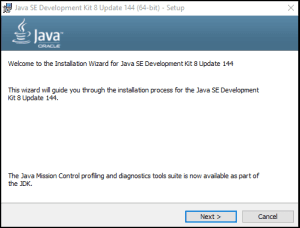
Sur la page suivante, et si vous utilisez une version Java qui inclut le Java Development Kit (JDK), nous pouvons choisir d'omettre ici l'élément 'Source Code', car seul Java Runtime Environment (JRE) est requis pour exécuter les applications V5. .

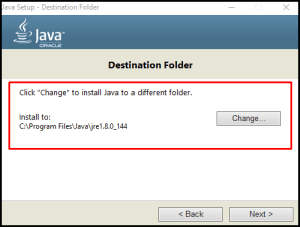
Le programme d'installation télécharge ensuite les fichiers appropriés et nous aurons ensuite la possibilité d'installer Java. Comme d'habitude, SG Systems l'installera à l'emplacement par défaut indiqué par le programme d'installation.
Une fois le programme d'installation exécuté à partir d'ici, le processus se terminera et le programme d'installation sera fermé. Nous allons maintenant désactiver les mises à jour automatiques de Java :
Dans le menu Démarrer de Windows, recherchez « Configurer Java » et ouvrez-le :

Cliquez sur l'onglet Mise à jour > décochez « Rechercher automatiquement les mises à jour » > Ne pas vérifier > OK. Cela empêchera Java de se mettre automatiquement à jour vers une version plus récente, ce qui pourrait compromettre la fonctionnalité des applications V5.
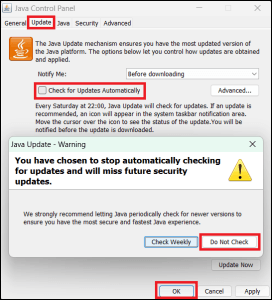
Si la case « Rechercher les mises à jour… » est grisée, vous devez la fermer et l'exécuter à nouveau, mais cette fois en tant qu'administrateur.
3.2.Java 11
Dans les cas où Java 11 est installé, veuillez utiliser le programme d'installation fourni pour la version 26 de Java 11 et l'exécuter.
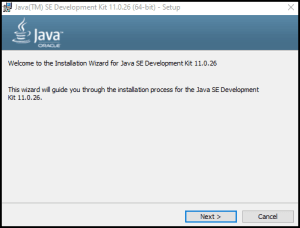
Après avoir cliqué sur « Suivant » ici, veuillez choisir un emplacement d'installation – si un emplacement différent de celui par défaut est requis.
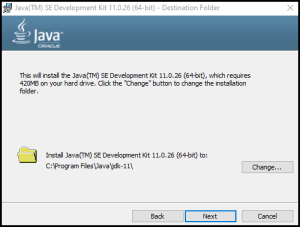
Cliquez sur « Suivant » pour installer Java 11 à l'emplacement spécifié et terminer l'installation. Cliquez sur « Fermer » pour quitter le programme d'installation.
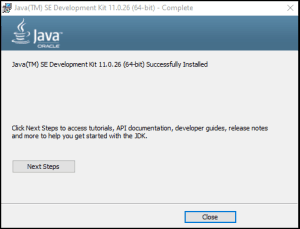
C'est toute l'action requise ici, contrairement à Java 8, aucune étape supplémentaire n'est requise.
4. Applications SG V5
SG Systems installera enfin une sélection d'applications V5 sur le serveur du client. Encore une fois, cela est déterminé par la portée du système initialement spécifiée. Ceci est accompli via l'utilisation du « SG Installer ». Ce programme d'installation peut également être utilisé pour mettre à jour les applications à l'avenir.
Un guide sur l'utilisation de SG Installer peut être trouvé ici
Par défaut, le programme d'installation de SG créera un dossier nommé « SG Software » dans « Program Files (x86) et y placera les dossiers d'installation de l'application.
Ainsi, une installation standard du SG Control Center sera installée à l'emplacement suivant, sauf indication contraire du client :

C'est la même chose pour TOUTES les applications SG, y compris SG Terminal, SG WMS et SG Data Engine.
Une étape supplémentaire est nécessaire sur toutes les installations SG pour garantir que les applications SG peuvent écrire dans les fichiers de configuration contenus dans le dossier d'installation. Cliquez avec le bouton droit sur le dossier SG Software (situé par défaut dans C:\Program Files (x86)\SG Software) et cliquez sur Propriétés. Puis sur l'onglet 'Sécurité', cliquez sur 'Modifier' puis 'Ajouter' :
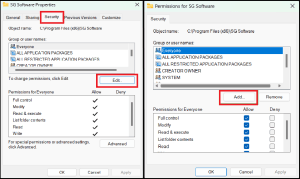
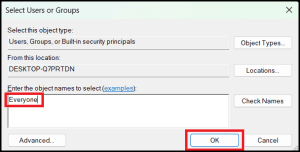
Dans la fenêtre résultante, tapez « Tout le monde » et cliquez sur OK.
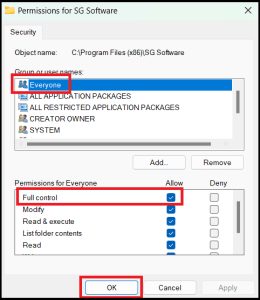
Enfin, mettez en surbrillance « Tout le monde » et cochez Contrôle total, avant de cliquer sur OK.
5. Connexion à la base de données
Pour connecter l'application au serveur, SG Systems utilise des fichiers « .properties », qui se trouvent dans le dossier « config » de l'installation de l'application SG, et qui peuvent être ouverts et modifiés à l'aide d'un lecteur de texte de base tel que le Bloc-notes.

Le fichier 'db_settings' ici est celui que nous souhaitons modifier afin de nous connecter au serveur. Le fichier « app_settings » contient les paramètres de l'application, mais est contrôlé via la configuration centrale dans le Control Center lui-même, il ne sera donc pas abordé ici.
L'ouvrir affichera quelque chose comme ci-dessous :

Si vous utilisez l'authentification SQL, le nom d'utilisateur et le mot de passe se trouvent dans ce fichier avec la chaîne de connexion.
5.1. Annuaire actif
Si vous utilisez Active Directory, la chaîne de la base de données devra contenir « IntegratedSecurity=true ; ». Le logiciel V5 utilisera ensuite sqljdbc_auth pour authentifier la connexion à la base de données à l'aide des informations du compte Windows.
Si les appareils/PC se trouvent sur un domaine et utilisent SSO, le logiciel V5 démarrera automatiquement une fois la connexion à la base de données établie. Nous n'avons pas d'invite de nom d'utilisateur et de mot de passe pour accéder au logiciel V5 car l'utilisateur s'est déjà connecté à l'appareil via SSO, ce n'est donc pas nécessairement nécessaire.
Ainsi, lors de l'utilisation d'AD/SSO avec la V5, l'essentiel est de s'assurer que la base de données SQL partage le même contrôleur AD que les appareils Windows afin que la connexion à la base de données puisse être authentifiée à l'aide des informations du compte Windows. Ces utilisateurs devront également être en mesure de mettre à jour/insérer/supprimer des enregistrements de base de données.
6. API V5
SG Systems propose des Intégration l'API avec une grande variété de solutions ERP que les clients peuvent utiliser. Si cela fait partie du processus de mise en œuvre, l'API V5 sera installée aux côtés d'autres éléments du système de traçabilité V5.
Le processus que cela suivra peut être trouvé dans notre dédié Guide d'installation de l'API V5.


