Lien de champ personnalisé
Votre guide d'intégration V5 !

Le point de terminaison d'importation « CustomFieldLink » peut être utilisé pour attribuer rapidement des messages d'étiquette personnalisés aux produits (généralement des formules de produits finis) qui peuvent être imprimés sur les étiquettes des produits pour chaque produit.
Vous trouverez ici plus d'informations sur le fonctionnement de cette fonctionnalité ainsi que différents exemples d'utilisation des champs personnalisés.
Ce guide se concentrera sur la façon d'utiliser ce point de terminaison, à la fois via l'importation CSV et en utilisant JSON via l'API V5.
Table des Matières
1. Disposition du centre de contrôle
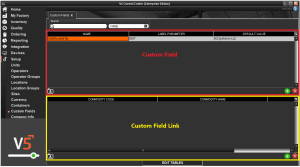
Pour ce qui est de la manière dont nous pouvons relier les détails des champs personnalisés à ce que nous voyons dans le centre de contrôle, nous utiliserons l'API V5 et Gateway pour remplir à la fois le panneau supérieur « CustomField » pour nommer nos champs personnalisés et saisir les détails des paramètres d'étiquette, ainsi que le panneau inférieur « CustomFieldLink » pour attribuer des produits au champ personnalisé et saisir des informations spécifiques à la formule qui peuvent ensuite être rappelées dans le paramètre d'étiquette défini dans le panneau supérieur.
2. Liens API
Pour en savoir plus sur les définitions de cette classe « CustomFieldLink », veuillez consulter le lien suivant :
3. Guide de terrain CustomFieldLink
3.1. Clés primaires
Pour l'importation via le point de terminaison « CustomFieldLink », les clés primaires sont :
Nom_du_champ – Nom unique du champ personnalisé que nous ajoutons ou auquel nous attribuons notre formule. Ici, il s'agit de « Distribué par ».
Code_Produit – Le code unique de la formule produit/produit à attribuer au groupe de champs personnalisés.
3.2. Champs obligatoires
Nous pouvons ajouter d'autres données nécessaires pour compléter l'importation à partir des classes de base de données « CustomField » et « CustomFieldLink ». Il s'agit de :
À partir de CustomField :
Field_LabelParameter – Nécessaire lors de la création d'un groupe de champs personnalisés, ce paramètre sera utilisé sur les étiquettes pour afficher les données personnalisées de ce groupe. Dans l'exemple du Centre de contrôle ci-dessus, il s'agit de « DIST ».
Field_DefaultValue – Valeur par défaut utilisée lors de l'application du paramètre d'étiquette, sauf si une valeur spécifique au produit ou à la formule est définie dans le panneau inférieur « CustomFieldLink ». Dans l'exemple du Centre de contrôle ci-dessus, cette valeur est « SG Systems LLC ».
À partir de CustomFieldLink :
Données – Les informations à afficher sur l'étiquette pour ce produit/cette formule spécifique lorsque le paramètre d'étiquette du groupe de champs personnalisés est utilisé sur une étiquette.
4. Exemple de jeu de données
Pour cet article, nous allons examiner un exemple simple d'ensemble de données comprenant 3 formules de produits différentes que nous pouvons attribuer au champ « Distribué par » déjà créé, en leur attribuant à chacune un message de distribution unique. Nous ajouterons également un nouveau groupe de champs personnalisés appelé « Instructions de préparation », avec le paramètre d'étiquette « PREP ».
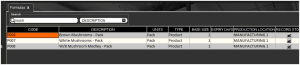
Nous allons donc ajouter les données suivantes au système :
- P006:
- Distribué par: Distribution ABC.
- Instructions de préparation: Laver avant utilisation.
- P007:
- Distribué par: Les distributeurs de Dave
- Instructions de préparation: Laver avant utilisation.
- P008:
- Distribué par: Distribution SGS.
- Instructions de préparation: Laver avant utilisation.
5. Méthodologie
5.1. JSON – Importation
Point de terminaison/URI d'importation « CustomFieldLink » –
http://host:port/V5-API/api/integrate/import/custom_field_link
échantillons:
En utilisant le point de terminaison « CustomFieldLink », nous pouvons structurer un fichier d’importation pour les ajouts ci-dessus comme suit :
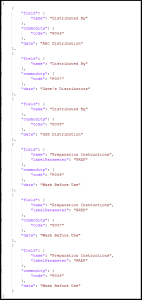
Notez ici que, puisque nous avons créé le groupe « Instructions de préparation », nous avons dû inclure le paramètre d'étiquette dans cette importation. Pour le groupe « Distribué par », nous n'en avons pas besoin et pouvons simplement référencer le nom du groupe dans notre importation.
Ce fichier JSON d'exemple peut être téléchargé ici.
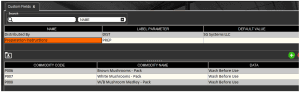
Et une fois que nous avons publié ceci sur le système, nous pouvons voir que nos exemples de formules ont été ajoutés au groupe « Distribué par », avec leur message unique dans la colonne « Données » du panneau inférieur :
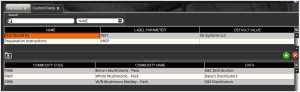
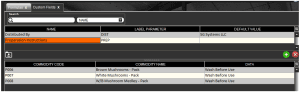
Et nous pouvons également voir que notre nouveau groupe a été créé pour avoir les mêmes « Instructions de préparation » pour les 3 :
5.2. CSV – Importer
Pour les importations CSV, nous devons d’abord construire un fichier d’en-tête pour nos importations.
Nom du fichier de définition d'en-tête/colonne : « customFieldLink.csvh »
Les fichiers d'en-tête complétés doivent être placés dans : « <installdir>\SG Control Center\gateway\import\column_defs »
Nom du fichier CSV à importer : « customFieldLink-datetime.csv »
Les fichiers CSV à importer doivent être placés dans : « <installdir>\SG Control Center\gateway\import »
échantillons:
En tête de fichier:
Vous trouverez ci-dessous un exemple de fichier d'en-tête. Ici, nous allons attribuer nos produits aux groupes de champs personnalisés définis et ajouter également un nouveau groupe comme défini ci-dessus :

Pour plus d'informations sur la structure de ces fichiers, veuillez consulter la page d'intégration principale . Vous pouvez télécharger cet exemple de fichier d'en-tête ici.
Fichier d'importation CSV :
Nous pouvons ensuite utiliser l'ordre défini des points de données dans l'en-tête pour structurer notre fichier d'importation. Notez que cette première ligne peut être ignorée par le Centre de contrôle et peut donc être conservée dans le fichier lors de la soumission pour l'importation. Un exemple d'importation basé sur nos exigences ci-dessus ressemblerait à ceci :
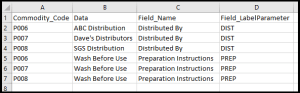
Ce fichier d'importation d'exemple peut être téléchargé ici.
Contrairement à notre importation JSON, en raison du mécanisme d'importation CSV, nous devrions inclure le paramètre d'étiquette « DIST » pour le groupe « Distribué par » dans ce cas.
Nous pouvons ensuite déposer ce fichier dans notre dossier d'importation comme défini ci-dessus, et une fois l'importation terminée, nous pouvons voir que les groupes de champs personnalisés ont été mis à jour/ajoutés en conséquence :
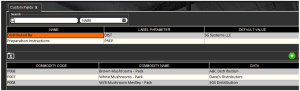
Et: