Genehmigungs-Workflows
Modulleitfaden - Ein tieferer Tauchgang!

Einführung
Das in der Version 5.9 von V5 Traceability neu eingeführte Modul „Genehmigungs-Workflows“ ist für die Verwendung in Kombination mit anderen Modulen wie „Dokumentenkontrolle“ und „Checklisten“ konzipiert, um flexible Genehmigungshierarchien in der gesamten V5-Umgebung bereitzustellen.
In dieser Anleitung sehen wir uns an, wie man Vorlagen für Genehmigungsworkflows erstellt und wie diese im gesamten System verwendet werden können.
Inhaltsverzeichnis
1. Workflow-Einrichtung
1.1. Betreiber und Betreibergruppen
Bevor wir uns mit der Einrichtung von Genehmigungs-Workflows befassen können, ist es sinnvoll, zunächst die Einrichtung von Operatorgruppen zu besprechen, die wir dann allen Workflows zuweisen können, die wir erstellen möchten.
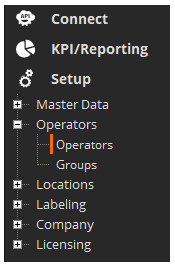
Operatorgruppen sind, wie der Name schon sagt, Gruppen von Operatoren, die im Fenster „Operatorgruppen“ erstellt werden können, das sich im Menü „Setup > Operatoren > Operatorgruppen“ befindet.
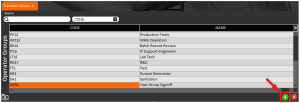
Wir können hier einige Beispiele sehen, die bereits ausgefüllt sind, aber für die Zwecke dieses Handbuchs erstellen wir eine neue Gruppe. Dies kann mithilfe des grünen „+“ in der unteren rechten Ecke des oberen Bedienfelds „Operatorgruppen“ erfolgen. Für eine neue Gruppe muss ein eindeutiger Code angegeben werden, der diese neue Gruppe „Benutzergruppen-Signoff“ nennt. Dies kann jedoch alles sein, was der Benutzer zum Definieren seiner Gruppen benötigt.
Mit dieser neu erstellten Gruppe können wir dann dasselbe „+“ im unteren Bereich verwenden, um Benutzer zu dieser Gruppe hinzuzufügen. Für diese Anleitung werden wir 3 Benutzer hinzufügen.
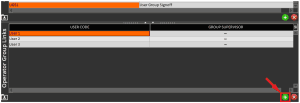
Beachten Sie, dass das Kontrollkästchen für die Rolle „Gruppenleiter“ keine zusätzliche Funktionalität in Genehmigungsworkflows hat, sondern an anderer Stelle im System verwendet wird.
Nachdem wir diese Beispielgruppe erstellt haben, können wir uns nun die Genehmigungs-Workflows selbst ansehen.
1.2. Erstellen einer Workflow-Vorlage
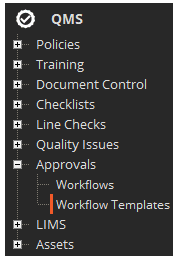
Sobald eine geeignete Benutzergruppe eingerichtet ist, können wir zur Seite „ Workflow-Vorlagen “ wechseln, die sich unter dem Menüpunkt „QMS“ > „Genehmigungen“ befindet.
Dort angekommen kann das grüne „+“ im oberen Bereich verwendet werden, um einen neuen Genehmigungsworkflow zu erstellen. In diesem Fall nennen wir ihn „Beispielworkflow“. Beachten Sie, dass der „Vorlagenname“ der Name ist, der in den verschiedenen Dropdown-Menüs angezeigt wird, die wir später verwenden können, um den Workflow verschiedenen Aufgaben zuzuweisen.
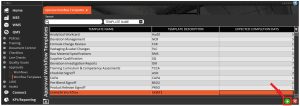
Wir können der Workflow-Vorlage bei Bedarf eine Beschreibung geben und einen Wert für „Voraussichtliche Fertigstellungstage“ festlegen, der das Zeitlimit für den Workflow festlegt, wenn er ausgelöst wird.
Mit dem erstellten Workflow-Header können wir dann das grüne „+“ im unteren Bereich verwenden, um dem Workflow Phasen hinzuzufügen. Fügen wir also eine Phase hinzu und weisen ihr dann die gerade erstellte Operatorgruppe zu. Beachten Sie, dass die „Phasennummer“ automatisch ausgefüllt wird, wenn wir weitere Phasen hinzufügen.
Was wir hier sagen, ist, dass für diese Workflow-Phase ein Benutzer aus der zugewiesenen Gruppe eine Freigabe durchführen muss, bevor diese Phase abgeschlossen wird.
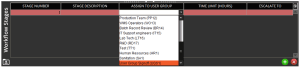
Sobald eine Benutzergruppe zugewiesen ist, können wir eine Beschreibung für die Phase hinzufügen. Dies ist der Name, der angegeben wird, wenn die Freigabe der Gruppe erforderlich ist. Wir können hier auch ein „Zeitlimit (Stunden)“ festlegen, das bestimmt, wie lange der Benutzer für die Bearbeitung dieser Genehmigungsphase benötigt. Schließlich können wir einen Benutzer für die Phase festlegen, an den „eskaliert“ wird, wenn dieses zugewiesene Zeitlimit überschritten wird. An diesen Benutzer können E-Mail- oder SMS-Benachrichtigungen gesendet werden, damit Vorgesetzte und Manager den Überblick über alle ausstehenden Prozessfreigaben behalten.

Hier können wir bei Bedarf weitere Phasen hinzufügen. Das Hinzufügen weiterer Phasen bedeutet lediglich, dass der Workflow zusätzliche Freigaben von einem Mitglied der Operatorgruppen erfordert, die den nachfolgend hinzugefügten Phasen zugewiesen sind.
Lassen Sie uns die Dinge vorerst einfach halten und diesen Workflow auf nur eine Phase beschränken.
2. Workflow-Vorlagen zuweisen
Es gibt viele verschiedene Stellen im gesamten System, an denen Genehmigungsworkflows verwendet werden können. Diese können wir uns unten ansehen.
2.1. Checklisten
Beim Erstellen von Checklistenvorlagen können Genehmigungs-Workflow-Vorlagen zugewiesen werden.
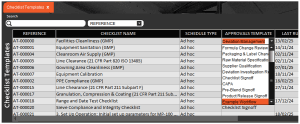
Dies ist für die Funktion „Checkliste“ optional, aber wenn Sie hier eine Genehmigungsvorlage zuweisen, verlangt das System bei jeder Ausführung dieser Checkliste eine Überprüfung und Freigabe. Diese Überprüfung und Freigabe kann entweder am Terminal oder im Control Center erfolgen, das wir uns in den folgenden Beispielen ansehen werden.
Weitere Informationen zur Einrichtung von Checklisten finden Sie in unserem Modulleitfaden zu diesem Thema hier.
2.2. Unterlagen
Genehmigungs-Workflow-Vorlagen können Dokumenten auf zwei verschiedene Arten zugewiesen werden:
- Zum 'Dokumententyp' – Wenn Sie hier einen Workflow zuweisen, bedeutet dies, dass jedes innerhalb dieses Typs/dieser Gruppe hochgeladene Dokument automatisch diesen Workflow zur Dokumentgenehmigung verwendet.
- Zum Einzeldokument – Mit dieser Funktion kann einem einzelnen Dokument ein anderer Genehmigungsworkflow zugewiesen werden, wenn dieser von der diesem Dokumenttyp zugewiesenen Standardvorlage abweichen muss.
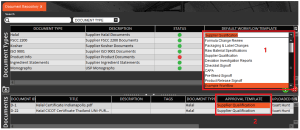
Sobald dies festgelegt ist, erfolgt die Dokumentgenehmigung direkt im Control Center, nachdem das Dokument hochgeladen wurde. Dies wird im Folgenden noch einmal anhand eines Beispiels erläutert.
Beachten Sie, dass – ähnlich wie bei den oben genannten Checklisten – Genehmigungsworkflow-Vorlagen nicht Dokumenttypen oder einzelnen Dokumenten zugeordnet werden müssen. In diesem Fall benötigen hochgeladene Dokumente keine Genehmigung und werden beim Hinzufügen zum System automatisch mit einem grünen Status freigegeben. Weitere Informationen zur Dokumentenverwaltung finden Sie in unserem Modulhandbuch hier.
2.3. Formeln
Genehmigungs-Workflow-Vorlagen können Formeln für zwei verschiedene Zwecke zugewiesen werden:
- Batch-Signoff-Workflow – Wenn Sie hier eine Workflow-Vorlage zuweisen, werden Sie nach Abschluss eines Batch-/Produktlaufs (je nach Formeltyp) zu den Signoff-Phasen des Workflows aufgefordert. Dies erweitert die Standardeinstellungen „Einzeln“ und „Dual“. Signoff-Modi mit der neuen „Workflow“-Einstellung, die in Verbindung mit Genehmigungs-Workflow-Vorlagen verwendet werden sollte.
- Workflow zur Änderungsgenehmigung – Erweitert die Methodik zur Formelgenehmigung um Genehmigungs-Workflow-Vorlagen, die die Übersicht und Nachverfolgbarkeit aller Formeländerungen gewährleisten.
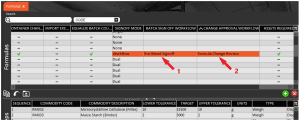
Der erste dieser Genehmigungs-Workflows würde am Terminal stattfinden, das die Formel erstellt, während Genehmigungen für Formeländerungen im Control Center vorgenommen würden.
2.4. Asset-Aufgaben
Beim Erstellen von Asset-Aufgabenvorlagen können Genehmigungs-Workflow-Vorlagen zugewiesen werden. Beim Erstellen von Asset-Aufgabenvorlagen können Genehmigungs-Workflow-Vorlagen zugewiesen werden.
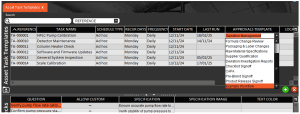
Wie bei Checklisten ist dies optional, aber wenn Sie hier eine Genehmigungsvorlage zuweisen, verlangt das System bei jeder Ausführung der Asset-Aufgabenvorlage eine Überprüfung und Freigabe. Diese Überprüfung und Freigabe kann entweder am Terminal oder im Control Center erfolgen.
3. Genehmigungs-Workflows
3.1. Genehmigungs-Workflow-Fenster
Oben haben wir gesehen, wie wir unsere Genehmigungs-Workflow-Vorlagen verschiedenen Prozessen in der gesamten Produktionsanlage zuweisen können.
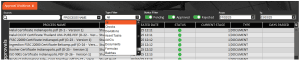
Immer wenn ein Genehmigungsworkflow ausgelöst wird, wird er automatisch dem Fenster „ Genehmigungsworkflows “ hinzugefügt, das sich unter dem Menüpunkt „QMS > Genehmigungen“ befindet.
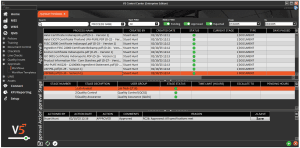
Hier können wir alle abgeschlossenen und ausstehenden Genehmigungsworkflows sehen. Angesichts der potenziell großen Menge an Informationen stehen oben auf der Seite zusätzliche Filter zur Verfügung, um die Ergebnisse nach Typ, Status und Datum zu sortieren (siehe das Feld „Erstellungsdatum“). Der „Typ“ bezieht sich hier auf den Prozess, während dessen der Workflow ausgelöst wurde. Dies könnte also „DOKUMENT“, „FORMEL“, „CHECKLISTE“ usw. sein.
3.2. Beispiel – Checkliste Genehmigung
Die Genehmigung von Checklisten kann entweder auf einem Produktionsterminal oder direkt im Control Center erfolgen. Ein Beispiel für die Genehmigung auf einem Terminal finden Sie in unserer Modulanleitung „Checkliste“ hier . Im Folgenden betrachten wir die Genehmigung einer Checkliste im Control Center.
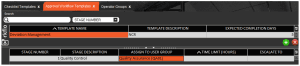
Lassen Sie uns also eine Checkliste auf unserem Terminal ausführen. Dies wäre hier die Checkliste „Anlagensauberkeit (GMP)“, die den Genehmigungsworkflow „Abweichungsmanagement“ verwendet.

Diese wiederum nutzt die Benutzergruppe „Qualitätssicherung“ zur Freigabe.
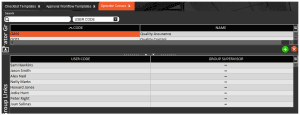
Welches sich wiederum aus folgenden Benutzern zusammensetzt.
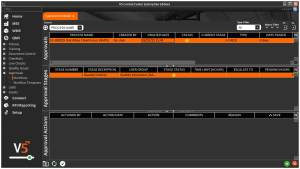
Nachdem die Checkliste im Ad-hoc-Modus auf dem Terminal ausgeführt wurde, muss sich einer der Benutzer aus der oben genannten Gruppe beim Control Center anmelden. Lassen wir Sam Hawkins dies jetzt tun und zum Fenster „Genehmigungs-Workflows“ gehen, wo er den neu generierten Genehmigungs-Workflow sehen kann. Beachten Sie die gelben Statusleuchten, die anzeigen, dass für diesen Workflow eine Genehmigung aussteht.
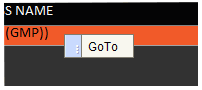
Bevor das System dem Benutzer die Genehmigung dieses Workflows erlaubt, muss er bestätigen, dass er die Ergebnisse der Prüfung eingesehen hat. Im Terminal erfolgt dies über die Schaltfläche „Überprüfen“ im Abmeldebildschirm, im Control Center hingegen in der Checkliste „Planen“. Klicken Sie dazu mit der rechten Maustaste auf die Genehmigung und anschließend auf „Gehe zu“.
Oder Sie finden dieses Fenster unter dem Menü „QMS > Checklisten“.
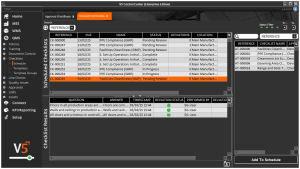
Hier sehen wir unsere Checkliste mit dem Status „Ausstehende Überprüfung“. Der Benutzer kann dann die mit der Checkliste verknüpften Prüfungen und Antworten im unteren Bereich dieses Fensters überprüfen.
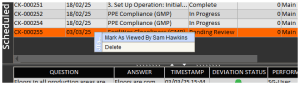
Wenn Sie mit den bereitgestellten Ergebnissen zufrieden sind, können Sie im oberen Bereich mit der rechten Maustaste auf den Häkchen selbst klicken und „Als angezeigt markieren“ auswählen.
Sobald dies erledigt ist, kann der Benutzer zum Fenster „Genehmigungs-Workflows“ zurückkehren und dann mit dem grünen „+“ im unteren Bereich eine Genehmigungsaktion hinzufügen.
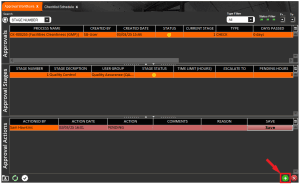
Der Benutzer kann dann eine Aktion aus „AUSSTEHEND“, „GENEHMIGT“ oder „ABGELEHNT“ auswählen.
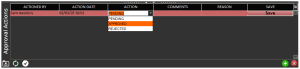
Wählen Sie außerdem einen Grund aus dem Dropdown-Menü aus. Diese Gründe können auf der Seite „ Gründe “ im Control Center erstellt werden und müssen als Genehmigungstyp eingerichtet sein, um hier angezeigt zu werden. Zusätzliche Kommentare können im entsprechenden Feld eingegeben werden.
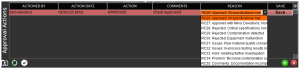
Sobald dies erledigt ist, kann das Feld „Speichern“ angeklickt werden. Anschließend wird der Benutzer gefragt, ob er die Prüfung genehmigen möchte.
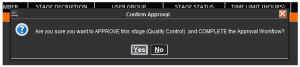
Nach der Bestätigung dieses Schritts wird der Benutzer aufgefordert, sein Passwort einzugeben.
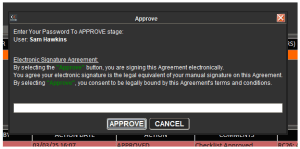
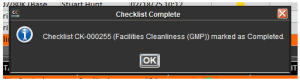
Danach wird die Prüfung als genehmigt bestätigt.
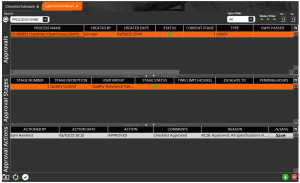
Und wir können den neu genehmigten Scheck, angezeigt durch die grünen Statusleuchten, im Fenster „Genehmigungs-Workflows“ sehen.
3.3. Beispiel – Dokumentenlenkung
Die Dokumentenfreigabe kann ähnlich wie im obigen Beispiel mit Checklisten erfolgen. Ein vollständiges Beispiel dieses Prozesses finden Sie in unserem Modulleitfaden „Dokumentenkontrolle“ hier.
3.4. Beispiel – Formel-Batch-Signoff – Terminal
In diesem Beispiel betrachten wir die Zusammenstellung und Mischung einer Aspirinformel mit dem folgenden Genehmigungsworkflow für die Chargenfreigabe.
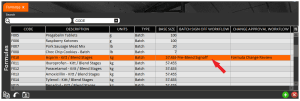
Dieser „Pre-Blend Signoff“-Workflow ist der folgenden Benutzergruppe zugewiesen.
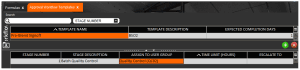
Welches wiederum die folgenden Benutzer enthält.
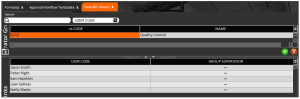
Wenn wir also fortfahren und eine Charge dieses Aspirins über unser Terminal laufen lassen, werden wir am Ende der Charge Folgendes sehen.
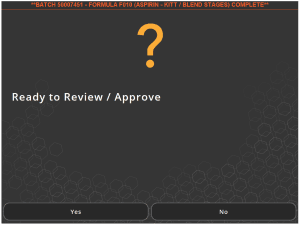
Wenn Sie hier „Ja“ auswählen, wird der Signoff-Bildschirm angezeigt, auf dem wir einen Ausführenden haben (wir verwenden ein allgemeines „Operator“-Konto, um die Stapelverarbeitung durchzuführen) sowie die für den zugewiesenen Genehmigungsworkflow erforderlichen Signoffs. Beachten Sie, dass die „Stapelqualitätskontrolle“ aus der „Phasenbeschreibung“ stammt, die wir oben im Workflow-Setup gesehen haben.
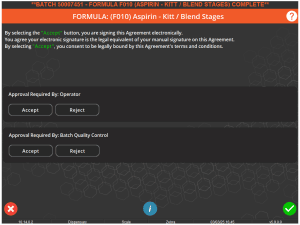
Wenn wir zusätzliche Genehmigungsphasen hinzugefügt hätten, würden diese unter den hier angezeigten Phasen angezeigt.
Der Bediener muss also zunächst seine Arbeit unterzeichnen. Wenn er dies versucht, ohne die Formel zu überprüfen, wird ihm dies nicht gestattet.
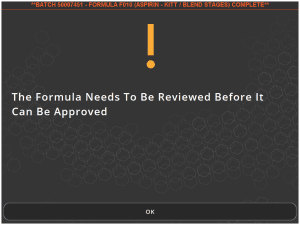
Und Sie müssen die blaue Schaltfläche „i“ unten auf dem Bildschirm verwenden, um den gerade abgeschlossenen Stapel zu überprüfen. Daraufhin wird ein Bildschirm ähnlich dem folgenden angezeigt.
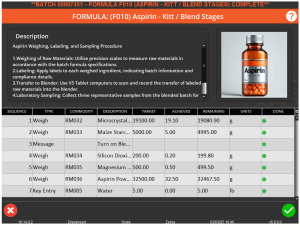
Nachdem sie die Formel überprüft haben, können sie die Freigabe auf dem vorherigen Bildschirm „Akzeptieren“ oder „Ablehnen“. Bei der Genehmigung werden der Benutzername und das Passwort des Benutzers abgefragt. Anschließend wird der Bediener aufgefordert, einen Grund (wird wie oben beschrieben unter „Gründe“ eingetragen) für die Freigabe auszuwählen.
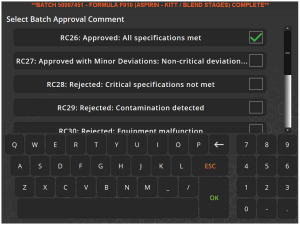
Und sobald sie dies getan haben, ist ihre Freigabe abgeschlossen.
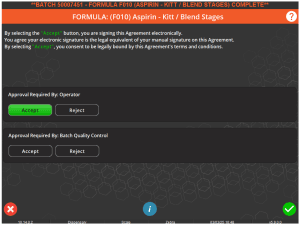
Ein Benutzer aus der entsprechenden Benutzergruppe, der der entsprechenden Phase des Workflows „Pre-Blend Signoff“ zugewiesen ist, muss dann die Freigabe überprüfen und akzeptieren. Er wird erneut aufgefordert, seinen Benutzernamen und sein Passwort einzugeben. Danach ist diese Phase des Genehmigungsworkflows abgeschlossen.
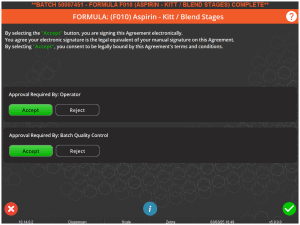
Anschließend kann die Charge vervollständigt werden.
Nehmen wir noch ein weiteres Beispiel: Oben haben wir den Prozess für die Aspirincharge gesehen. Bei der Herstellung der Aspirintabletten selbst kommt jedoch ein anderer Genehmigungsworkflow zum Einsatz: die „Produktfreigabe-Unterzeichnung“.

Es umfasst die folgenden 3 Genehmigungsphasen.
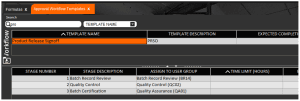
Wir können hier also sehen, dass wir hier drei Arbeitsablaufphasen haben, die auf dem Terminal angezeigt werden, wenn wir einen Produktlauf der Aspirintabletten abschließen.
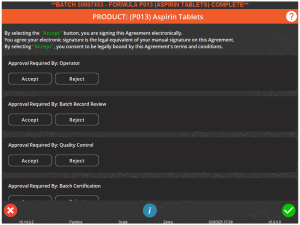
Hier würde der ausführende Bediener also seine Freigabe wie oben beschrieben durchführen, wonach jemand aus jeder der jeder Phase zugewiesenen Benutzergruppen seine Anmeldeinformationen eingeben würde, um alle erforderlichen Genehmigungsphasen abzuschließen.
3.5. Beispiel – Freigabe einer Formelcharge – Kontrollzentrum
Wir haben oben gesehen, wie wir Chargen im Terminal genehmigen können. Wir können diese jedoch auch im Control Center selbst genehmigen. Dadurch sparen Manager und Vorgesetzte möglicherweise Zeit, da sie nicht bei jeder Chargengenehmigung in der Produktion anwesend sein müssen.
Sehen wir uns hierfür ein Beispiel an, bei dem wir dieselbe Formelfreigabe verwenden wie oben, also den Genehmigungsworkflow „Freigabe vor der Mischung/Qualitätskontrolle“ bzw. die Bedienergruppe.
Wenn wir also zum Terminal zurückkehren und eine weitere Charge unserer Aspirinmischung herstellen, würde der ausführende Bediener wie zuvor seine Angaben unterschreiben.
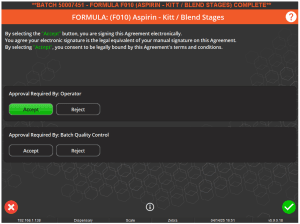
Doch anstatt dass die Workflow-Freigabe hier erfolgt, kann der Terminal-Bediener hier auf das grüne Häkchen klicken und die Terminal-Genehmigung abschließen.
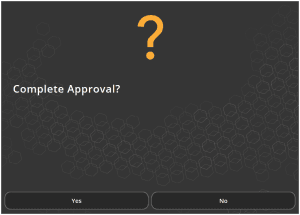
Der genehmigende Benutzer meldet sich dann beim Control Center an und geht zum Abschnitt „Workflows“ des QMS-Menüs, wo, wie wir bei Checklisten und Dokumentgenehmigungen gesehen haben, die Stapelgenehmigung auf Genehmigung wartet, was durch das gelbe Licht angezeigt wird.
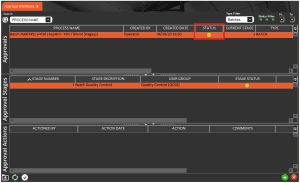
Anschließend klicken Sie mit der rechten Maustaste auf die Zeile „Genehmigungen“ im oberen Bereich und öffnen über die Verknüpfung „Gehe zu“ das „Batch-Protokoll“. Das Batch-Protokoll finden Sie auch im Menü „MES > Protokolle“.
Hier finden Sie dann die entsprechende Charge der Formel, die Sie freigeben müssen. Anschließend können Sie die Chargenprotokolle überprüfen, um sicherzustellen, dass die Charge innerhalb der Spezifikation abgeschlossen wurde. Wenn Sie damit zufrieden sind, können Sie oben rechts mit der rechten Maustaste auf die Charge selbst klicken und „Als angesehen markieren“ auswählen.
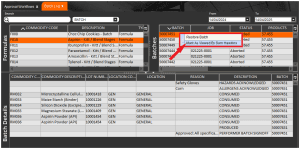
Sobald dies erledigt ist, können sie zum Fenster „Genehmigungen“ zurückkehren und dort im unteren Bereich einen neuen Genehmigungseintrag erstellen.
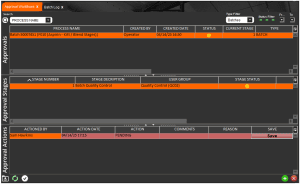
Wie bei den anderen Prozessen, die wir oben gesehen haben, würde der genehmigende Benutzer dann eine „Aktion“ auswählen (d. h., ob er den Stapel genehmigt oder ablehnt).
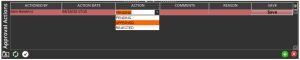
Außerdem können Sie einen Grund (ausgefüllt unter „Gründe“) für die Genehmigungsaktion auswählen.
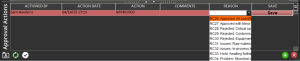
Hier können bei Bedarf auch zusätzliche Kommentare hinzugefügt werden. Sobald der genehmigende Benutzer mit seinen Antworten zufrieden ist, kann er auf die Schaltfläche „Speichern“ klicken. Anschließend wird er um eine Bestätigung gebeten.
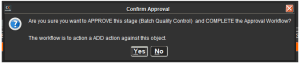
Bevor Sie aufgefordert werden, Ihr Passwort einzugeben.
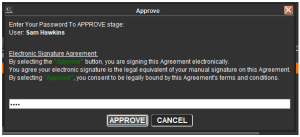
Danach ist die Genehmigung abgeschlossen.
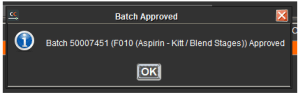
Und die Stapelgenehmigung im Fenster „Genehmigungen“ hat jetzt ein grünes Licht, um anzuzeigen, dass alle Phasen genehmigt wurden.

3.5. Beispiel – Genehmigung einer Formeländerung
Genehmigungsworkflows für Formeln werden schließlich auch für die Formelgenehmigung eingesetzt. Mit aktivierter Formelgenehmigung können wir sehen, wie dies im Control Center funktioniert.
Wenn wir die Formel „Aspirin – Kitt/Blend Stages“ nehmen, die wir uns oben für die Signoff-Genehmigungen angesehen haben, können wir sehen, dass dieser ein anderer Workflow für den „Änderungsgenehmigungs-Workflow“ zugewiesen ist, in diesem Fall „Überprüfung der Formeländerung“.
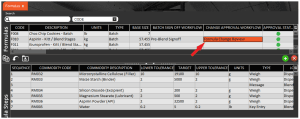
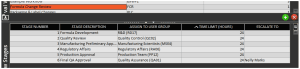
Und wir können sehen, dass dieser Genehmigungsworkflow sechs Genehmigungsphasen umfasst.
Ändern wir also die Formulierung (beachten Sie, dass die entsprechende Benutzerberechtigung für den angemeldeten Benutzer aktiviert sein muss). Passen wir also die Zielmenge für RM034 an.
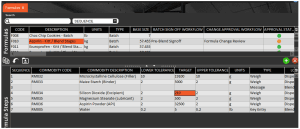
Beachten Sie, dass nach dieser Änderung die Kontrollleuchte „Genehmigungsstatus“ im oberen Bereich gelb wird, was bedeutet, dass für die Formel eine Genehmigung aussteht. Dadurch wird auch verhindert, dass die Formel zur Produktion eingeplant wird, bis sie genehmigt ist.
Von hier aus können wir zu den „Genehmigungs-Workflows“ gehen. Dies können Sie tun, indem Sie entweder mit der rechten Maustaste auf die Formel klicken und „Gehe zu Genehmigungs-Workflow“ auswählen:
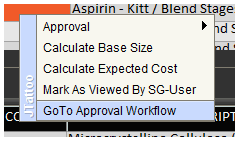
Oder navigieren Sie zu diesem Fenster unter „QMS“ > „Genehmigungen“, um die ausstehende Genehmigung zusammen mit den 6 erforderlichen Genehmigungsphasen und deren Status anzuzeigen.
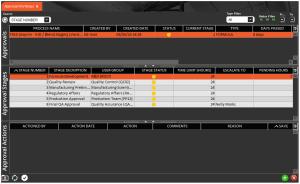
Von hier aus müsste sich ein Benutzer aus der ersten Gruppe „Formelentwicklung“ beim Control Center anmelden und zurück zum Fenster „Formeln“ gehen, wo er mit der rechten Maustaste auf die betreffende Formel klicken und „Als angezeigt markieren“ kann.
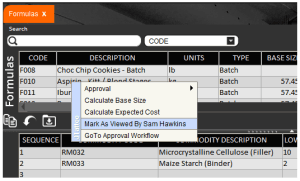
Sobald dies erledigt ist, kann der Benutzer zur Seite „Genehmigungs-Workflows“ zurückkehren und im unteren Bereich mithilfe des grünen „+“ eine Aktion hinzufügen.
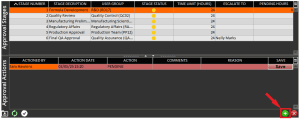
Anschließend wählen sie eine Aktion („Ausstehend“, „Genehmigt“ oder „Abgelehnt“) und einen Grund (aus der Liste „ Gründe “) aus und können bei Bedarf weitere Kommentare hinzufügen. Danach können sie die Antwort durch Klicken auf „Speichern“ speichern.
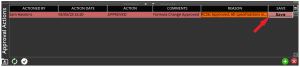
Anschließend erfolgt eine Bestätigungsaufforderung:
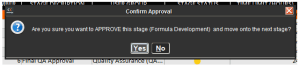
Gefolgt von einer Kennwortabfrage:
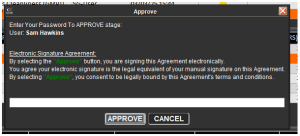
Sobald der Benutzer sein Passwort eingibt, ist diese Genehmigungsphase abgeschlossen und der Genehmigungsworkflow geht zur nächsten Phase über.
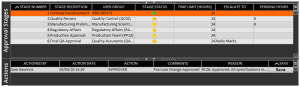
Die obigen Schritte würden sich dann wiederholen, wobei ein Mitglied jeder mit jeder Phase verknüpften Benutzergruppe sich beim Control Center anmelden, die Formel als angezeigt markieren und dann in diesem Fenster eine Genehmigungsaktion hinzufügen muss.
Sobald alle Phasenabnahmen abgeschlossen sind, wird die Formeländerung als genehmigt markiert.
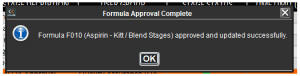
Das bedeutet, dass die Ampel „Genehmigungsstatus“ neben der Formel nun grün leuchtet.

Und es steht wieder für die Produktionsplanung zur Verfügung.