

Kauforder
Ihr Leitfaden zur V5-Integration!

Durch die Integration von Bestellungen zwischen V5 Traceability und dem ERP-System eines Kunden können Bestelldetails, Bestellpositionen und Planungsinformationen an V5 Traceability gesendet werden. Diese Bestellungen können dann über die V5 WMS-Software empfangen werden, woraufhin Informationen wie eingegangene Menge, Standort und Behälter-/Palettenzuordnungen an das ERP zurückgesendet werden können.
Weitere Informationen zur Funktionsweise des Bestellmoduls in V5 Traceability finden Sie in unserem Modulleitfaden hier.
Inhaltsverzeichnis
1. Layout des Kontrollzentrums
Im Hinblick darauf, wie wir Bestellungen und Bestellzeilen mit dem verknüpfen können, was wir im Control Center sehen, können wir sehen, dass das obere Feld hier für die Bestellungen ist, wo Lieferanten, Bestell- und Liefertermine, externe Bestellreferenzen usw. angezeigt werden können alle importiert werden.
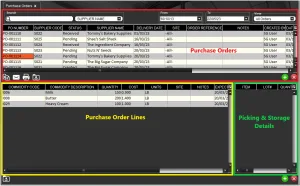
Im unteren Bereich können wir dann unsere Bestellzeilen hinzufügen und dort relevante Daten zu den Waren, Mengen und Kosten der Bestellzeilen enthalten.
Mit dem V5 Gateway können wir problemlos beide Panels einzeln oder zusammen bestücken.
Das untere rechte Feld enthält Daten dazu, wo die Artikel in der Bestellung kommissioniert und gelagert werden, wenn die Bestellung verarbeitet wird. Diese Daten sind Teil der exportierten Daten, die wir vom Gateway zurückerhalten können.
2. API-Links
Weitere Informationen zu den Definitionen dieser Datenbankklassen finden Sie unter den folgenden Links:
3. Integrationsvorlage
Die Integrationsvorlage für Bestellungen kann hier heruntergeladen werden.
4. Feldleitfaden für Bestellungen
4.1. Primärschlüssel
Primärschlüssel sind die eindeutige Kennung für jede Tabelle innerhalb der V5-API. Für Purchase Orders, das ist:
purchaseOrder.orderNumber – die Bestellnummer.
Für Purchase Order Lines, der Primärschlüssel ist entweder:
purchaseOrder.orderNumber + commodity.code – die Bestellnummer zusammen mit der zu bestellenden Ware
or
lineID – Für erweiterte Zwecke, bei denen dieselbe Ware in mehreren Zeilen erscheinen kann, können Sie anstelle der Bestellnummer und des Warencodes eine Zeilen-ID als eindeutige Kennung angeben.
4.2. Benötigte Felder
Weitere Felder, die SG benötigt, um einen gültigen Bestellposten im Control Center auszufüllen, sind:
quantity – die Menge der bestellten Ware.
4.3. Bevorzugte Felder
Bevorzugte Felder dienen dazu, der Bestellung weitere Daten hinzuzufügen. Sie sind zwar nicht erforderlich, aber nützlich, wenn es um die Funktionalität von V5 Traceability geht.
lineID - Wenn es oben nicht als Primärschlüssel verwendet wird, sollte dieses Feld einbezogen werden.
commodity.code – Wenn es oben nicht als Primärschlüssel verwendet wird, sollte dieses Feld einbezogen werden.
purchaseOrder.orderNumber – Wenn es oben nicht als Primärschlüssel verwendet wird, sollte dieses Feld einbezogen werden.
purchaseOrder.supplier.code – der eindeutige Code zur Identifizierung des Lieferanten.
purchaseOrder.placedDate – das Datum, an dem die Bestellung aufgegeben wurde.
purchaseOrder.deliveryDate – der festgelegte Liefertermin für die Bestellung.
unit – die Maßeinheit der bestellten Ware.
4.4. Weitere Felder
Es können auch zusätzliche Felder eingebunden werden, wie zum Beispiel:
purchaseOrder.notes – etwaige Notizen für die Bestellung.
cost – die Kosten (pro Einheit) der bestellten Ware.
5. Methodik
Angesichts der Art der PurchaseOrder und PurchaseOrderLine können wir Daten auf zwei Arten importieren:
- Wir können den Endpunkt „PurchaseOrder“ verwenden, um Bestellungen zu importieren, und dann, wie wir weiter unten sehen werden, zur Klasse „PurchaseOrderLine“ wechseln, um dann die Komponenteneinzelposten alle in einer Datei einzuschließen. Dies ist die logischste Methode zum Importieren ganzer Bestellungen, da nur ein Satz Kopfinformationen und dann die nachfolgenden Einzelposten erforderlich sind. Beachten Sie, dass dies auch der einzige Endpunkt ist, den wir zum Ändern der Kopfinformationen für die Bestellung verwenden können.
- Wir können den Endpunkt „PurchaseOrderLine“ verwenden, um Zeilen zu ändern oder hinzuzufügen, sobald die Bestellung erstellt wurde. Dies kann weiterhin zum Importieren ganzer Bestellungen verwendet werden, ist jedoch weniger effizient, da jede Bestellposition einen verschachtelten Verweis auf den Bestellkopf (z. B. die Bestellnummer) enthalten müsste. Wie oben erwähnt, kann dieser Endpunkt nicht für Änderungen an den Bestellkopfinformationen (Bestellnummer/Liefertermine usw.) verwendet werden.
Welchen dieser Endpunkte wir verwenden, hängt weitgehend davon ab, ob wir einen JSON- oder CSV-Import verwenden. Diese können wir uns nun unten ansehen.
5.1. JSON – Importieren
Purchase Order:
‘PurchaseOrder’ Endpunkt/URI importieren –
http://host:port/V5-API/api/integrate/import/purchase
Für diesen Beispielimport verwenden wir die ‘PurchaseOrder’ Endpunkt erstellen und eine grundlegende Importdatei strukturieren, könnte dies etwa so aussehen:
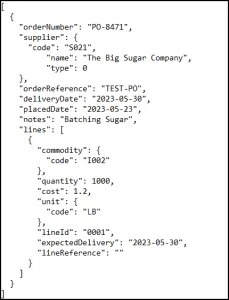
Diese JSON-Beispieldatei kann hier heruntergeladen werden.
Wir können sehen, warum wir das verwenden würden ‘PurchaseOrder’ Endpunkt für dieses Format, da JSON-Dateien in der Lage sind, verschachtelte Daten zu speichern, sodass wir eingerückte Daten einschließen können ‘PurchaseOrderLine’, und folglich ‘Commodity’ Datenpunkte im Import, die mithilfe des SG-API-Handbuchs ermittelt werden können. Zum Beispiel die ‘commodity code’ Der Datenpunkt kann über den folgenden Pfad im API-Handbuch gefunden werden:
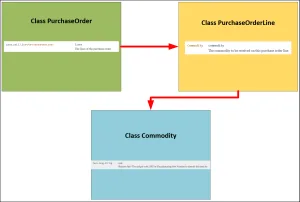
Den Rest unserer benötigten Datenpunkte können wir mit einer ähnlichen Pfadfindungsmethode aufbauen.
Purchase Order Lines:
‘PurchaseOrderLine’ Endpunkt/URI importieren –
http://host:port/V5-API/api/integrate/import/purchase_line
Wir können auch die ‘PurchaseOrderLine’ Endpunkt zum Hinzufügen oder Bearbeiten von Zeilen einer vorhandenen Bestellung. Wir können mit diesem Endpunkt auch Bestellungen hinzufügen, aber wir können eine Bestellung nur mit dem bearbeiten ‘PurchaseOrder’ URI.
Wir können ein Beispiel für a sehen ‘PurcahseOrderLine’ JSON-Datei unten, in der wir der Bestellung „PO-8471“, die wir oben erstellt haben, eine weitere Bestellzeile hinzufügen werden:
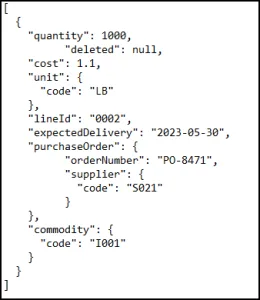
Diese JSON-Beispieldatei kann hier heruntergeladen werden.
Wir können dann im Control Center sehen, dass unsere Bestellung mit der gerade hinzugefügten zusätzlichen Zeile importiert wurde.

5.2. JSON – Exportieren
Im Hinblick auf den Empfang von Dateien im Zusammenhang mit Bestellungen von der V5-API, wenn wir die Methodenzusammenfassungen unter überprüfen IntegrationExport Klasse, dann haben wir hier ein paar verschiedene Möglichkeiten:
Purchase Orders:
Endpunkt/URI exportieren –
http://host:port/V5-API/api/integrate/export/purchase_orders
Dieser Endpunkt exportiert vollständige JSON-Dateien für Bestellungen mithilfe der Datenbankklasse „Kaufaufträge“ und schließt alle Bestellungen ein, die nicht bereits vom System als exportiert markiert wurden. Dies beinhaltet keine Empfangsdaten, sondern liefert vielmehr eine Rückgabe für jeden Datenpunkt im ‘PurchaseOrder’ Klasse.
Den Beginn eines Beispielexports dieser Art sehen wir unten:
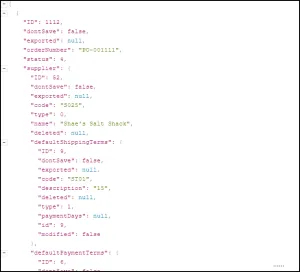
Eine Beispiel-JSON-Datei kann hier heruntergeladen werden.
Purchase Order:
Endpunkt/URI exportieren –
http://host:port/V5-API/api/integrate/export/purchase_order/{ordernumber}
Dieser Endpunkt exportiert vollständige JSON-Bestelldateien mithilfe der Bestelldatenbankklasse, jedoch nur für die angegebene Bestellung und nur, wenn diese Bestellung nicht bereits vom System als exportiert markiert wurde. Wie oben umfasst dies keine Empfangsdaten, sondern liefert vielmehr eine Rückgabe für jeden Datenpunkt im ‘PurchaseOrder’ Klasse.
Purchase Order Logs:
Export-Endpunkt/URI – http://host:port/V5-API/api/integrate/export/po_logs
Dieser Endpunkt kann verwendet werden, um eine Liste von Bestellprotokollen abzurufen, die sich auf Ereignisse beziehen, die während des Bestelleingangs auftreten, und kann im Gegensatz zu den oben genannten Typen zum Abrufen von Informationen verwendet werden, z. B. was empfangen wurde, wie viel und wo es gespeichert wurde usw. Dies nutzt die ‘SystemLog’ Datenklasse zur Bereitstellung zusätzlicher Transaktionsdaten wie Systemdeskriptoren. Der Endpunkt stellt diese Daten nur für abgeschlossene Bestellungen bereit, sofern diese nicht zuvor als exportiert markiert wurden.
Den Beginn eines Beispielexports dieser Art sehen wir unten:
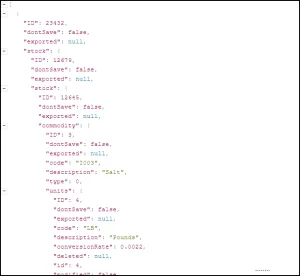
Eine Beispiel-JSON-Datei kann hier heruntergeladen werden.
Purchase Order Transactions:
Endpunkt/URI exportieren –
http://host:port/V5-API/api/integrate/export/po_transactions
Dieser Endpunkt funktioniert auf die gleiche Weise wie ‘Purchase Order Logs’ oben, mit der Ausnahme, dass dieser Endpunkt auch Daten von Bestellungen bereitstellt, die noch nicht abgeschlossen sind (z. B. Bestellungen in Bearbeitung).
Wir können auch Transaktions- und Protokollendpunkte nutzen , um relevantere Informationen über die in Bestellungen enthaltenen Waren abzurufen.
Wir haben einen transaktionalen/generischen Endpunkt, den wir hier verwenden können:
5.3. CSV – Importieren
Beachten Sie, dass wir für CSV-Importe normalerweise verwenden würden ‘PurchaseOrderLine’ Endpunkt, der es uns ermöglicht, Bestellungen und ihre Einzelposten mithilfe einer einzigen CSV-Datei zu generieren.
Dateiname der Kopf-/Spaltendefinition: “purchaseOrderLine.csvh”
Die fertigen Header-Dateien sollten in folgendem Verzeichnis abgelegt werden: „<installdir>\SG Control Center\gateway\import\column_defs“
CSV-Dateiname importieren:“purchaseOrderLine-datetime.csv”
CSVs für den Import sollten abgelegt werden in: “<installdir>\SG Control Center\gateway\import”
Header-Datei:
Header-Dateien werden im Allgemeinen von SG Systems kompiliert, bevor CSV-Integrationen stattfinden, aber wir sehen unten ein einfaches Beispiel dafür, wie wir es für Bestellungen verwenden können:

Weitere Informationen zur Struktur dieser Dateien finden Sie auf der Hauptseite zur Integration . Diese Beispiel-Headerdatei kann hier heruntergeladen werden.
CSV-Importdatei:
Anschließend können wir die definierte Reihenfolge der Datenpunkte im Header verwenden, um unsere Importdatei zu strukturieren. SG Systems kann hierfür eine Vorlagendatei bereitstellen, die den Datenpunkt für jede Spalte auflistet, um die Dinge beim Ausfüllen der Liste klarer zu gestalten. Beachten Sie, dass diese erste Zeile vom Control Center ignoriert werden kann und daher bei der Übermittlung zum Import in der Datei beibehalten werden kann.

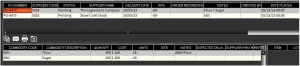
Hier sehen wir, dass wir 2 verschiedene Bestellungen importieren, eine mit 2 Positionen und die andere mit nur 1 Position. Diese Beispielimportdatei kann hier heruntergeladen werden.
Nach Abschluss des Imports können wir sehen, dass diese Bestellungen zusammen mit ihren Einzelposten zum Control Center hinzugefügt wurden. Beachten Sie, dass sich das Platzierungsdatum auf das heutige Datum bezieht, wenn die Daten zum „Platzierungsdatum“ nicht im Import enthalten sind.
5.4. CSV – Exportieren
Wenn Sie Bestellinformationen über diese Methode exportieren möchten, wäre dies Teil eines ‘SystemLog’ Export. Wir können die Klassendefinitionen für diesen Endpunkt sehen werden auf dieser Seite erläutert.
Dateiname der Kopf-/Spaltendefinition: “SystemLog.csvh”
Fertige Header-Dateien sollten abgelegt werden in: “<installdir>\SG Control Center\gateway\export\order”
CSV-Dateiname exportieren: “SystemLog-datetime.csv”
CSVs für Exporte werden generiert in: “<installdir>\SG Control Center\gateway\export”
Dieser Endpunkt kann zum Extrahieren einer Vielzahl von Daten verwendet werden, indem die verfügbaren, von hier aus verlinkten Datenpunkte durchlaufen werden.
Header-Datei:
Wir können Datenpunkte verwenden wie ‘user’, ‘timestamp’ und ‘quantity’ auf dieser Spitze ‘System Log’ Ebene, aber dann können wir auch die verwenden ‘Purchase Order und ‘Purchase Order Line’ Seiten, um die von uns benötigten Informationen weiter auszubauen, wie z. B. Bestellnummer, die gekaufte Ware, wo diese gelagert wurde usw.
Ganz grundsätzlich könnte unser Teil des Systemprotokoll-Headers, der unsere Bestellungen verarbeitet, etwa so aussehen:

Diese Beispiel-Headerdatei kann hier heruntergeladen werden.
CSV-Exportdatei:
Wenn wir weitermachen und das erhalten ‘Flour’ Bestellzeile für die Bestellung „PO-8472“ oben würde uns den folgenden Export liefern, der uns mitteilt, dass dieses Mehl in 2x 250-Pfund-Mengen eingebucht und von eingelagert wurde ‘SG User’ in England, ‘GEN’ Lagerort.

Diese Beispiel-Exportdatei kann hier heruntergeladen werden.


