

Produkterstellung
Modulleitfaden - Ein tieferer Tauchgang!
Einführung
Die Produkterstellung ist ein Modul innerhalb von V5 Traceability, das es Benutzern ermöglicht, hergestellte Chargen und zugehörige Verpackungsartikel bis hin zu fertigen Waren vor dem Versand zurückzuverfolgen.
Die fertigen Produkte können mit branchenüblichen Barcodes (GS128, Datamatrix usw.) etikettiert , palettiert, gelagert und versendet werden.
V5 Traceability unterstützt das Wiegen von Einzelstücken und die Serialisierung einzelner Kartons (für Produkte mit variablem Gewicht) oder den Massendruck (für Produkte mit festem Gewicht).
Die hochgradig konfigurierbaren Produkterstellungsfunktionen von V5 Traceability unterstützen diskrete und kontinuierliche Batch-Herstellungsprozesse, automatisierte Etikettierung, Tintenstrahlcodierung und Mehrlinien-Setups.
Einen Einblick in die Funktionsweise der Stapelverarbeitung innerhalb von V5 Traceability finden Sie in unserem separaten Modulleitfaden hier.
Inhaltsverzeichnis
1. Produktterminal
1.1. Produktbildschirmübersicht
Bevor wir uns die verschiedenen Optionen zur Herstellung von Produkten am V5-Terminal ansehen, ist es wichtig, sich daran zu erinnern, dass der Bildschirm des Produktterminals anders funktioniert als der des Batching-Terminals und dem Terminalbediener andere Optionen zur Verfügung stehen. Werfen wir einen Blick auf das Standardlayout des Terminals bei der Verarbeitung einer Produktformel.
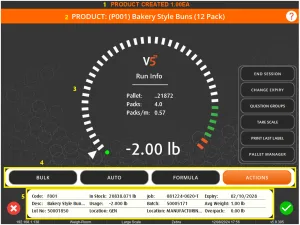
- Laufschrift-Messaging-Bildschirm – Dadurch werden dem Bediener während der Durchführung des Produktionslaufs alle Benachrichtigungen angezeigt.
- Produktname – In diesem Bereich werden der Name und der Code der erstellten Produktformel angezeigt.
- Wiegeschnittstelle – Standardmäßig wird dies als eine Art Tachometer angezeigt, das den Bediener zum akzeptablen Gewicht des Produkts führt (beim Wiegen jedes Produkt einzeln). Dies kann auch als Schlüsseleingabe Bildschirm.
- Tastenfeld – Enthält 4 Schaltflächen:
- Masse – Ermöglicht die Bulk-Produktion von Produkten und Drucken von Etiketten in großen Mengen (diese Funktionen können getrennt werden).
- Auswahl des manuellen/halbautomatischen/automatischen Modus – Je nach Einstellung kann das Terminal Chargen automatisch auswählen sowie Produktgewichte automatisch übernehmen. Weitere Informationen hierzu finden Sie werden auf dieser Seite erläutert (Beachten Sie, dass diese genauso funktionieren wie auf dem Batching-Terminal).
- Formel – Ermöglicht dem Bediener, die Schritte der Formel anzuzeigen (sofern er über ausreichend Berechtigungen). Hier können auch Partien nachgewählt werden, abhängig von der 'Op-Modus' Satz.
- Aktionsmenü – Dies unterscheidet sich von den auf dem Batching-Terminal verfügbaren Optionen:
- „Sitzung beenden“ – beendet die Produktionssitzung. Dies ist nützlich, wenn der Bediener ein Produkt aus dem Bedienfeld „Alle Formeln“ des Terminals erstellt. Wenn die Produktion einer festgelegten Anzahl von Produkten geplant ist, ist die Berechtigung des Bedieners erforderlich, um einen Auftrag abzuschließen, wenn nicht alle geplanten Produkte erstellt wurden.
- „Ablaufdatum ändern“ – Ermöglicht dem Bediener, ein benutzerdefiniertes Ablaufdatum für das hergestellte Produkt einzugeben. Andernfalls greift das Terminal auf die Standardeinstellung zurück. Ablaufberechnung.
- 'Fragengruppen' – Ermöglicht dem Bediener das Auslösen Fragegruppen manuell.
- „Waage tarieren“ – Ermöglicht dem Bediener, die angeschlossene Waage manuell zu tarieren.
- „Letztes Etikett drucken“ – Ermöglicht dem Bediener, das letzte vom Terminal erstellte Etikett bei Bedarf erneut auszudrucken.
- 'Palettenmanager' – Öffnet den Palettenmanager (erscheint nur, wenn die Produktformel auf palettiert.
1.2. Produktformeln
Wie in unserem Leitfaden zum Formulierungsmodul erläutert , verhalten sich Produktformeln anders als Chargenformeln und bieten daher unterschiedliche Optionen für Einrichtung und Ausführung. Am Beispiel unserer 12er-Packung Safran-Kulfi lässt sich die Funktionsweise verdeutlichen.
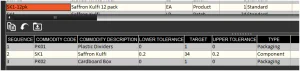
Wie wir hier sehen, unterscheiden sich die einzelnen Schritte einer Produktrezeptur deutlich von denen einer Chargenrezeptur. Eine detailliertere Beschreibung, wie Produkte anders als Chargen eingerichtet werden, finden Sie in unserem Leitfaden zum Planungsmodul . Wir planen die Produktion von 10 dieser Packungen.
Vor dem Start und abhängig von den manuellen/automatischen (sowie FEFO/FIFO) Einstellungen des Terminals werden wir entweder aufgefordert, Chargen für alle „Komponenten“ und „Verpackung“ in der Formel auszuwählen, oder nur die „Komponenten“-Elemente .
Wir können diese 10 Produkte jetzt auf 2 verschiedene Arten herstellen.
1.3. Individuelle Kartonverpackung
Dies verhält sich ähnlich wie bei der Chargenproduktion, da wir jede Kiste mit unseren ausgewählten Chargen einzeln wiegen und verpacken. Dies geschieht über den vertraut aussehenden Wiegebildschirm, um mit dem Abwiegen der Komponenten für die fertigen Produkte zu beginnen. Nachdem jeder Karton gepackt wurde, kann ein Produktetikett gedruckt werden, wir werden zu einem Behälterwechsel aufgefordert, um das nächste Produkt abzuwiegen.
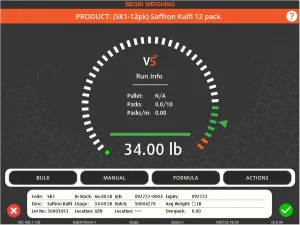
Während wir weiterhin Produkte herstellen, können wir die Statistiken für die aktuelle Sitzung in der Bildschirmmitte unter „Laufinfo“ einsehen. Diese umfassen die LPN der Palette, auf die wir das fertige Produkt verschieben (sofern das Produkt als „ Palettiert “ gekennzeichnet ist), die Anzahl der hergestellten Produktpackungen im Verhältnis zur Gesamtmenge sowie eine Berechnung der Packungen pro Kubikmeter.
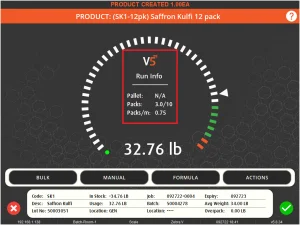
Sobald wir alle Packungen ausgefüllt haben, ist die Arbeit abgeschlossen.
1.4. Bulk-Produktion
Die andere Option hier ist die Massenproduktoption. Anstatt jedes Produkt abzuwiegen, können wir dem System einfach mitteilen, wie viele Produkte hergestellt wurden und verpackt werden müssen. Wir können dies tun, indem wir auf die Schaltfläche „Bulk“ unten links auf dem Bildschirm klicken (wo sich normalerweise die Losauswahl-Schaltfläche beim Batchen befindet).
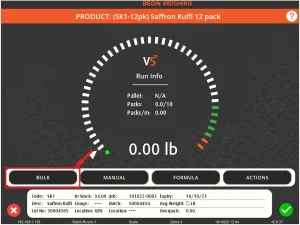
Auf diesem nächsten Bildschirm können wir dann eingeben, wie viele Produkte produziert wurden.
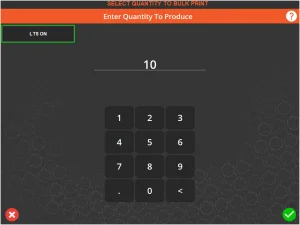
Wenn Sie hier auf das grüne Häkchen klicken und die Produktanforderungen mit dieser Sammelfunktion (dh 10 Produkte) erfüllen, wird der Auftrag abgeschlossen und 10 Produktetiketten gedruckt. Die Taste „LTS“ (Etikettenreißsensor) kann verwendet werden, um dem Drucker zu ermöglichen, nach dem Drucken jedes Etiketts anzuhalten und darauf zu warten, dass der Bediener es abreißt, wonach er auf diese Weise weiterdruckt, bis alle Etiketten gedruckt wurden. Wenn diese Einstellung deaktiviert ist, werden alle Etiketten auf einmal gedruckt. Es kann auch eine separate Etikettenaufforderung implementiert werden, oder es können gar keine Produktetiketten gedruckt werden und es wird nur ein LPN-Palettenetikett für den Versand erstellt.
Alle Komponenten und Verpackungsmengen werden automatisch von den zuvor ausgewählten Losen abgezogen. Die Komponenten werden gewichtsgenau abgezogen, dh ohne Berücksichtigung von Toleranzen.
2. Zusätzliche Produktfunktionen – Betriebsmodi
Bisher wurden die von uns erstellten Produkte im Standard-Betriebsmodus (oder „Op-Modus“) hergestellt, der in der Kontrollzentrale für die Produktformeln festgelegt werden kann . Es stehen jedoch auch weitere Modi zur Verfügung, die für eine Produktformel ausgewählt werden können: Mehrfachchargen und Mehrfachchargen (Schlüsseleingabe). Sehen wir uns diese nun genauer an.
2.1. Mehrfachlos
Der Multi-Lot-Betrieb ermöglicht die Zuordnung mehrerer Chargen oder Paletten zu jedem Rezeptschritt. Der Bestand wird in der Reihenfolge abgezogen, in der die Artikel hinzugefügt werden. Dies ist nützlich, wenn Sie einen langen Produktionslauf ausführen möchten, bei dem Sie den Bestand im Voraus zuweisen möchten und die Losnummern nicht ändern müssen, wenn der Bestand abnimmt.
Wir können eine Produktformel auf diesen Modus einstellen, indem wir das Dropdown-Menü in der entsprechenden Spalte im Control Center verwenden.

Mal sehen, wie das funktioniert, wenn wir 5x 12er-Packungen Safran-Kulfi zubereiten , für die jeweils 34 Pfund Safran-Kulfi benötigt werden.
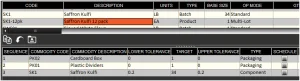
Nach der Planung können wir zu unserem Terminal gehen und den Job wie gewohnt auswählen. Von hier aus gelangen wir jedoch direkt zum Bildschirm „Produktinformationen“, den wir normalerweise sehen würden, wenn wir auf dem Hauptbildschirm für das Wiegen auf die Schaltfläche „Formel“ klicken.
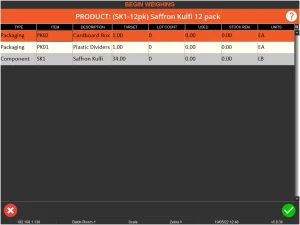
Aber hier können wir, anstatt zum Wiegebildschirm geführt zu werden, um diese Ware zu wiegen/hinzuzufügen, jede Ware auswählen und das grüne Häkchen drücken, um zum nächsten Bildschirm zu gelangen. Mal sehen, wie das für unsere „Komponente“ in dieser Formel, Saffron Kulfi, funktioniert.
Zuerst sehen wir einen leeren Bildschirm:
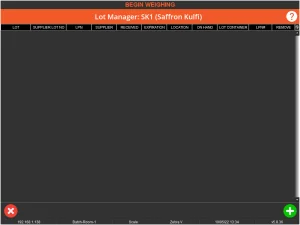
Aber wenn wir unten rechts auf das grüne Plus klicken, sehen wir eine Liste der verfügbaren Chargen, die für diesen Produktionslauf verwendet werden können.
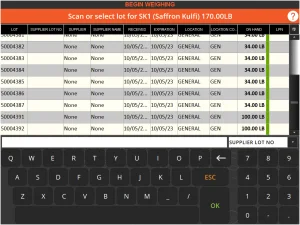
Diese können ausgewählt werden, indem sie markiert und auf der Bildschirmtastatur (oder der physischen Version, falls angeschlossen) auf „OK“ geklickt wird, woraufhin sie diesem Job zugewiesen werden. Wir können so viele Chargen hinzufügen, wie wir möchten, um die Produktion abzuschließen. Stellen wir uns in diesem Fall vor, dass unser Safran Kulfi in Losen von 100 Pfund produziert wird. Wir können die 2 davon am unteren Rand des Bildschirms auswählen und sie dem Job hinzufügen. Dies wäre eine ausreichende Menge, um diesen Job abzudecken, dessen Anforderung im benutzerfarbenen (in diesem Fall orange) Feld oben auf dem Bildschirm angezeigt wird.
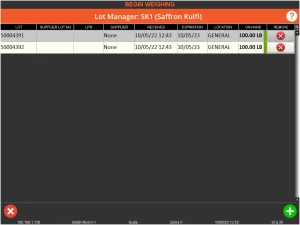
Lose können aus diesem Menü entfernt werden, indem Sie das X in der Spalte „Entfernen“ auf der rechten Seite verwenden. Wir können dann das X unten links verwenden, um zu unserem Formelinformationsbildschirm zurückzukehren, wo unsere „Chargenzählungen“ jetzt ausgefüllt sind.
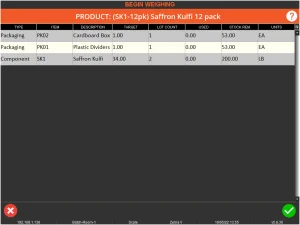
Nachdem die Lose für den Auftrag ausgewählt wurden, können wir erneut das rote X drücken, um mit der Produktion zu beginnen. Nachdem wir unsere Verpackungselemente von der Waage hinzugefügt haben, können wir dann 34 Pfund Safran Kulfi pro Produkt abwiegen. Nach Fertigstellung jedes Produkts kann ein Produktetikett gedruckt werden.
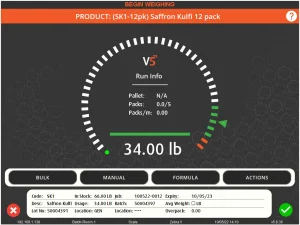
Hier werden unsere Lose Safran-Kulfi verbraucht, wenn sie verwendet werden, und die Lose ändern sich automatisch, wenn wir das verwenden, was in einem Los war, und zum nächsten übergehen.

Diese Produktionsweise ist sinnvoll, wenn wir Chargen erstellen, die für die Produktion in großen Mengen benötigt werden. Hier haben wir also 2x 100 Pfund Safran Kulfi verwendet, um unsere 5 Produkte herzustellen, die 34 Pfund davon benötigten.
2.2. Multi-Lot (Schlüsseleingabe)
Der Multi-Lot-Modus (Tasteneingabe) funktioniert auf die gleiche Weise wie der Multi-Lot-Modus, bietet jedoch eine Tastatur für die Tasteneingabe einzelner Packungsgewichte, anstatt eine Waage zu verwenden. Die Massenproduktion bleibt unberührt.
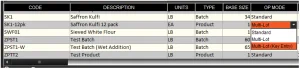
Ähnlich wie oben gesehen können wir diesen Operationsmodus im Control Center auswählen, indem wir das Dropdown-Menü in der entsprechenden Zelle verwenden, um „Multi-Lot (Key Entry)“ auszuwählen.
Wie im obigen Beispiel werden wir 5 Chargen unseres „Saffron Kulfi 12-Pack“ für die Produktion einplanen und zu unserem Terminal gehen.
Das Verfahren zur Auswahl der Chargen für die verschiedenen benötigten Rohstoffe ist genau dasselbe wie oben beschrieben. Der Unterschied besteht jedoch darin, dass wir anstelle der 100-Pfund-Chargen fünf Chargen auswählen, die das für das jeweilige Produkt erforderliche Gewicht aufweisen. Diese Chargen können an einem anderen Terminal im Rahmen einer geplanten Produktionsroutine hergestellt worden sein, oder sie wurden in einer großen Menge produziert und für diesen Auftrag an anderer Stelle vorgewogen.
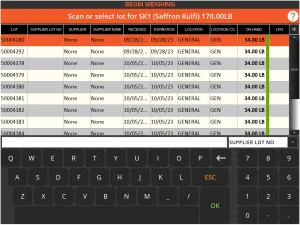
Wir werden davon 5 Chargen für diesen Lauf auswählen.
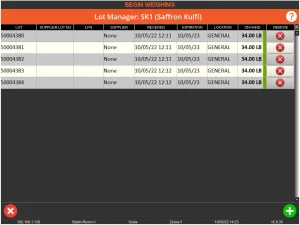
Wir können dann wie bisher mit der Produktion fortfahren. Im Gegensatz zu früher, wo wir das Gewicht eines größeren Behälters der erforderlichen Ware auf die Waage brachten, werden wir jetzt aufgefordert, das Gewicht einzugeben, das wir hinzufügen. Da wir es mit einzeln gewogenen 34-Pfund-Chargen zu tun haben, wissen wir, dass das Gewicht korrekt ist, also können wir einfach diesen Wert eingeben und die entsprechende Charge zum Produkt hinzufügen.
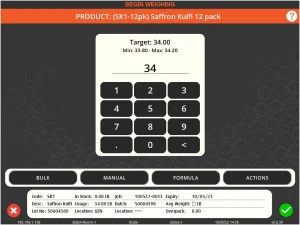
Wir können dann mit der Produktion aller unserer benötigten Produkte fortfahren, indem wir die kleineren Chargen verwenden, die einfach eingegeben werden können.
2.3. Gemischte Komponente
Der gemischte Komponentenmodus ist die letzte Option für Operationsmodi, die wir für eine Produktformel verwenden können. Dies ist in Branchen wie der Verpackung von Produkten nützlich, in denen möglicherweise nicht jedes Mal alle Komponenten für ein bestimmtes Produkt verwendet werden. Sehen wir uns ein Beispiel mit einer gemischten Packung Pilze an.
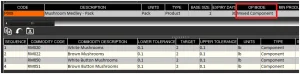
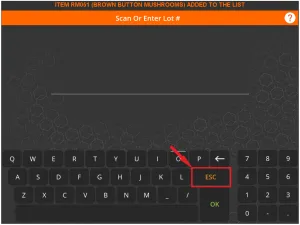
Wenn wir also diese Produktformel im Modus „Gemischte Komponenten“ ausführen, werden wir anstelle der üblichen Chargenauswahl, die wir im oben beschriebenen Standard- oder Mehrfachchargenmodus sehen würden, aufgefordert, eine Chargennummer für eine der Komponenten zu scannen (oder manuell einzugeben). Hier scannen wir eine Charge „Weiße Champignons“:
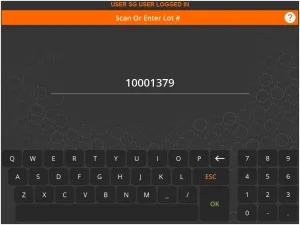
Nach dem erfolgreichen Scannen einer der Komponenten wird im Nachrichtenbanner oben auf dem Bildschirm eine Bestätigungsnachricht angezeigt.

Wir können hier weiterhin viele andere Komponenten in den Auftrag einscannen, beachten Sie jedoch, dass nur 1 Charge für jede Komponente in den Auftrag eingescannt werden kann. In diesem Beispiel scannen wir also auch eine Menge „braune Champignons“ in den Auftrag, was bedeutet, dass wir 2/4 der in den Formelschritten aufgeführten Komponenten haben.
Nachdem wir alle Komponenten hinzugefügt haben, die wir verwenden möchten, können wir auf dem Loseingabebildschirm die Schaltfläche „ESC“ drücken.
Damit gelangen wir zum üblichen Bildschirm zur Produkterstellung. Beachten Sie hier, dass die Gewichtsanforderung davon abhängt, wie viele Komponenten für den Auftrag gescannt wurden, in diesem Fall also 4 Pfund.
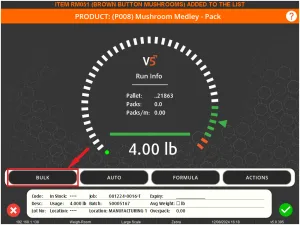
Natürlich können wir hier auch die „Bulk“-Funktionalität nutzen, wie wir es bei jedem anderen Produkt auch tun können.
3. Zusätzliche Produktfunktionen – Tara-Modi
Bei Produktrezepturen bietet V5 Traceability verschiedene Tara-Modi, je nachdem, wie die Produkte verpackt/hergestellt werden sollen. Diese können bei der Erstellung der Rezeptur im Control Center festgelegt werden.

3.1. Berechnet
Dieser Modus berücksichtigt das Gesamtgewicht der für die Rezeptur verwendeten Verpackungen und tariert die Waage entsprechend. Für unsere vorherigen Beispiele zur Herstellung des Saffron Kulfi 12er-Packs würde die Skala also folgendermaßen beginnen:
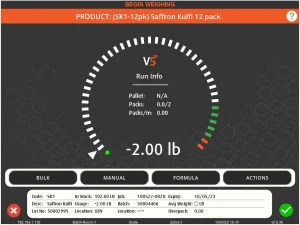
Unter Berücksichtigung des Gewichts von 2 Pfund des Kartons und der Kunststoffeinsätze, die im Formelschritt angegeben sind. Nachdem wir diese hinzugefügt hatten, fügten wir die 34 Pfund Safran Kulfi hinzu, um das Produkt zu vervollständigen. Es wird dann für das nächste Produkt auf die gleiche Menge tariert.
3.2. Eingabeaufforderung
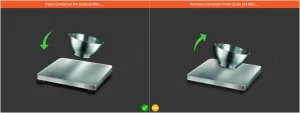
Dieser Modus (wie Sie vielleicht erwarten) fordert den Bediener auf, die Verpackung auf die Waage zu legen, bevor er die 34 Pfund Safran Kulfi hinzufügt, und fordert ihn dann weiter auf, den Behälter/die Kiste von der Waage zu entfernen, bevor er nach der nächsten Verpackungsladung fragt das nächste Produkt.
3.3. Voreinstellung
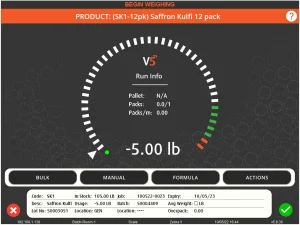
Dieser Modus nutzt eine zusätzliche Spalte auf der Formelseite im Control Center, die Spalte „Tara“.

Der hier eingegebene Wert spiegelt sich dann wider, wenn wir unser Produkt herstellen.
3.4. Schlüssel eingegeben
Der letzte Modus gibt dem Bediener, wie der Name schon sagt, die Möglichkeit, seinen eigenen Tarawert für jede Verpackung einzugeben, bevor die Komponenten des Produkts gewogen werden. Diese kann über die Bildschirmtastatur eingegeben werden.
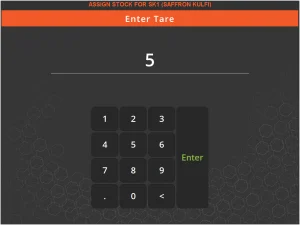
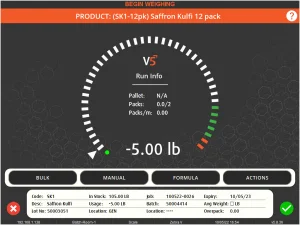
Nach der Eingabe wird dies als Tara für alle in diesem Auftrag hergestellten Produkte angezeigt.
4. Produktablauf
Wenn ein Produkt am Terminal produziert wird, weist das System ihm automatisch ein Verfallsdatum zu. Anders als bei einer Batch-Formel wird dies durch die Konfiguration des Terminals selbst bestimmt und wird nicht von der Spalte „Verfallmodus“ im Formelkopffenster des Control Centers beeinflusst.
Das Ablaufdatum eines Produkts kann auf drei verschiedene Arten berechnet werden.
Ab 'Verfallstage'
Dies ist der Standardwert für das Ablaufdatum, den das System Formeln zuweist. Er basiert auf der Spalte „Ablaufdatum in Tagen“ im Bereich „ Formeln “ des Control Centers. Die eingegebene Anzahl an Tagen wird also einfach zum heutigen Datum addiert, um das Ablaufdatum zu berechnen.

Neben dieser standardmäßigen Methode „Verfallstage“ gibt es zwei verschiedene Ablaufmodi, die über die Konfigurationseinstellungen des Terminals eingestellt werden können. Wenden Sie sich an den SG-Support, um Hilfe bei der Einrichtung zu erhalten. Diese sind:
Komponentenbasiert – Empfangsdatum
Der erste dieser Modi basiert auf dem Datum, an dem die Komponentenschritte des Produkts empfangen wurden. In diesem Fall prüft das System das früheste Empfangsdatum für jede Komponente und addiert dann den Standardwert „Verfallstage“ (in diesem Fall also das früheste Empfangsdatum + 365 Tage).
Komponentenbasiert – Ablaufdatum
Der zweite Modus funktioniert ähnlich, berücksichtigt jedoch das Ablaufdatum jeder Komponente und nicht das Empfangsdatum. In diesem Fall ermittelt das System das früheste Ablaufdatum und fügt dann den Standardwert „Ablauftage“ hinzu (also das früheste Ablaufdatum aller verwendeten Komponenten +365 Tage).
5. Produktserialisierung
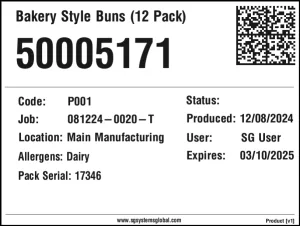
Produkte können innerhalb von V5 Traceability serialisiert werden. Dazu ist lediglich eine Terminalkonfiguration erforderlich, bei deren Aktivierung der SG-Support auf Wunsch behilflich sein kann. Dadurch wird eine eindeutige, fortlaufende Seriennummer generiert, die dann auf nachfolgenden Produktetiketten wiederaufgerufen werden kann, um eine eindeutige Packungsseriennummer bereitzustellen.
Unten sehen Sie ein Beispiel für ein Produktetikett mit der zurückgerufenen Seriennummer.
6. Überproduktion
Manchmal kann es vorkommen, dass die für einen Auftrag verfügbare Komponentenmenge die Produktion von mehr Produkten ermöglicht als ursprünglich geplant. In diesen Fällen stehen zwei Optionen zur Verfügung, um dies zu ermöglichen. Beide werden über eine Terminalkonfiguration gesteuert, die der SG-Support auf Anfrage anwenden kann.
Wenn ein Bediener (unabhängig davon, ob es sich um einen Vorgesetzten handelt oder nicht) versucht, mehr Produkte als geplant herzustellen, lässt das Terminal dies unter normalen Umständen einfach nicht zu und zeigt eine entsprechende Meldung im Nachrichtenbanner oben auf dem Bildschirm an.

Wenn wir eine Überproduktion zulassen wollen, haben wir hier zwei Möglichkeiten.
Wir können dies einfach für alle Betreiber zulassen, wodurch der Betreiber beliebig viele Pakete über die geplante Menge hinaus produzieren kann.
Alternativ wird bei der zweiten Option zunächst die Menge der im Auftrag verbleibenden Produkte geprüft. Hier versuchen wir, 52 Pakete zu produzieren, wobei noch 50 übrig sind.
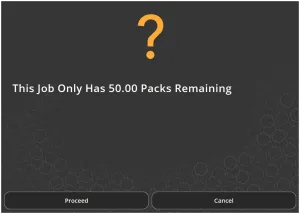
Sobald der Bediener hier auf „Fortfahren“ klickt, wird er aufgefordert, eine PIN für die Überschreibung durch den Vorgesetzten einzugeben.
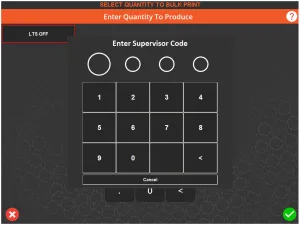
Beachten Sie, dass auch wenn ein Supervisor angemeldet ist und den Auftrag bearbeitet, die Eingabe eines zweiten Supervisors erforderlich ist.
Beachten Sie auch, dass das System je nach Terminaleinstellung für die automatische Fertigstellung von Produktionsläufen so eingestellt werden kann, dass der Auftrag sofort geschlossen wird, nachdem alle Pakete über der geplanten Menge produziert wurden, oder dass das Terminal eine manuelle Fertigstellung des Auftrags erfordert, wenn in einer weiteren Massentransaktion weitere Pakete produziert werden müssen.
7. Automatische Produktabwicklung
V5 Traceability ermöglicht auch die Implementierung eines XML-Dateiaustauschs mit End-of-Line-Palettierungssystemen. Dies ermöglicht die automatische Erstellung fertiger Produkte mit minimaler Bedienerinteraktion.
Wenn wir uns eine Beispielproduktformel ansehen, können wir sehen, wie das funktionieren würde.
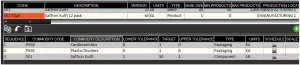
Wenn wir also 320 Packungen davon herstellen wollen und unser Wert für die maximale Palettenkapazität dieses Produkts 40 beträgt, können wir den Auftrag in der Produktion wie folgt einplanen .
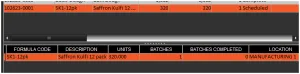
Sobald wir zum Terminal fahren, um den Produktlauf zu bearbeiten, und da der Betriebsmodus dieser Produktformel auf Mehrlosverarbeitung eingestellt ist , kann der Bestand automatisch zugewiesen werden (abhängig von den geltenden FEFO/FIFO-Regeln). Sobald neuer Bestand verfügbar ist, wird er diesem Auftrag automatisch zugeordnet. Wir sehen hier, dass ausreichend Komponenten und Verpackungsmaterialien für diesen Auftrag vorhanden sind. Alternativ kann die Auswahl der Mischung und/oder der Verpackungsmaterialien durch den Bediener auch manuell erfolgen.
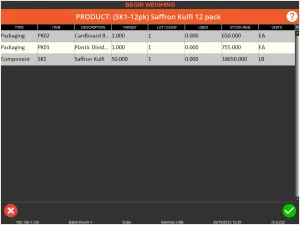
Sobald der gesamte Produktionsbestand zugewiesen ist, wird der Auftrag wie gewohnt im Terminal gestartet. Paletten können entweder manuell erstellt werden oder es wird automatisch eine Palette erstellt, wenn mit der Verarbeitung der Pakete begonnen wird.
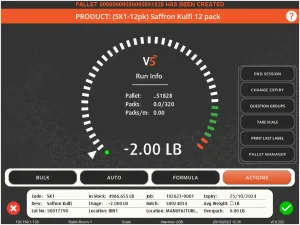
Sobald dies erledigt ist, beginnt das Inline-System oder der Palettierer damit, Sackgewichte im XML-Format an die SG Data Engine zu senden. Wenn wir uns eine Beispieldatei ansehen, können wir sehen, welche Formatierung verwendet wird. Beachten Sie, dass diese Dateien jederzeit gesendet werden können. In diesem Fall werden sie jedoch gleichzeitig mit der Ausführung des Auftrags verarbeitet.
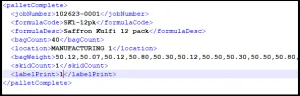
Wir können hier also sehen, dass diese Datei Informationen enthält für:
- Die Auftragsnummer
- Die Formel, die erstellt wird
- Die Beutelanzahl und die einzelnen Beutelgewichte gelten für 40 Beutel.
- Die Anzahl der erforderlichen Etiketten. Der Etikettendruck kann über die Data Engine oder das Terminal erfolgen oder eine Datei wird an den Palettierer übergeben, um sie auf einem Inline-Drucker zu drucken.
In dieser Datei senden wir also eine vollständige Palettenladung mit 40 Sackgewichten zur Verarbeitung. Sobald dies im Importordner von Data Engine abgelegt wird, verarbeitet Terminal diese 40 Gepäckstücke automatisch, ohne dass der Bediener eingreifen muss.
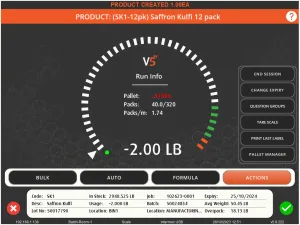
An diesem Punkt (und wenn dies in der XML-Datei erforderlich ist) kann automatisch ein Etikett inline auf die Palette aufgebracht werden, um sie mit ihrer neuen eindeutigen SSCC-Nummer zu identifizieren. Mit der Palettenmanagerfunktion des Fertigwarenterminals können wir jederzeit den Inhalt jeder Palette prüfen.
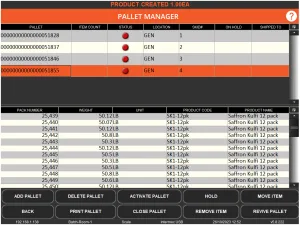
Das Massenausgabesystem wird dann weiterhin Verbrauchsdaten in das Terminal einspeisen, um weitere 40 Packungen für die nächste Palette zu produzieren. Neue Paletten werden automatisch vom System erstellt.
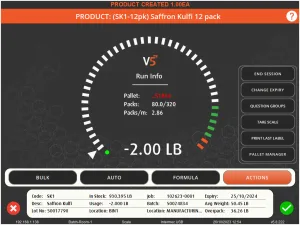
Der Bestand wird in Echtzeit abgezogen, während jede Packung verarbeitet wird. Das Terminal kann so eingestellt werden, dass der Auftrag automatisch abgeschlossen wird, sobald alle Pakete erstellt wurden, oder es kann dem Bediener überlassen werden, zu entscheiden, wann der Auftrag abgeschlossen ist.
Dies kann dann weiter mit SPC verknüpft und darüber berichtet werden.


