Order Management
Modulhandbuch – Ein tieferer Einblick

Einführung
V5 WMS verfügt über ein Auftragsverwaltungssystem, mit dem verschiedene Aspekte von Einkaufs- , Verkaufs- (einschließlich Wellenkommissionierung ) und Umlagerungsaufträgen , die vom System verarbeitet werden, verwaltet werden können.
Lesen Sie weiter unten, um zu erfahren, welche Funktionen für die verschiedenen Auftragstypen verfügbar sind.
Inhaltsverzeichnis
1. Zugriff auf die Auftragsverwaltung
Bei der Bearbeitung aller Auftragsarten innerhalb der V5 Traceability (Verkaufs-, Kauf- und Transferaufträge) steht uns für jede dieser Auftragsarten eine Auftragsverwaltungsfunktion zur Verfügung.
Sie können auf diese zugreifen, indem Sie im WMS-Hauptmenü auf das Feld „Bestellen“ klicken. Anschließend werden unsere Verwaltungsoptionen rechts in jeder Zeile angezeigt
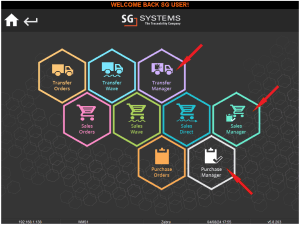
Schauen wir uns also an, wie diese für unsere verschiedenen Auftragsarten funktionieren.
2. Bestellmanager
Schauen wir uns zunächst „Einkaufsmanager“ an. Wenn wir dieses Hexfeld anklicken, werden wir aufgefordert, die Datumsangaben „Von“ und „Bis“ zu filtern, um Bestellungen zu erfassen.
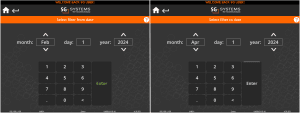
Dabei wird das „Lieferdatum“ der im System eingegebenen Bestellungen verwendet und alle Bestellungen innerhalb dieses Zeitraums unabhängig von ihrem Status zurückgerufen.
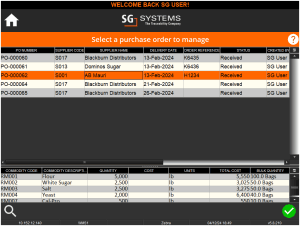
Beachten Sie, dass unten links die Suchfunktion zur Verfügung steht, um bei Bedarf weiter nach bestimmten Bestellungen zu suchen. Beachten Sie außerdem, dass das grüne „+“ hier, das normalerweise die Erstellung einer WMS-erstellten Lieferung ermöglichen würde, im Auftragsverwaltungsfenster nicht verfügbar ist.
Wenn wir mit dem grünen Häkchen zur oben hervorgehobenen Bestellung gehen, können wir die Bestellzeilen sehen, die bei Eingang der Bestellung ausgeführt wurden.
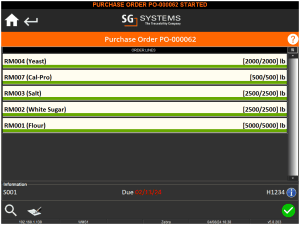
Beachten Sie, dass wir jede Zeile hier eingeben können, indem wir darauf tippen, um weitere Informationen zu dem erhaltenen Artikel anzuzeigen, wie z. B. zugehörige Chargen- und Lieferantenchargennummern sowie Palettennummern und Standorte (wenn die Ware palettiert ist).
Beachten Sie auch hier, dass wir die erhaltenen Mengen für erhaltene Artikel nicht anpassen können. **
Durch Klicken auf das grüne Häkchen auf dieser Seite erhalten wir zusätzliche Verwaltungsoptionen, die außerhalb dieses Modus normalerweise nicht verfügbar wären.
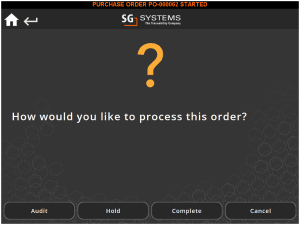
Diese funktionieren wie folgt:
Audit – Durch die Verwendung dieser Schaltfläche werden ein auditUser und ein auditDate in die Bestellung geschrieben, die dann für die Berichterstellung verwendet werden können.
Anhalten – Setzt den Status auf „Angehalten“ und protokolliert, dass die Bestellung angehalten wurde. Dies kann bei der Integration in das ERP-System des Kunden verwendet werden, um dem System mitzuteilen, dass die Bestellung noch nicht abgeschlossen ist.
Abgeschlossen – Setzt den Status der Bestellung auf „abgeschlossen“.
3. Vertriebsauftragsmanager
Beim Aufrufen von „Sales Manager“ werden wir erneut aufgefordert, Filter-Von- und Bis-Daten einzugeben, diesmal unter Verwendung des „Versanddatums“ der Kundenaufträge.
Durch das Setzen dieser Filter werden alle Bestellungen innerhalb dieses Zeitraums zurückgerufen, unabhängig von ihrem Bestellstatus.
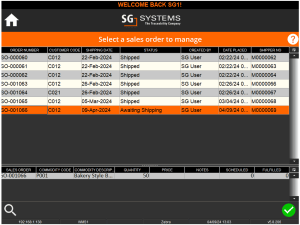
Wenn Sie eine Bestellung markieren und auf das grüne Häkchen klicken, haben Sie die Möglichkeit, diese bestimmte Bestellung zu verwalten.
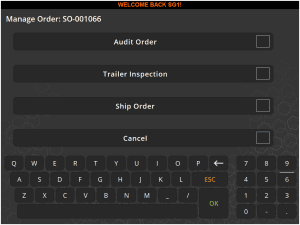
Prüfauftrag – Dadurch werden die Aufträge in der Auftragszeilenansicht geöffnet, und Vorgesetzte können die Chargen und Mengen jeder Charge, die dem Auftrag zugeordnet ist, überprüfen.
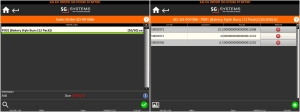
Trailerprüfung – Falls dieser Auftrag noch nicht versandt wurde, kann der Vorgesetzte hier die Trailerdetails eingeben und eine Vorversandprüfung des Trailers durchführen (im Control Center unter „Versandstart“ in der Qualitätssicherung festgelegt). Wurde die Trailerprüfung bereits durchgeführt, erhält der Vorgesetzte eine entsprechende Benachrichtigung.
Diese Funktion kann nützlich sein, da sie es Bedienern ermöglicht, eine Anhängerinspektion für Aufträge durchzuführen, die möglicherweise vollständig an einem Dock bereitgestellt wurden (z. B. bei Verwendung von Wave Picking), wenn ihre entsprechenden Anhänger eintreffen, um sie abzuholen.
Versandauftrag – Ermöglicht dem Vorgesetzten den Versand (oder Teilversand) eines bereits kommissionierten Auftrags, entweder per Standardkommissionierung (Link zum Auftragsposten) oder per Wellenkommissionierung (Link). Abhängig von der Konfiguration des WMS, das die Aufträge kommissioniert, können Aufträge nach der Kommissionierung entweder automatisch versendet oder mit dem Status „Versandbereit“ abgeschlossen werden, wie oben für Auftrag 1066 dargestellt. Letztere Konfiguration ermöglicht es Vorgesetzten, die Vorteile dieser Auftragsverwaltungsmaske zu nutzen, um Aufträge unabhängig vom Kommissionierungsprozess zu prüfen und zu versenden (sowie Anhängerinformationen einzugeben und Inspektionen durchzuführen).
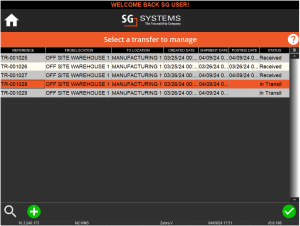
4. Auftragsmanager übertragen
Beim Aufrufen des Transfer Managers werden wir erneut aufgefordert, die Datumsangaben für „Von“ und „Bis“ einzugeben, diesmal unter Verwendung des „Erstellungsdatums“ der Transferaufträge.
Durch das Setzen dieser Filter werden alle Transferaufträge innerhalb dieses Zeitraums zurückgerufen, unabhängig von ihrem Auftragsstatus.
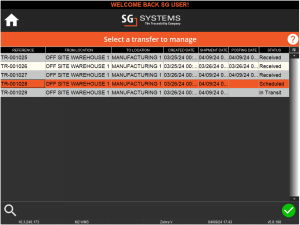
In diesem Fall wurde Transfer 1028 von einem Lagermitarbeiter kommissioniert. Wenn also ein Vorgesetzter diese Bestellung überprüft, könnte er den Transfer zu diesem Zeitpunkt versenden und ihn für den Empfang am Empfangsstandort bereitstellen. Beachten Sie, dass ein „Überprüfungsmodus“, ähnlich dem, den wir für die Einkaufs- und Verkaufsmanager gesehen haben, in dem Auftragszeilen überprüft werden können, für Übertragungen nicht verfügbar ist.