

Adresse
Ihr Leitfaden zur V5-Integration!

Über den Import-Endpunkt „Adresse“ können Adressen zu Lieferanten und Kunden hinzugefügt werden, die dann für Versand und Empfang verwendet werden können. Adressen können auch als „ Standortadressen “ hinzugefügt werden, die für Transfers verwendet werden.
Verknüpfte Integrationshandbücher:
In diesem Handbuch wird die Verwendung dieses „Adress“-Endpunkts sowohl über den CSV-Import als auch über die Verwendung von JSON über die V5-API erläutert.
Inhaltsverzeichnis
1. Layout des Kontrollzentrums
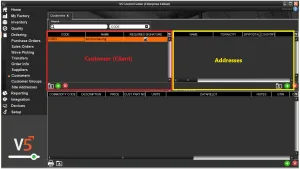
Um zu sehen, wie wir den Adressendpunkt mit dem in Verbindung bringen können, was wir im V5 Control Center sehen, sehen wir uns hier die Tabelle „Kunde“ an. Die Tabelle „Lieferant“ würde auf die gleiche Weise funktionieren, da sowohl Lieferanten als auch Kunden denselben Endpunkt „Kunde“ teilen.
2. API-Links
Weitere Informationen zu den Definitionen dieser Datenbankklasse „Adresse“ finden Sie unter dem folgenden Link:
3. Adressfeld-Leitfaden
3.1. Primärschlüssel
Für den Import über den Endpunkt „Adresse“ lautet der Primärschlüssel:
Name – Der eindeutige Name für diese Adresse
3.2. Benötigte Felder
Weitere Felder, die zum Erstellen eines gültigen Eintrags in V5 erforderlich sind:
Typ – der Adresstyp; dieser sollte 0 für die Verwendung mit Clients und 1 für die Verwendung als Standortadresse für Transfers (modlink) sein.
Client_Code – Wenn eine Kundenadresse hinzugefügt wird, ist dies erforderlich, um die Verbindung zum Kunden/Lieferanten herzustellen.
3.3. Weitere Felder
Zeile 1 – Die erste Zeile der Adresse.
Zeile 2 – Die zweite Zeile der Adresse.
Zeile 3 – Die dritte Zeile der Adresse.
Stadt – Die Stadt, in der sich die Adresse befindet.
Bundesland – Das Bundesland, in dem sich die Adresse befindet.
Land – Das Land, in dem sich die Adresse befindet.
Postleitzahl – Die Postleitzahl der Adresse.
Kontakt – Ein Ansprechpartner für die Adresse.
Tel – Telefonnummer, die der Adresse zugeordnet ist.
E-Mail – Die mit der Adresse verknüpfte E-Mail-Adresse.
Lieferadressen (sofern sie von der oben eingegebenen Adresse abweichen) und Kontakte/Details für den Notfallrückruf können hier ebenfalls hinzugefügt werden. In unserem Beispiel verwenden wir jedoch nur die oben genannten Datenpunkte.
4. Beispieldatensatz
In diesem Schritt fügen wir dem im CC-Bereich oben angezeigten Kunden eine Adresse hinzu. Dieser Kunde wurde zuvor über den Endpunkt „ Client “ im System angelegt.
5. Methodik
5.1. JSON – Importieren
'Adresse' Import Endpunkt/URI –
http://host:port/V5-API/api/integrate/import/address
Proben:
Mithilfe des Endpunkts „Adresse“ können wir eine Importdatei für die oben genannten Ergänzungen wie folgt strukturieren:
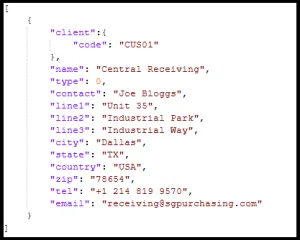
Diese JSON-Beispieldatei kann hier heruntergeladen werden.
Nachdem wir dies im System gebucht haben, können wir sehen, dass diese Adresse dem Kunden „CUS01“ hinzugefügt wurde:

5.2. CSV – Importieren
Da Kunden/Lieferanten mehrere Adressen zugewiesen haben können, fügen wir dem Kunden „CUS01“, den wir im obigen JSON-Beispiel hinzugefügt haben, einfach eine weitere Adresse hinzu.
Für CSV-Importe müssen wir zuerst eine Header-Datei für unsere Importe erstellen.
Dateiname für Header-/Spaltendefinitionen: „address.csvh“
Die fertigen Header-Dateien sollten in folgendem Verzeichnis abgelegt werden: „<installdir>\SG Control Center\gateway\import\column_defs“
Import-CSV-Dateiname: „address-datetime.csv“
Die CSV-Dateien für den Import sollten hier abgelegt werden: „<installdir>\SG Control Center\gateway\import“
Proben:
Header-Datei:
Unten sehen Sie ein Beispiel für eine Header-Datei. Wir verwenden dieselben Felder wie beim JSON-Import.

Weitere Informationen zur Struktur dieser Dateien finden Sie auf der Hauptseite zur Integration . Diese Beispiel-Headerdatei kann hier heruntergeladen werden.
CSV-Importdatei:
Wir können dann die definierte Reihenfolge der Datenpunkte im Header verwenden, um unsere Importdatei zu strukturieren. Beachten Sie, dass diese erste Zeile vom Control Center ignoriert und daher beim Senden zum Import in der Datei beibehalten werden kann. Ein Beispielimport basierend auf unseren oben genannten Anforderungen würde folgendermaßen aussehen:

Diese Beispielimportdatei kann hier heruntergeladen werden.
Wir können diese Datei dann wie oben definiert in unseren Importordner ablegen. Sobald der Import abgeschlossen ist, können wir sehen, dass diese Adresse demselben Kunden hinzugefügt wurde.



