

Master Class
Grundlegende Produktkenntnisse
Formel-Signoff
Zusammenfassung
Der Bildschirm „Formelabnahme“ wird einem Bediener angezeigt, wenn er versucht, eine Formel abzuschließen, die bei ihrer Erstellung als „Abnahme erforderlich“ gekennzeichnet war. Der Bediener wird daher einen Vorgesetzten auffordern, seine Zugangsdaten in das Terminal einzugeben, um den Stapel abzuschließen.
Inhaltsverzeichnis
Bildschirmübersicht
Auf diesem Bildschirm sieht der Bediener zuerst etwas, das so aussieht:
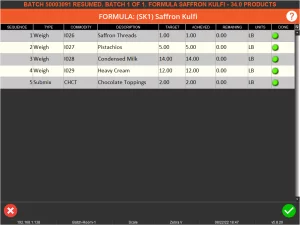
Hier kann der Bediener den Chargenprozess mit Blick auf die Schritte und deren Abschluss überprüfen. Dies wird durch das Ampelsystem angezeigt, wobei Grün hier anzeigt, dass alle Schritte innerhalb der vorgeschriebenen Wägetoleranzen abgeschlossen wurden. Über den Rezeptschritten werden hier auch eventuelle zusätzliche Rezeptanweisungen oder Informationen angezeigt.
Der Bediener kann auf das grüne Häkchen in der unteren rechten Ecke klicken, um mit der nächsten Phase des Freigabeprozesses fortzufahren, wo er diesen Bildschirm sieht:
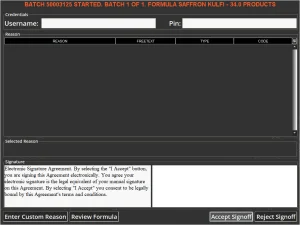
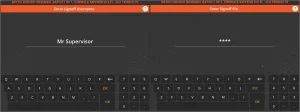
Von hier aus muss ein Supervisor an der Terminalstation anwesend sein und sowohl seinen Benutzernamen als auch seine 4-stellige PIN gegen die Abmeldung eingeben. In diesem Beispiel steht Ihnen „Herr Vorgesetzter“ zur Seite. Wenn sie in die entsprechenden Felder oben auf dieser Seite klicken, können sie ihre Anmeldeinformationen eingeben.
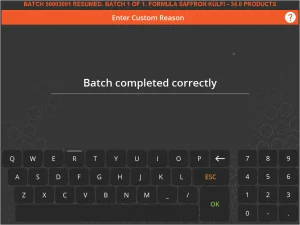
Sobald diese Details eingegeben wurden, muss der Vorgesetzte die Schaltfläche „Benutzerdefinierten Grund eingeben“ in der linken unteren Ecke verwenden, um einen Kommentar zur Abzeichnung einzugeben.
Schließlich sollte der Vorgesetzte eine elektronische Unterschrift leisten, wonach er auf „Abzeichnung akzeptieren“ klicken kann, woraufhin der Stapel abgeschlossen wird und alle erforderlichen Stapeletiketten wie gewohnt gedruckt werden.
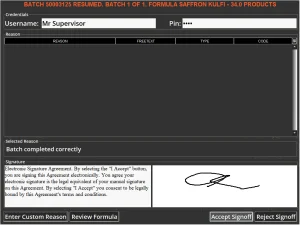
Grundauswahl
Im obigen Beispiel gehen wir davon aus, dass keine benutzerdefinierten Gründe für die Stapelfreigabe erstellt wurden. Was aber, wenn sie vorhanden sind? Im Control Center können wir unter „ Gründe “ schnell zwei solcher Gründe einrichten.

Weitere Informationen zur Einrichtung von Reasons finden Sie hier.
Wenn wir mit diesem Setup versuchen, dieselbe Formel erneut zu verarbeiten, sehen wir die Änderungen am Bildschirm, den wir oben gesehen haben, mit unseren Gründen, die jetzt vorhanden sind.
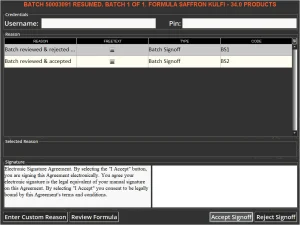
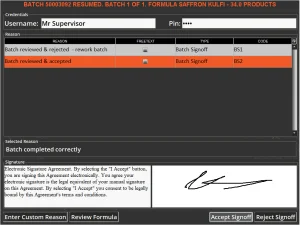
Der Hauptunterschied in der Funktionalität besteht hier darin, dass der Vorgesetzte keinen benutzerdefinierten Grund mehr eingeben muss, sondern einfach einen aus der bereitgestellten Liste auswählen kann. Sie können jedoch zusammen mit dieser Auswahl einen benutzerdefinierten Grund eingeben, wenn sie möchten. Von hier aus kann der Supervisor seine Anmeldeinformationen eingeben, eine elektronische Unterschrift leisten und die Abzeichnung wie zuvor akzeptieren.
FAQ
Ich bin im System als I Supervisor registriert, warum kann ich mich also nicht von einem Batch abmelden?
Wenn Sie versuchen, einen Stapel abzumelden, sehen Sie möglicherweise einen Bildschirm wie diesen, selbst wenn Sie als Supervisor registriert sind.
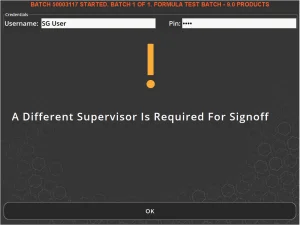
Dies liegt daran, dass Sie zunächst am Terminal angemeldet sind und den betreffenden Stapel verarbeitet haben. Diese Nachricht hier soll zusätzliche Sicherheit und Rückverfolgbarkeit bieten, indem sie Vorgesetzten nicht erlaubt, ihre eigene Arbeit zu unterzeichnen. In solchen Fällen muss ein anderer Betreuer den Genehmigungsprozess abschließen.


