

Transferdienste
Modulleitfaden - Ein tieferer Tauchgang!
Einführung
Die „Transfers“-Funktion in V5 Traceability ermöglicht es Unternehmen mit Betrieben an mehreren Standorten, beim Transfer zwischen Standorten genaue Bestandsniveaus aufrechtzuerhalten.
Control Center verfügt über ein Planungstool, mit dem das Management steuern kann, welche Bestände bewegt werden müssen, und den Zeitrahmen für die Kommissionierung. V5 WMS-Benutzer können die Transportaufträge anzeigen und mit dem Kommissionieren, Verpacken und Versenden beginnen.
Bei der Bestandsübertragung verfolgt V5 Traceability den „In Transit“-Bestand und generiert einen internen BOL, um den Empfänger bei der Verlagerung des bewegten Bestands zu unterstützen.
Dieser Modulleitfaden zeigt, wie Benutzer diese im Control Center einrichten und anschließend in V5 WMS verarbeiten können.
Inhaltsverzeichnis
1. Ersteinrichtung
1.1. Adressen übertragen
In diesem Beispiel gehen wir davon aus, dass unser Unternehmen über ein zentrales Auslieferungszentrum für eine Region verfügt. Von dort aus müssen Zutaten zu nahegelegenen Produktionsstätten transportiert werden, von denen wir mehrere haben können. Um diese Produktionsstätten für die Nutzung mit Transfers auszuwählen, müssen wir sie zunächst als „ Lieferanten “ oder „ Kunden “ (die Zuordnung ist beliebig) mit einer Adresse anlegen. (Diese Einträge stehen für Transfers nicht zur Verfügung, wenn keine Adresse als Lieferant/Kunde hinterlegt ist.) Hier sehen wir, dass unser „Verteilzentrum“ als Kunde angelegt wurde und die entsprechende Adresse hinterlegt ist.
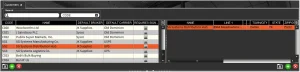
Dasselbe würden wir auch für unsere „Manufacturing Co.“ tun, wohin wir unsere Zutaten transferieren werden.
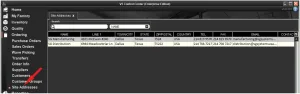
Bitte beachten Sie, dass bei neueren Versionen von Control Center Site-Adressen als Adressquelle für Transfers verwendet werden. Diese Adressen können zur Auswahl im Fenster „Site-Adressen“ eingegeben werden, das sich unter derselben Überschrift „Bestellung“ befindet wie „Transfers“.
1.2. Standorte übertragen
Der nächste Schritt besteht darin, sich unsere WMS-Instanzen anzusehen, die diese Übertragung verarbeiten werden. Für dieses Beispiel haben wir ein WMS-Tablet in unserem Lager, das Bestellungen entgegennimmt und Transfers versendet, und ein weiteres in der Produktionsstätte, das die Transfers für die Produktion entgegennimmt. Um Umlagerungen korrekt darzustellen, ordnen wir unser Lager-WMS (Neues Lager 1) dem Produktionsstandort „OFF SITE LAGER 1“ und dem Lagerort „SW1“ (Lager 1) zu.
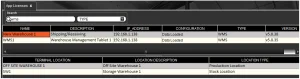
Ebenso ordnen wir unser Produktions-WMS (WMS1) dem Produktionsstandort „FERTIGUNG 1“ und dem Lagerstandort „GEN“ zu.
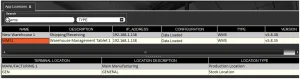
Um den Transferprozess zu ermöglichen, muss ein Standort mit dem Code „IN_TRANSIT“ angelegt werden. Das System verwendet diesen standardmäßig, um Transfers während des Transports zwischenzuspeichern. Diese Einstellung kann geändert werden, sodass auch andere Standorte als Transitstandort fungieren können.
2. Übertragungseinrichtung
Nun können wir im Reiter „ Transfers “ unter der Überschrift „Bestellung“ (1) unsere Umlagerung einrichten . Hier können wir mithilfe der Steuerelemente im oberen Bereich (2) eine neue Umlagerungsbestellung hinzufügen. Anschließend können wir die Bestellung befüllen, indem wir unser Distributionszentrum aus dem Dropdown-Menü „Umlagerung von“ (3) auswählen. Dadurch werden die Adressfelder unter „Von“ mit den zuvor angezeigten Kunden-/Lieferanteninformationen befüllt.
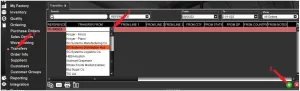
Wir können nun in der obersten Zeile scrollen und unseren Fertigungsstandort aus dem Dropdown-Menü in der Zelle „Transfer nach“ auswählen. Wir werden jedoch feststellen, dass unsere Zeile aufgrund der noch nicht abgeschlossenen Einrichtung weiterhin lachsfarben ist. Um die Einrichtung abzuschließen, müssen wir sowohl einen Ziel- als auch einen Startort eingeben , die sich standardmäßig am Ende des Adressfelds „Nach“ befinden. Wir wählen die beiden Produktionsstandorte aus, die wir zuvor unseren WMS-Geräten zugewiesen haben.

Wir können jetzt zum unteren Bedienfeld gehen und die Steuerelemente des Bedienfelds verwenden, um (1) eine neue Zeile zum Überweisungsauftrag hinzuzufügen. Hier können wir die gewünschte Ware (2) aus dem Dropdown-Menü entweder in der Spalte „Warencode“ oder „Warenbeschreibung“ auswählen.
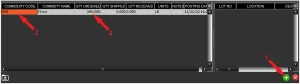
Wir können hier auch die gewünschte Menge zum Überweisen hinzufügen (3). In diesem Fall werden wir uns mit der Übertragung der 500-Pfund-Palette befassen, die wir gerade erhalten haben.
Beachten Sie hier, dass Sie die Werte „Gesendete Menge“ und „Erhaltene Menge“ nicht bearbeiten können, da diese vom System verarbeitet werden müssen. Wir kommen zurück, um uns das untere rechte Feld anzusehen, sobald wir die Übertragung abgeschlossen haben.
Sobald wir die Übertragung hier fertig eingerichtet haben, können wir ähnlich wie bei Kauf-/Verkaufsaufträgen mit der rechten Maustaste auf die Übertragungszeile im oberen Bereich klicken und auf Planen klicken, damit die Übertragung für die relevanten WMS-Geräte sichtbar ist.

3. Versandübertragungen
Da unser Transfer jetzt geplant ist, können wir zu unserem Distributionszentrum WMS gehen und, nachdem wir auf die Kachel „Bestellung“ (1) geklickt haben, im nächsten Menü (2) „Aufträge übertragen“ auswählen.
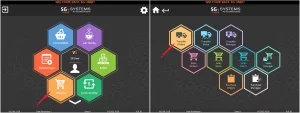
Dadurch wird das Übertragungsmenü geöffnet, und wenn mit dem verknüpften Produktionsstandort unseres WMS-Geräts aktive Übertragungen verbunden sind, können wir die Übertragung sehen.
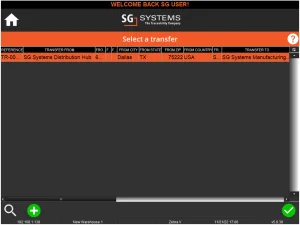
Wenn Sie diese Zeile auswählen und auf das grüne Häkchen klicken, gelangen Sie zur nächsten Stufe, in der wir unseren Bestand zuweisen können.
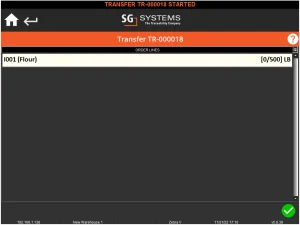
Wie bei Dingen wie Verkaufsaufträgen können wir jede der Werbebuchungen auswählen (hier haben wir offensichtlich nur eine) und mit dem nächsten Schritt fortfahren. Hier können wir eine entsprechende Palette scannen, die die richtige Menge Mehl enthält. Dadurch werden dem Überweisungsauftrag die erforderlichen 500 Pfund hinzugefügt.
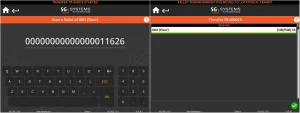
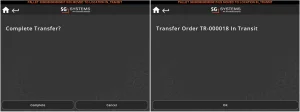
Beachten Sie, wie die Palette jetzt zum Standort „IN_TRANSIT“ bewegt wurde. Wir können dann wieder auf das grüne Häkchen unten klicken, um diesen Teil des Übertragungsprozesses abzuschließen. Sobald dies erledigt ist, gilt die Übertragung als „In Transit“.
Wenn wir jetzt zum Control Center zurückkehren, können wir sehen, dass unser unteres rechtes Feld jetzt mit einer Linie gefüllt ist, die anzeigt, dass die Mehlpalette ausgelagert wurde. Unsere „Versendete Menge“ wurde auch nach dem Absenden der Überweisung ausgefüllt.

4. Empfangen von Überweisungen
Die Überweisung ist jetzt in unserer Produktionsstätte angekommen. Wenn wir uns also hier in das WMS-Gerät einloggen und wie zuvor zu Überweisungen gehen, können wir sehen, wie wir diese jetzt erhalten können.
Hätten wir dieses Menü auf diesem Gerät früher überprüft, wäre unsere Überweisung nicht sichtbar, da sie nicht versandt wurde, aber jetzt sehen wir, dass sie auf den Empfang wartet.
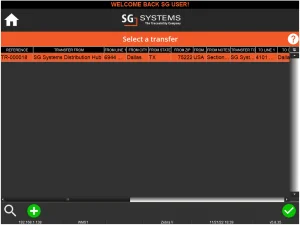
Ähnlich wie bei Bestellungen sehen wir den Warenempfangsbildschirm und warten auf unsere 500 Pfund Mehl.
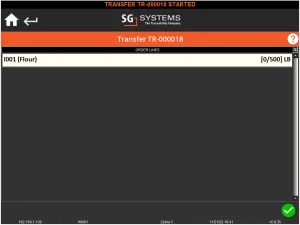
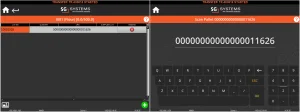
Wir können auf die Position des Mehls klicken, um es auf Lager zu bringen. Auf dem nächsten Bildschirm sehen wir die Palette, auf die das System wartet. Wenn dies hervorgehoben ist, können wir auf das grüne Plus-Symbol klicken, damit wir es einscannen können.
Wir können dann den Standort auswählen, an dem dieser Bestand gebucht werden soll. In diesem Fall wählen wir den Lagerort aus, den wir diesem WMS-Gerät zugewiesen haben. Alle anderen Lagerorte, die dem Gerät zugewiesen sind, sind ebenfalls sichtbar. Danach kehren wir zum Warenempfangsbildschirm zurück, wo wir, falls vorhanden, alle anderen Waren auf dem Transfer erhalten können.
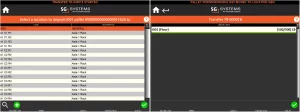
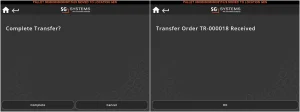
Wenn wir mit allem, was wir erhalten haben, zufrieden sind, können wir erneut auf das grüne Häkchen klicken und bestätigen, dass wir die Überweisung erhalten haben und den Vorgang abschließen möchten.
Wenn wir zum Control Center zurückkehren, können wir jetzt sehen, dass wir jetzt eine Zeile „PALLET TRANSFER IN“ hinzugefügt haben, und im unteren linken Bereich können wir die Bestätigung sehen, dass tatsächlich 500 Pfund Mehl eingegangen sind.

5. Direktüberweisungen
Der oben beschriebene Transferprozess ist hilfreich, wenn an beiden Enden des Transfers ein WMS-Gerät zur Verfügung steht, um Waren ein- und auszulagern. Was aber geschieht, wenn am Empfangsende kein solches Gerät vorhanden ist? Dies kann beispielsweise der Fall sein, wenn wir Waren an ein Drittlager transferieren möchten, das keine V5-Rückverfolgbarkeit nutzt. Wie lässt sich dies also realisieren? Hier kommen „Direkttransfers“ ins Spiel.
5.1. Konfiguration
Wir würden dies auf die gleiche Weise wie eine normale Übertragung oben einrichten. Diesmal müssen wir jedoch bei der Erstellung im Control Center keine Adresse in der Spalte „Übertragen an“ eingeben. Stattdessen müssten wir sicherstellen, dass das Kontrollkästchen „Direkte Übertragung“ aktiviert ist und dass wir in diesem Fall unseren „Zu Standort“ als „DRITTANBIETER-WH“ ausgewählt haben.

Auch dieser Standort muss als „Produktionsstandort“ eingerichtet werden. Stellen wir uns vor, dass wir produzierte Waren zur Lagerung hierher transferieren. Wir fügen diesem Transfer 100 unserer „Saffron Kulfi 12 Packs“ hinzu und planen ihn auf die gleiche Weise wie für den regulären Transfer oben.

5.2. Versand einer Direktüberweisung
Wieder gehen wir zum Transferbereich, nachdem wir auf die Kachel „Bestellung“ geklickt haben. Wir können sehen, dass das Kontrollkästchen für die direkte Überweisung für diese Überweisung aktiviert ist.
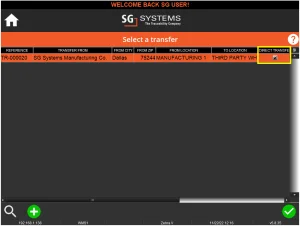
Wenn wir das grüne Häkchen drücken, um fortzufahren, sehen wir denselben Auswahlbildschirm wie im obigen Beispiel. Dieses Mal transportieren wir jedoch eine nicht palettierte Ware, also scannen wir keine Palette, sondern Lose, um die Transferanforderungen zu erfüllen.
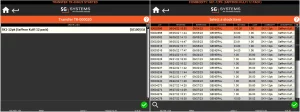
Je nach WMS-Einstellungen werden wir aufgefordert, den Betrag einzugeben oder zu wiegen. Da es sich um fertige Produkte handelt, geben wir 100 ein.
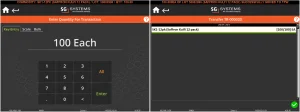
Wenn die Transferlinien erfüllt sind, können wir den grünen Haken unten rechts erneut verwenden, um die Überweisung abzuschließen.
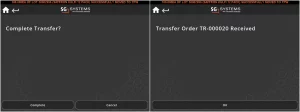
Die Überweisung wird nun im Control Center als empfangen markiert und wir können die ausgelagerte und versandte Menge sehen.

Wir können jetzt auf unserem Bildschirm „Lagerbestand verwalten“ sehen, dass diese Charge nun in unser Lager für Drittteile verschoben wurde.

6. Übertragungen in WMS erstellen
In allen bisherigen Beispielen haben wir Control Center verwendet, um diese Übertragungen zu erstellen und zu planen. Wir können diese jedoch mit den richtigen Berechtigungen für den aktiven Benutzer in WMS selbst erstellen. Schauen wir uns das jetzt einmal an.
Wenn wir wie oben beschrieben zum Hauptübertragungsfenster gehen und keine Übertragungen geplant sind, sehen wir hier nichts. Wir können jedoch das grüne Plus unten links verwenden, um eine mit WMS zu erstellen.
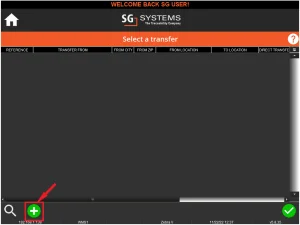
Wenn Sie dieses Plus erreichen, stellen wir uns die Frage, ob die Übertragung, die wir gerade erstellen, am Zielort von V5 WMS empfangen wird. Im Wesentlichen werden wir also gefragt, ob wir eine direkte Übertragung erstellen möchten oder nicht.
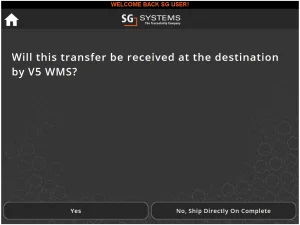
In diesem Fall werden wir das erste Beispiel neu erstellen, das wir oben durchlaufen haben, mit einem WMS-Empfang bei „MANUFACTURING 1“, also lassen Sie uns auf „Ja“ klicken. Wir werden nun aufgefordert, eine Zieladresse und einen Ort auszuwählen.
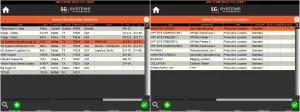
Wenn Sie unsere Zieladresse und unseren Standort auswählen, wird automatisch mit der Übertragung begonnen, und wir werden zum Auftragszeilenbildschirm weitergeleitet, wo wir das grüne Plus unten links verwenden können, um Waren zu diesem Übertragungsauftrag hinzuzufügen.
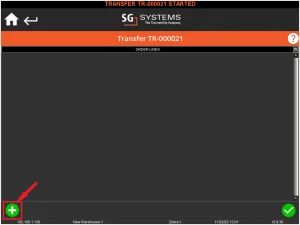
Wir werden Mehl auswählen und eine weitere 500-Pfund-Palette auf diese Übertragung scannen.
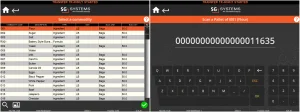
Dadurch wird diese Zeile zur Übertragung hinzugefügt.
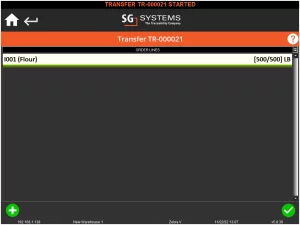
Wir können die Überweisung dann abschicken, indem wir auf das grüne Häkchen unten rechts klicken und bestätigen, dass wir diese Phase der Überweisung abschließen möchten.
Wir können dann wie oben zu unserem empfangenden WMS gehen, und der Empfangsprozess funktioniert genauso wie dort.
An dieser Stelle ist anzumerken, dass von WMS erstellte Transfers nur für palettierte Waren/Waren funktionieren.
7. Wave-Picking-Überweisungen
Wie bereits erwähnt, können Transfers vom Bediener manuell aus dem Lagerbestand entnommen werden. Alternativ können wir aber auch das Wellenkommissionierungsmodul von V5 nutzen, um die benötigten Artikel automatisch kommissionieren zu lassen.
Beachten Sie, dass – wie bei der Kommissionierung nach Verkaufswellen – die Lagerplätze für die zu transferierende Ware korrekt als Regalplätze eingerichtet werden müssen, einschließlich der erforderlichen Maß- und Standortinformationen. Weitere Informationen hierzu finden Sie hier.
Lassen Sie uns dies anhand eines Beispiels demonstrieren. In diesem Szenario müssen in unserer Produktionsanlage 1000 Pfund Mehl aus unserem Lager transportiert werden. Im Control Center würden wir dies genauso einrichten, wie wir zuvor eine Übertragung eingerichtet haben.
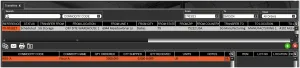
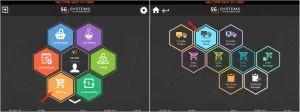
Auf dem Weg zu WMS können wir sehen, wie sich der Kommissionierungsprozess unterscheiden würde, wenn wir die Transferwellenfunktion verwenden. Wir würden darauf zugreifen, indem wir auf das Hexfeld „Anordnen“ und anschließend auf das Hexfeld „Transferwelle“ klicken.
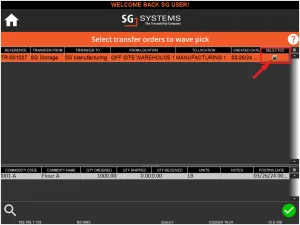
Hier sehen wir unseren geplanten Transfer. Wie bei der Wellenkommissionierung für Kundenaufträge müssten wir das Kontrollkästchen „Ausgewählt“ für den Auftrag aktivieren, bevor wir auf das grüne Häkchen klicken, um fortzufahren.
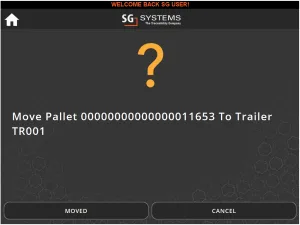
Wir haben hier die Möglichkeit, manuell eine Trailernummer einzugeben, an die diese Übertragung gesendet wird. Benennen wir diese also als „TR001“. Sobald dies erledigt ist, werden wir angewiesen, unsere erste Palette auszuwählen, die 500 Pfund Mehl fasst. Nachdem wir die erforderliche Palette gescannt haben, werden wir angewiesen, diese direkt auf den Anhänger zu transportieren und überspringen dabei die Schritte, die wir normalerweise bei Verwendung der Verkaufswellenfunktion sehen würden.
Anschließend werden wir aufgefordert, die zweite Palette auszuscannen , die ebenfalls 500 Pfund Mehl enthält. Beachten Sie, dass auf diesem Bildschirm die Gesamtsumme der bereits für den Transfer zugewiesenen Menge angezeigt wird.
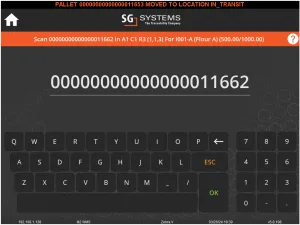
Anschließend werden wir gebeten, zu bestätigen, dass diese Palette auch auf den Anhänger „TR001“ verschoben wurde. Nachdem wir alle für die Übertragung erforderlichen Bestände ausgewählt haben, wird uns mitgeteilt, dass „Alle Bestellungen erfüllt sind“ und dass die „Übertragungswelle zu Ende geht“.
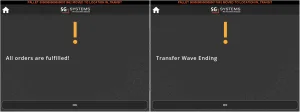
Anschließend kehren wir zum Haupttransferbildschirm zurück, und wie wir der Bannermeldung oben entnehmen können, werden die Paletten nun automatisch an den Standort „IN_TRANSIT“ versandt.
Anschließend können wir zu unserem empfangenden WMS übergehen und die Überweisung empfangen, wie wir im obigen Beispiel gesehen haben.
8. Übertragungen in Berichten
Zur Nachverfolgung von Warentransfers stehen zwei Berichte zur Verfügung: der Bericht „ Warentransfer “ und der Bericht „ Warentransfereingang “. Ersterer dient als Frachtbrief für den Transfer und enthält einen Barcode, der am Zielort gescannt werden kann. Letzterer liefert Informationen darüber, wann der Transfer am Zielort eingelagert wurde.


