Verkaufsaufträge
Modulleitfaden - Ein tieferer Tauchgang!

Einführung
Das V5-Rückverfolgbarkeits-Kommissioniersystem ist ein Prozess, der verwendet wird, um Artikel aus einem Lager oder einer Lagereinrichtung auszuwählen und zu sammeln, um Kundenaufträge zu erfüllen. Dieser Prozess beinhaltet die Verwendung von V5 WMS zur Verfolgung von Lagerbeständen und Kundenaufträgen.
Dieser Leitfaden dient der manuellen Auswahl und Kommissionierung einzelner Verkaufsaufträge und eignet sich am besten für B2B-Szenarien, in denen relativ wenige Aufträge mit größeren Lagerbeständen verarbeitet werden. Ein Arbeiter wählt und sammelt Artikel manuell aus Lagerregalen oder Behältern unter Verwendung eines tragbaren Computers/Scanners, um ihren Fortschritt zu verfolgen.
V5 Traceability kann dazu beitragen, die Effizienz und Genauigkeit im Auftragserfüllungsprozess zu verbessern, und kann an die spezifischen Anforderungen eines Lagers oder einer Lagereinrichtung angepasst werden.
Die Funktion „Verkaufsaufträge“ in V5 Traceability ermöglicht es Benutzern, bestehende Kunden zu nutzen , um Verkaufsaufträge im Control Center zu erstellen und zu terminieren. Diese Aufträge können dann von Mitarbeitern mithilfe des WMS kommissioniert werden . Dieser Leitfaden beschreibt den gesamten Prozess, von der Kunden- und Auftragserstellung bis hin zum Versand aus dem Lager.
Inhaltsverzeichnis
1. Kundeneinrichtung
Bevor wir uns mit den Verkaufsaufträgen selbst befassen, gehen wir kurz auf Kunden und deren Einrichtung im Control Center ein. Unter der Überschrift „Bestellungen“ finden wir „ Kunden “, woraufhin sich das Kundenfenster öffnet. Hier können wir über das Bedienfeld oben links einen neuen Kunden hinzufügen. Wir vergeben eine Kundennummer und einen Namen. Die Lieferantennummer muss eindeutig sein. Außerdem können wir jedem Kunden einen Standard-Spediteur und -Transporteur (aus den „ Auftragsinformationen “) zuweisen und festlegen, ob für Bestellungen dieses Kunden eine Unterschrift bei der Auslieferung erforderlich ist.
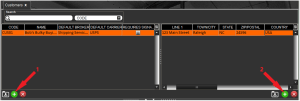
Wir können auch das Feld oben rechts verwenden, um (2) alle relevanten Adressen und Kontaktinformationen für die Liefer-/Rechnungsadresse(n) des Kunden hinzuzufügen. Hier können auch Details zum Notruf eingegeben werden.
An diesem Punkt könnten wir die Einrichtung unseres Kunden abschließen und Verkaufsaufträge für alle Waren/ Produkte an ihn erstellen . Wir können unseren Kunden jedoch weitere Details hinzufügen, die den Bestell- und Versandprozess vereinfachen.
Wir können zuerst das Feld unten links verwenden, um (1) Waren/Produkte hinzuzufügen, die diesem Lieferanten zugewiesen werden sollen. Weisen wir in diesem Fall unser „Brötchen – 4er-Pack“ dem Kunden „Bobs Sperrgut“ zu, den wir in den oberen Feldern angelegt haben. Wir können entweder das Dropdown-Menü „Warencode“ (2) oder „Beschreibung“ (3) verwenden, um eine Ware auszuwählen.
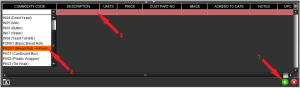
Wir können dann einen kundenspezifischen Preis für alle hier hinzugefügten Waren sowie andere Informationen wie Kundenteilenummern und Preis hinzufügen. Andere Informationen wie Einheiten werden automatisch aus den Fenstern „Waren“ oder „Formeln“ ausgefüllt. Wir werden diesem Kunden ein paar Handelswaren beifügen, unsere Brötchen-Batch-Mischung und unser fertiges Brötchen (4er-Pack).


Wenn Sie sich bezüglich der Verwendung oder Definition einer Spalte auf dieser Seite unsicher sind, schauen Sie bitte hier in unserem Kontrollzentrum nach.
2. Kundenauftragserstellung
Verkaufsaufträge können im Control Center auf der Seite „ Verkaufsaufträge “ unter der Überschrift „Bestellung“ erstellt werden. Zunächst wird der Auftrag im oberen Bereich (1) angelegt. Anschließend wird eine neue Auftragsposition generiert, deren Auftragsnummer automatisch fortlaufend von der des zuletzt erstellten Auftrags übernommen wird. Dieses Format kann an Ihre Bedürfnisse angepasst werden.

Von hier aus können wir unseren Kunden über das Dropdown-Menü in der Spalte „Kunde“ (2) auswählen. Wir können auch ein Lieferdatum für die Bestellung auswählen und eine beliebige Referenznummer eingeben, die wir möglicherweise vom Kunden erhalten haben oder die wir dagegen eingeben möchten. Wir können auch das Bestelldatum für zukünftige Bestellungen ändern.
Andere Informationen hier, wie z. B. Lieferadresse und Makler-/Spediteurinformationen, stammen größtenteils aus den Informationen, die wir oben für den Kunden eingegeben haben. Beachten Sie, dass der Verkaufsauftrag zu diesem Zeitpunkt den Status „Erstellt“ hat, was bedeutet, dass er noch nicht für den Empfang in WMS sichtbar ist.
Wir können dann zum unteren linken Bereich gehen, um (1) Produkte/Waren zur Bestellung hinzuzufügen.
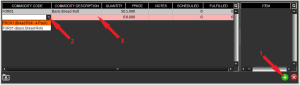
Diese können über die Dropdown-Menüs entweder unter „Warencode“ (2) oder „Warenbeschreibung“ (3) ausgewählt werden. Anschließend kann die für die Bestellung benötigte Menge hinzugefügt werden. Der Preis entspricht dem Preis, den wir der Ware/dem Produkt bei der Zuordnung zum Kunden zugewiesen haben. Die Spalten „Geplant“ und „Abgeschlossen“ beziehen sich auf die Planungsfunktion von V5 Traceability und informieren über den Fortschritt aller zur Erfüllung der Bestellung eingeplanten Aufträge.
Wir werden die 2 dem Kunden zugewiesenen Artikel dieser speziellen Bestellung hinzufügen.
Sobald dies erledigt ist und wir mit allen eingegebenen Informationen zufrieden sind, können wir zum oberen Bereich zurückkehren, mit der rechten Maustaste auf die Bestellzeile klicken und den Status der Bestellung auf „Geplant“ ändern.
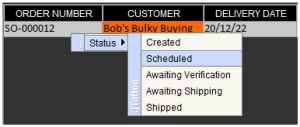
Der Verkaufsauftrag wird nun eingeplant und ist ab sofort in der WMS -App sichtbar.
Möglicherweise ist Ihnen aufgefallen, dass sich unten rechts in diesem Fenster ein viertes Feld befindet . Dieses wird erst relevant, nachdem die Bestellung versandt wurde. Wir werden später genauer darauf eingehen, wofür es dient.
3. Versand eines Kundenauftrags
Nachdem wir uns an unserem WMS-Gerät am Lieferschalter angemeldet haben, können wir auf die Schaltfläche „Bestellung“ (1) und dann auf die Schaltfläche „Aufträge“ (2) klicken, um das Hauptfenster für Verkaufsaufträge aufzurufen.
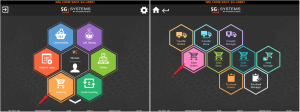
Hier können wir die gerade geplante Bestellung im oberen Bereich sehen, während wir auch die erforderlichen Artikel sehen können, die für diese Bestellung kommissioniert werden müssen.
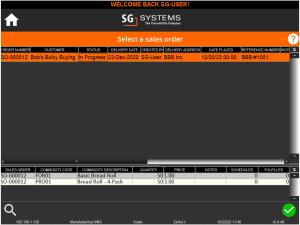
Wir können bei ausgewählter Bestellung auf das grüne Häkchen klicken, um zum Hauptauswahl-/Versandfenster zu gelangen. Hier sehen wir unsere Auftragszeilen und wie viel von jeder Zeile bisher kommissioniert wurde.
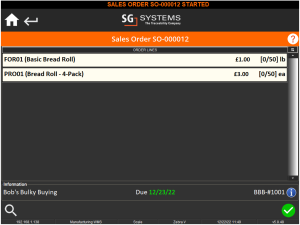
Es ist erwähnenswert, dass wir die Kosten für unsere Bediener auf Wunsch über eine WMS-Konfigurationsänderung verbergen können. Wenden Sie sich an den SG-Support, um Hilfe bei der Implementierung zu erhalten.

Wir können auch die Info-Schaltfläche unten rechts über dem grünen Häkchen verwenden, um die Details des Kunden anzuzeigen.
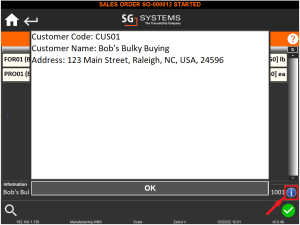
Von hier aus können wir mit der Kommissionierung der für die Bestellung erforderlichen Artikel beginnen. Dies erfolgt durch Klicken auf die entsprechende Bestellzeile für jeden Artikel. Beginnen wir also mit unserem „Basisbrötchen“, das ein nicht palettierter Artikel ist. Wenn Sie diese Bestellposition auswählen, wird eine Liste mit Losen angezeigt, aus der wir auswählen können.
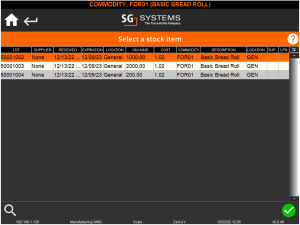
Wenn Sie eine Charge auswählen (in diesem Fall 50001004), wird der Wiegebildschirm von WMS angezeigt.
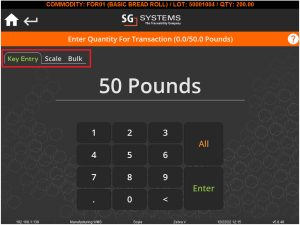
Hier können wir die hervorgehobenen Optionen verwenden, um die erforderliche Menge entweder per Tasteneingabe, Wiegen oder Masseneingabe einzugeben. Sobald wir dies getan haben, können wir die Eingabetaste drücken, um den Betrag zu bestätigen. Hier geben wir den erforderlichen Betrag ein, um fortzufahren. Dadurch kehren wir zum Hauptbestellbildschirm zurück, und wie wir sehen können, wurde unsere Auftragszeile erfüllt.

Dies wird nicht nur durch die „50/50 lb“ auf der rechten Seite der Linie angezeigt, sondern auch durch die Farbe der Linie selbst, die grün ist. Diese Linie ändert ihre Farbe basierend auf dem Status dieser bestimmten Linie. Wir konnten auch sehen:
Rot – Die Linie ist nicht vollständig und die erforderliche Menge ist nur zu gering.

Gelb – Die Linie ist nicht vollständig und weist einen mittleren Anteil der erforderlichen Menge auf.

Blau – Die Linie ist vollständig, aber es ist zu viel von dem betreffenden Gut ihr zugeordnet.

Wenn wir eine Position überfüllt haben und die Menge reduzieren müssen (d. h. wir wollen keine zu große Bestellung ausliefern), können wir dies tun, indem wir dieselbe Position erneut aufrufen, wo wir die überschüssige Menge aus der Bestellung entfernen können, um dann die korrekte Menge hinzuzufügen.

Nachdem unsere Produktlinie „Basisbrötchen“ erfüllt ist, schauen wir uns unser „Brötchen – 4er-Pack“ an, bei dem es sich um einen palettierten Artikel handelt.
Dies funktioniert ähnlich wie bei nicht palettierten Artikeln, nur anstatt eine Menge zu scannen/auszuwählen, wählen/scannen wir stattdessen ein Produkt oder eine Bestandspalette aus, um die erforderlichen Artikel zu beziehen.
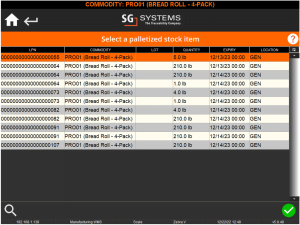
Wie oben wird WMS uns auffordern, die erforderliche Menge einzugeben/zu wiegen, woraufhin wir wieder zum Hauptauftragsfenster zurückkehren, und wir können nun sehen, dass unsere beiden Auftragspositionen nun vollständig sind.
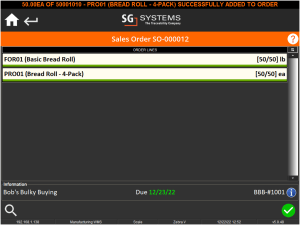
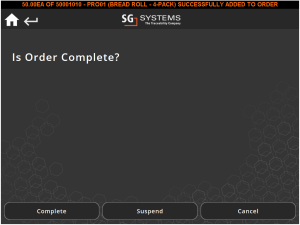
Wir können auf diesem Bildschirm auf das grüne Häkchen klicken, um die Bestellung abzuschließen. Wir können die Bestellung hier auch aussetzen, wenn die Artikelkommissionierung abgeschlossen ist, sie jedoch möglicherweise zu einem späteren Zeitpunkt und an einem späteren Datum versendet wird. In diesem Fall führen wir die Bestellung aus.
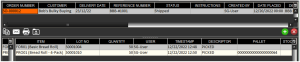
Wenn wir zum Control Center zurückkehren, können wir jetzt sehen, dass das untere rechte Feld in „Kundenaufträge“ jetzt für unsere Bestellung ausgefüllt wurde. Hier können wir die Chargen und (falls palettierten) Paletten sehen, aus denen wir unsere Auftragszeilen gezogen haben, sowie Benutzer- und Datums-/Uhrzeitinformationen. Wir können auch sehen, dass unsere Bestellung jetzt im oberen Bereich als „Versendet“ markiert ist.
Der oben beschriebene Prozess ist das Standardverhalten des Kundenauftragsmoduls. Unter normalen Umständen wird eine Bestellung daher als „Versandt“ markiert, sobald der Bediener die Bestellung abschließt.
Dies kann jedoch je nach den Anforderungen eines Kunden an einen Versandvorgang geändert werden. Ein Beispiel könnte sein, dass, wenn der Bediener die Bestellung ausgewählt hat und auf „Abschließen“ klickt, die Bestellung in den Status „Warten auf Versand“ wechselt, was dann einen anderen Bediener, oder wahrscheinlicher einen Vorgesetzten oder Manager, erfordern würde, die Bestellung separat zu versenden.
In diesem Fall würde der zuständige Mitarbeiter im Versand die Funktion „Verkaufsmanager“ des WMS unter „Bestellung“ nutzen. Weitere Informationen zur Funktionsweise und zu anderen Funktionen finden Sie hier.
4. Unter-/Überlieferung von Verkaufsaufträgen
Wie bereits erwähnt, können wir in unserem WMS die Positionen unserer Verkaufsaufträge unter- oder überfüllen. Sofern der Benutzer über die entsprechenden Berechtigungen verfügt , können wir den Auftrag auch mit dieser Unter- bzw. Überfüllung versenden. Sehen wir uns an, wie das funktioniert.
4.1. Unterlieferung einer Bestellung
Wenn wir eine weitere Bestellung erstellen, diesmal nur für unser „Brötchen – 4er-Pack“, können wir sehen, wie wir eine Bestellung untererfüllen können. Nehmen wir zum Beispiel an, wir hätten nur 30/50 unserer Packungen auf Lager, aber der Kunde würde diesen Vorrat benötigen, bevor wir die restlichen 20 produzieren können.

Von hier aus können wir versuchen, die Bestellung wie zuvor abzuschließen (indem wir auf das grüne Häkchen klicken), aber anstelle der Optionen, die wir früher hatten, haben wir jetzt die Option „Teilweise versenden“.
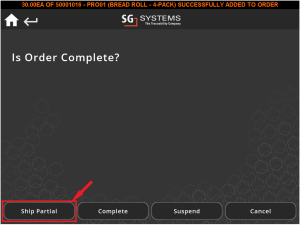
Wenn Sie auf diese Schaltfläche klicken, kehren wir zum WMS-Hauptbildschirm zurück, aber anstatt unserer Bannermeldung, die uns mitteilt, dass die Bestellung abgeschlossen ist, sehen wir, dass sie jetzt „Teilweise versandt“ ist.

Wenn wir zum Control Center zurückkehren, können wir dies hier im Status der Bestellung sehen. Wir können auch die Menge der erforderlichen Waren sehen, die im unteren rechten Bereich versandt wurden.
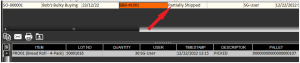
Dieser Bestellstatus bedeutet, dass die Bestellung noch nicht abgeschlossen ist und für unser Versand-WMS sichtbar bleibt, bis sie abgeschlossen werden kann. Wir können dann zu dieser Bestellung zurückkehren, wenn wir genug von dem erforderlichen Artikel haben, um sie fertigzustellen, oder sogar teilweise mehr versenden.
Die Bestellung bleibt wie oben (dh zeigt immer noch 30/50 erfüllt an), aber wir können dann in diese Bestellzeile gehen und das grüne + unten rechts verwenden, um der Bestellung zusätzlichen Bestand hinzuzufügen.
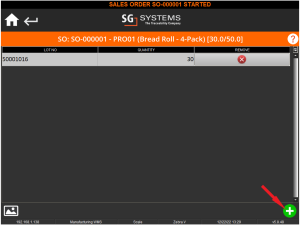
Sobald wir die verbleibende Menge der erforderlichen Ware hinzugefügt haben, können wir die Bestellung wie zuvor abschließen, jetzt mit vollständig ausgefüllten Bestellpositionen.
Damit ein Operator eine Bestellung teilweise versenden kann, muss er die folgende Berechtigung für sein Operatorprofil im Control Center aktiviert haben:
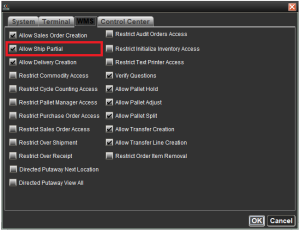
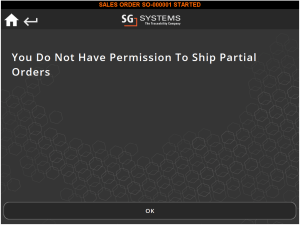
Wenn der Bediener dies nicht aktiviert hat, wird diese Nachricht angezeigt, wenn er versucht, teilweise zu versenden und zu bestellen:
4.2. Überversand einer Bestellung
Wie wir gesehen haben, können wir Bestellungen unterfüllen, aber auf Wunsch auch überfüllen. Wenn wir wie oben eine weitere Bestellung erstellen, können wir sehen, wie dies funktionieren würde, indem wir zum Hauptbestellbildschirm gehen und der Bestellung mehr als die gewünschte Menge hinzufügen. Wie wir oben gesehen haben, führt dies zu einer blauen Auftragszeile.

Wir können dann einfach auf das grüne Häkchen unten rechts klicken, woraufhin wir die gleichen Optionen zum Abschließen sehen, als ob die Bestellung nicht überfüllt wäre. Wenn Sie hier auf „Fertigstellen“ klicken, wird die Bestellung abgeschlossen und 75 unserer Produkte versendet, anstatt der ursprünglich erforderlichen 50.
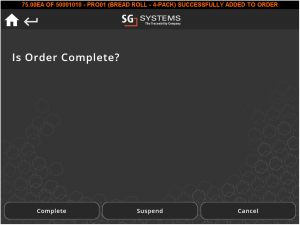
Zurück im Control Center können wir sehen, dass der Job als abgeschlossen markiert ist, aber wir können die Übererfüllung im unteren rechten Bereich sehen.

Wie oben bei der Untererfüllung einer Bestellung hängt die Fähigkeit eines Bedieners, dies zu tun, davon ab, welche Privilegien er hat. Wir können diese im Kontrollzentrum überprüfen.
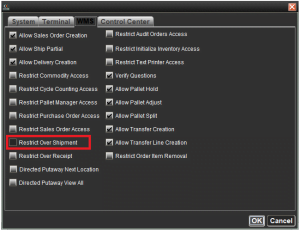
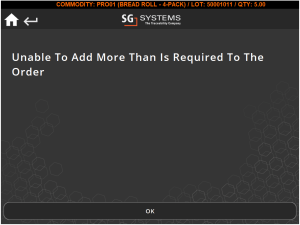
Wenn der Betreiber das angegebene Kontrollkästchen nicht aktiviert hat, kann er eine Überlieferung/Überlieferung durchführen. Wenn dieses Kontrollkästchen aktiviert ist und sie dies versuchen, wird ihnen die folgende Meldung angezeigt, wenn sie versuchen, mehr als die Anforderungen zur Auftragsposition selbst hinzuzufügen.
5. Qualitätssicherung und Verkaufsaufträge
Wie bei vielen Ereignissen in der V5-Rückverfolgbarkeit können auch Verkaufsaufträgen QA- Fragen zugeordnet werden. Dies erfolgt im Control Center. Es gibt drei spezifische Ereignisse, die sich auf Verkaufsaufträge beziehen:
- 'Versandbeginn' – Wird zu Beginn eines Verkaufsauftrags ausgelöst.
- „Fahrersignatur (SO)“ – Wird ausgelöst, wenn die Unterschrift des Lieferfahrers während eines Verkaufsauftrags von WMS erfasst wird. Beachten Sie, dass das Kontrollkästchen „Unterschrift erforderlich“ während der Kundeneinrichtung damit die Signaturaufforderung und damit das QA-Ereignis vorhanden sind.
- 'Versenden' – Wird ausgelöst, wenn ein Verkaufsauftrag versendet wird.
Wir können die folgenden drei Fragen in der Qualitätssicherung verwenden, um zu sehen, wie das funktionieren würde.
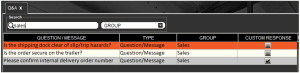
Die erste Frage bezieht sich auf das Ereignis „Versandstart“ im oberen rechten Bereich des QA-Panels , die zweite auf das Ereignis „Versand“ und die dritte auf das Ereignis „Fahrerunterschrift (SO)“.
Wenn wir zu WMS zurückkehren und uns einen anderen Verkaufsauftrag ansehen, können wir zum Hauptfenster des Verkaufsauftrags gehen, um unseren neuen Auftrag zu sehen.
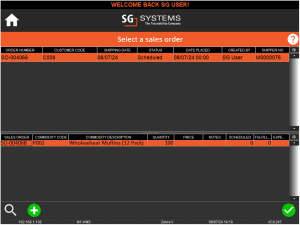
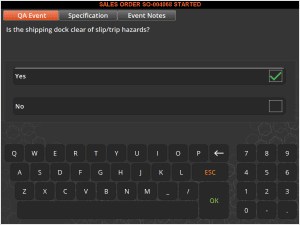
Sobald wir die Bestellung ausgewählt und auf das grüne Häkchen geklickt haben, wird das Ereignis „Versandstart“ ausgelöst und uns wird unsere erste Frage gestellt.
Wir können dann zum Bildschirm mit den Auftragszeilen wechseln. Hier können wir jederzeit, vor oder nach dem Hinzufügen von Lagerbeständen zu den Zeilen, auf die Schaltfläche zur Fahrersignatur klicken:

Dadurch wird die Frage nach der Fahrersignatur (SO) ausgelöst. Beachten Sie, dass wir in diesem Fall diese Frage oben auf „Benutzerdefinierte Antwort“ eingestellt haben, sodass der Fahrer eine Freitextantwort eingeben kann, anstatt eine vorgegebene Antwort auszuwählen.
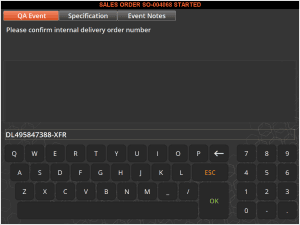
Sobald dies erledigt ist und die Auftragspositionen erfüllt sind, können wir mit der Auftragserfüllung fortfahren. Sobald wir jedoch auf das grüne Häkchen klicken und bestätigen, dass wir den Auftrag abschließen, wird uns die unserem „Versand“-Ereignis zugewiesene Frage gestellt.
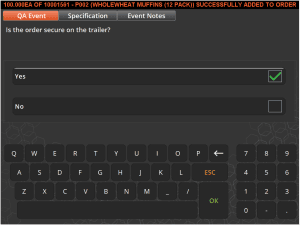
Wie bei allen anderen QA-Ereignissen und -Fragen können wir diese Antworten so einstellen, dass der aktuelle Prozess (in diesem Fall der Kundenauftrag) beendet und/oder ein Manager oder Vorgesetzter benachrichtigt wird. Weitere Informationen dazu und zu anderen QA-Funktionen finden Sie in unserem Modulhandbuch zu diesem Thema hier.
6. Verwendung von Verkaufspaletten
V5 Traceability bietet auch die Möglichkeit, Verkaufspaletten für Verkaufsaufträge zu verwenden. Diese Option kann in der WMS-Konfiguration aktiviert werden. Dies ist nützlich, um nicht palettierten Bestand zu einer neu verfügbaren Verkaufspalette hinzuzufügen. Wenn wir eine Bestellung nur für unsere Charge „Basisbrötchen“ planen, können wir sehen, wie das funktioniert. Nachdem wir die Bestellung geplant haben, können wir zu WMS wechseln und die Bestellung wie zuvor auswählen.
Hier, auf dem Bildschirm der Auftragspositionen, sehen wir jedoch eine zusätzliche Schaltfläche am unteren Rand des Bildschirms, um eine Palette zuzuweisen.
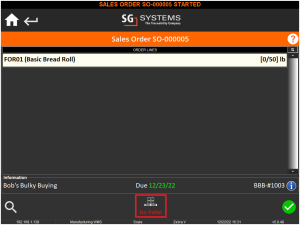
Wir können hier auf das Palettensymbol klicken, das den Palettenmanager öffnet. Von hier aus können wir entweder eine vorhandene Verkaufspalette auswählen oder hier über die Schaltfläche „Palette hinzufügen“ eine erstellen.
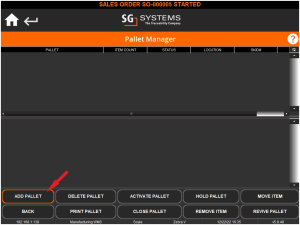
Da wir derzeit keine Verkaufspaletten zur Verfügung haben, werden wir eine erstellen.
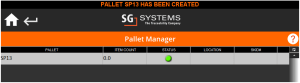
Von hier aus können wir zu unserem Bestellzeilen-Bildschirm zurückkehren und unsere Artikel zur Bestellung hinzufügen, wie wir es in den vorherigen Beispielen getan haben. Sobald dies erledigt ist, können wir zurück zum Palettenmanager gehen und sehen, dass unsere Waren dieser neu erstellten Verkaufspalette hinzugefügt wurden. Wir können hier ein Etikett für diese Palette drucken.
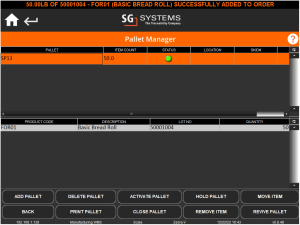
Hier ist zu beachten, dass das System automatisch eine erstellt, wenn wir keine vorhandene Verkaufspalette erstellt oder der Bestellung zugeordnet haben.
Sobald alle unsere Auftragszeilen vollständig sind, können wir erneut auf das grüne Häkchen auf dem Hauptbildschirm der Auftragszeilen klicken, um die Bestellung wie zuvor abzuschließen.
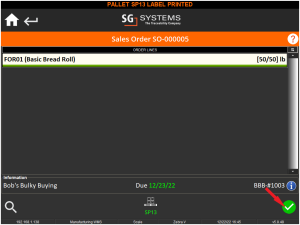
7. Prüfung von Verkaufsaufträgen
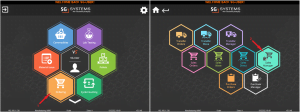
Wir können außerdem zu Prüfungszwecken bereits versendete Bestellungen durchsuchen. Diese Funktion ist wie gewohnt im WMS unter „Bestellungen“ (1) zu finden. Hier navigieren wir jedoch zum Bereich „Vertriebsmanager“ (2). Weitere Informationen zur Verwendung des Vertriebsmanagers (außer zur Bestellprüfung) finden Sie in unserer Modulanleitung zur Auftragsverwaltung ( hier ).
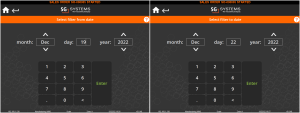
Wir können dann einen „Von-Datum“- und „Bis-Datum“-Filter verwenden, um eine Reihe von Aufträgen auszuwählen, die angezeigt werden sollen.
Uns wird dann eine Liste der Verkaufsaufträge angezeigt, die in die ausgewählten Daten fallen.
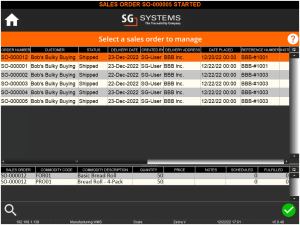
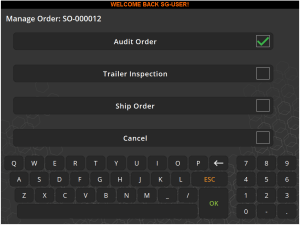
Wir werden dann aufgefordert zu entscheiden, ob wir die Bestellung prüfen, den für die Bestellung verwendeten Anhänger inspizieren oder die Bestellung versenden möchten, falls dies noch nicht geschehen ist.
Mit der Audit-Funktion sehen wir einen vertraut aussehenden Bildschirm, von dem aus wir die Auftragszeilen überprüfen können, um zu sehen, wie viel versendet und aus welchen Losen sie entnommen wurden.
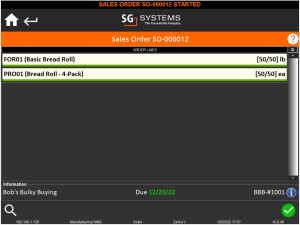
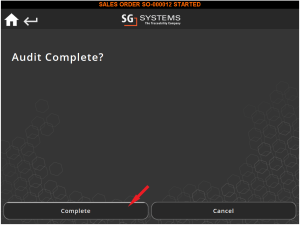
Sobald wir mit der Bestellung zufrieden sind, können wir auf das grüne Häkchen unten rechts klicken, wo wir gefragt werden, ob unsere Prüfung dieser Bestellung abgeschlossen ist.